ラズベリーパイでOpenSSHサーバーを立ち上げる
ラズベリーパイで他のマシンから操作出来るようにOpenSSHサーバー化してみます。
環境
マシン : Raspberry Pi 5 8G
OS : Raspberry Pi OS(64-bit)
Rasbperry Pi OS Lite(デスクトップなしDebian)からデスクトップ環境を構築してみるを参考にして、GUI付きのRapberry Pi OSかGUI無し(CLI)のRaspberry Pi OS Liteを使用できるようにします。
※上記記事でGNOMEのインストール以降の手続きは不要です。
※今回はユーザー名が pi、パスワードが raspberry で話を進めます。
ラズベリーパイが起動するようになったら、最初にラズベリーパイに割り当てられたIPアドレスを調べておきます。
GUI有りであれば、
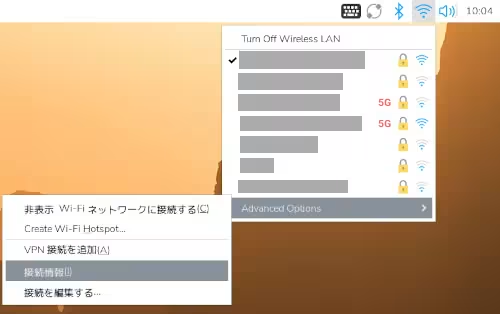
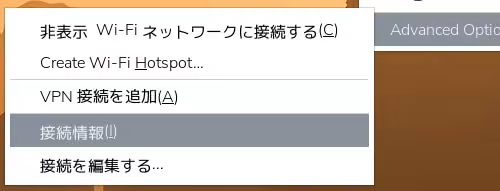
画面右上のWiFiのアイコンをクリックし、Advanced Options > 接続設定を選択して、
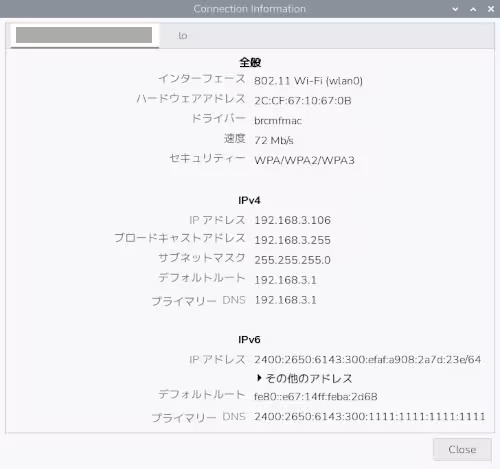
IPv4に記載されている内容を記録しておきます。
今回であれば192.168.3.106になります。
GUI無しであれば、LXTerminalを開き、下記のコマンドを実行します。
$ hostname -I
192.168.3.106
上記のような値が出力されましたら、後に使用しますので記録しておきます。
次にSSHによるアクセスを有効にします。
GUI有りであれば、
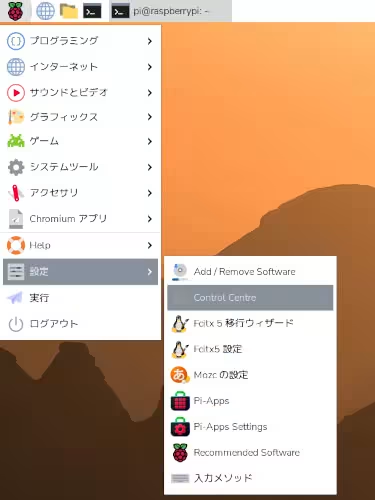
画面左上のメニューから設定 > Control Centreをクリックし、
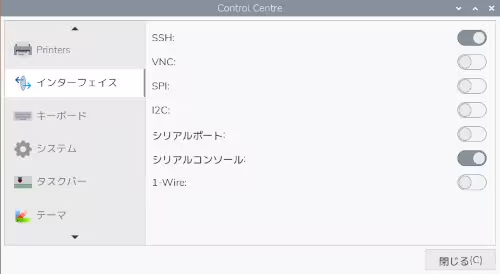
インターフェイスの画面のSSHを有効にします。
GUI無し(CLI)であれば、
$ sudo raspi-config
でRaspberry Pi Software Configuration Toolを開き、
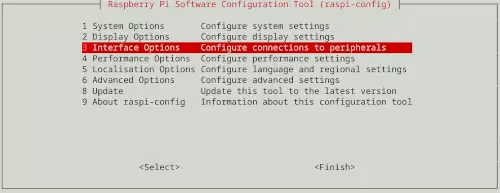
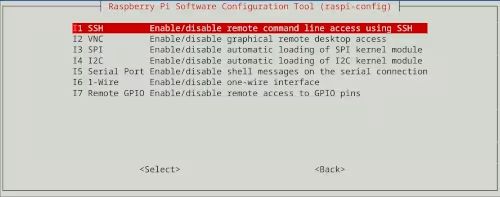
Interface Options > SSHの順に選択します。
GUI有りとGUI無しのどちらもOSを再起動しておくと良いでしょう。
GUI無しであれば、
$ sudo shutdown -r now
を実行します。
動作確認を行います。
今回はクロームブックからラズベリーパイにリモートアクセスしてみます。
クロームブック側でを開き、Secure Shellをクローム(Chrome)に追加します。
※クロームブックにログインしているアカウントの年齢が13歳?以上であれば、Secure Shellの代わりにターミナルで操作を進めることができます。
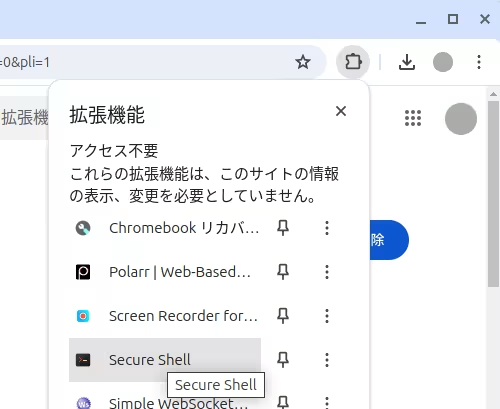
画面右上の拡張機能からSecure Shellを開きます。
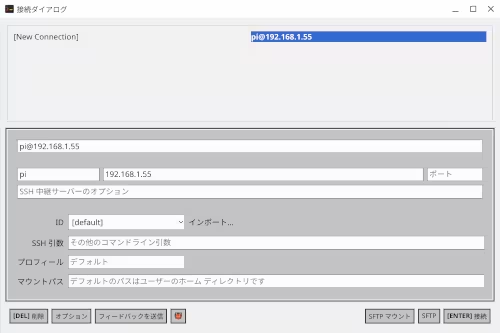
接続ダイアログのウィンドウが起動しましたら、ユーザー名に pi、ホスト名に先程ラズベリーパイの方で調べておきましたIPアドレス(今回は192.168.1.55)を入力して、[Enter]接続をクリックします。
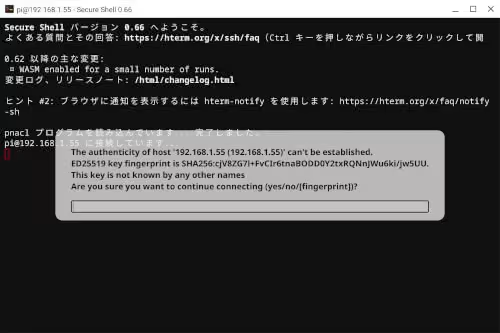
最初に英語の長文が表示された場合は、入力フォームに yes を入力してエンターキーを押します。
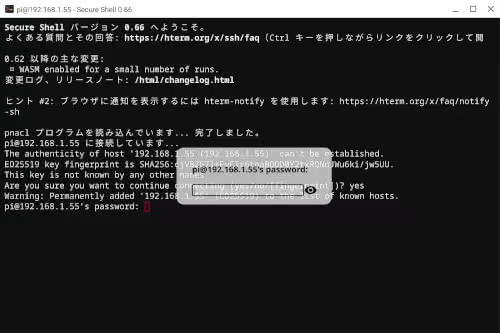
の画面でパスワード(password)を要求されますので、入力フォームに raspberry を入力してエンターキーを押します。
これでクロームブックからラズベリーパイにアクセス出来るようになりました。
- クロームブックで開発環境を構築する
- クロスティーニのPythonを最新版にする
- クロスティーニに最新版のNode.jsをインストールする
- クロームブックでWebサーバを立ち上げる
- Node.jsで簡易的なサーバを立ち上げる
- クロームブックにマインクラフトパイエディションを入れて遊ぶ
- Pythonでマインクラフトパイエディションリボーンを操作してみる
- クロームブックのマインクラフト統合版でプログラミングをしてみる
- py-mcwsの仕組みを見てみよう
- py-mcwsでプレイヤーの頭上でニワトリを召喚してみる
- py-mcwsでプレイヤーの前に任意のブロックを置いてみる
- クロームブックのマインクラフトでmcws.jsを使ってみる
- クロームブックに教育版マインクラフトを入れてみる
- マイクロビットとクロスティーニ間でシリアル通信をしてみる
- クロームブックでTinyGoを使ってみる
- クロームブックでLXDを試す
- ラズベリーパイでOpenSSHサーバーを立ち上げる
- ラズベリーパイでVNCサーバーを立ち上げる
- クロームブックでラズベリーパイとファイルの共有を行う
- シリアルコンソール経由でラズベリーパイを操作する
- LANケーブル経由でラズベリーパイを操作する
- クロームブックでFTP操作の代替のファイルアプリにマウントを利用する
- クロームブックでSFTPでファイルの転送を行う
- クロームブックで公開鍵認証でラズベリーパイにリモートアクセスする
- クロームブックでVPNを利用する