DB Browser for SQLite
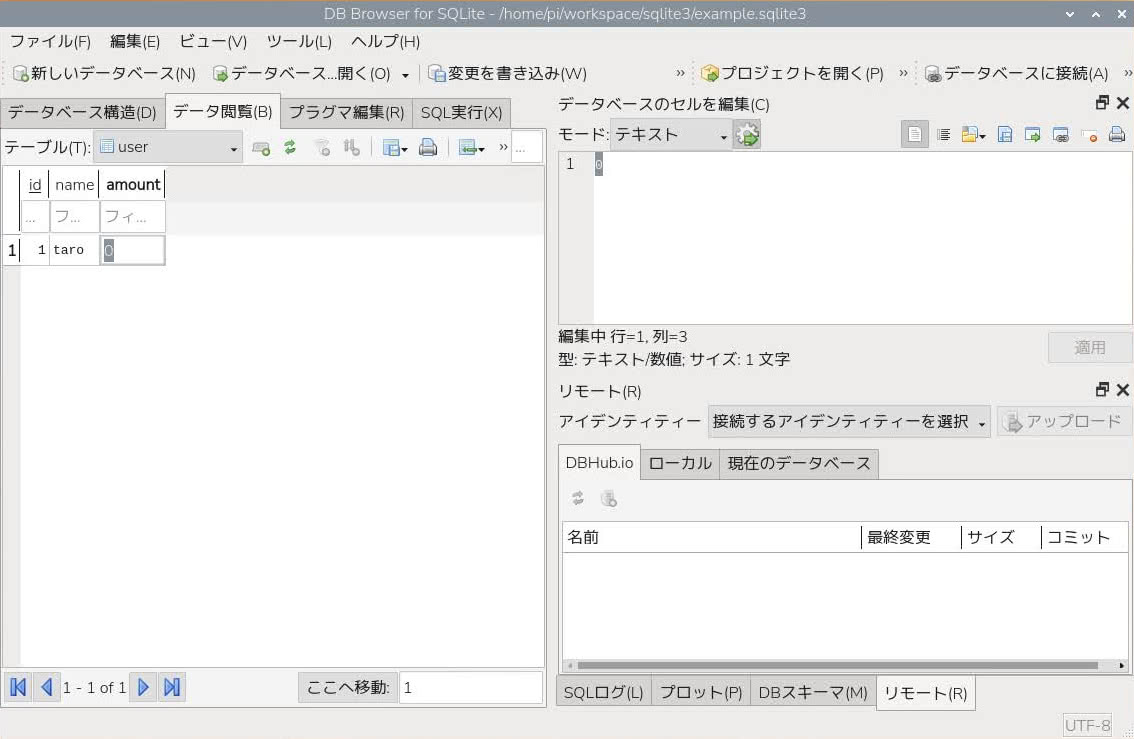
エクセル(スプレットシート)のような感覚でSQLite3を操作できるDB Browser for SQLiteを使ってみます。
※このようにコマンドベースではない操作をGUI(グラフィカル・ユーザ・インターフェース)と呼びます。
始めに下記のコマンドでDB Browser for SQLiteをインストールします。
※ラズベリーパイOSの場合
$ sudo apt update
$ sudo apt install sqlitebrowser
SQLite3を使ってみるで行いました内容をDB Browser for SQLiteで試してみます。
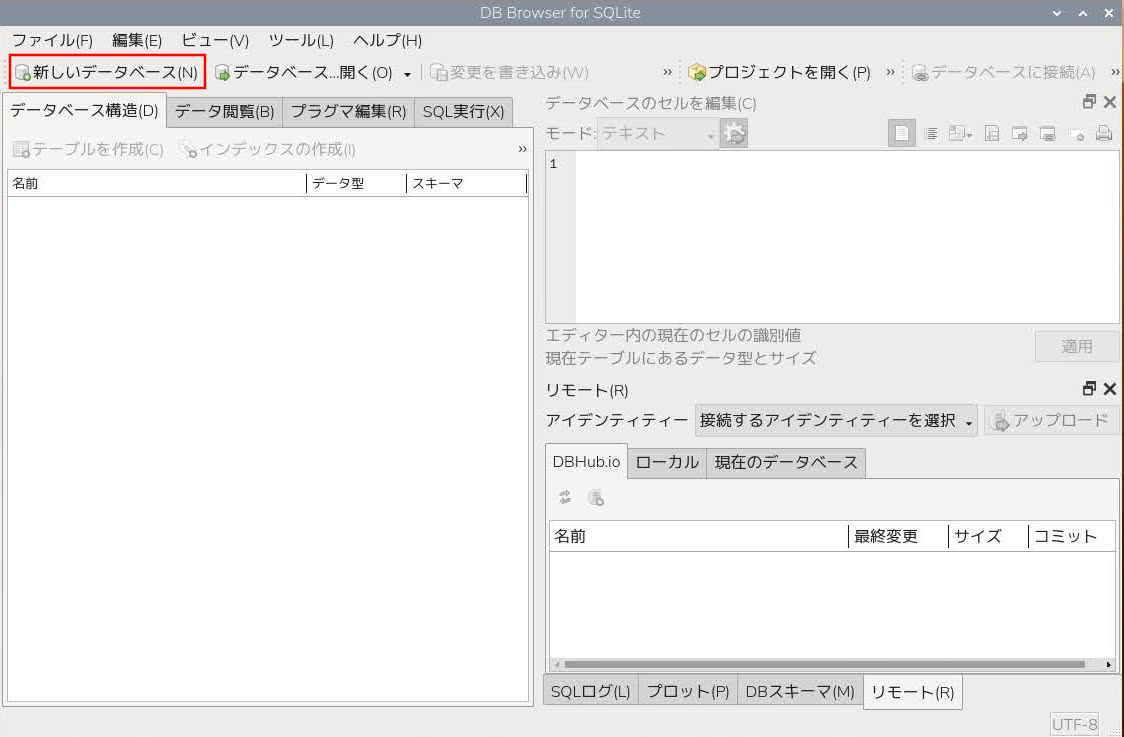
ナビにあります新しいデータベースをクリックして、
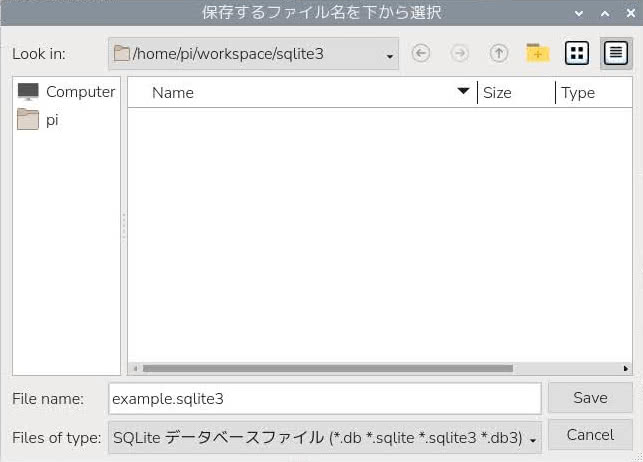
拡張子が.db、.sqlite、.sqlite3か.db3のファイルを作成します。
今回は例としてexample.sqlite3というファイル名にします。
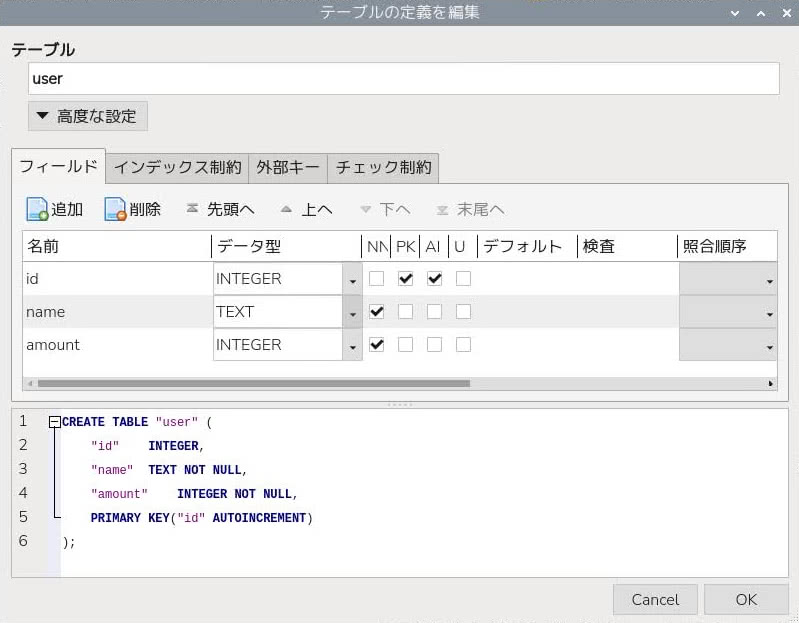
テーブルの定義の編集のウィンドウが開いたら、スキーマを設定します。
スキーマを設定しましたら、テーブル(user)に値を挿入してみます。
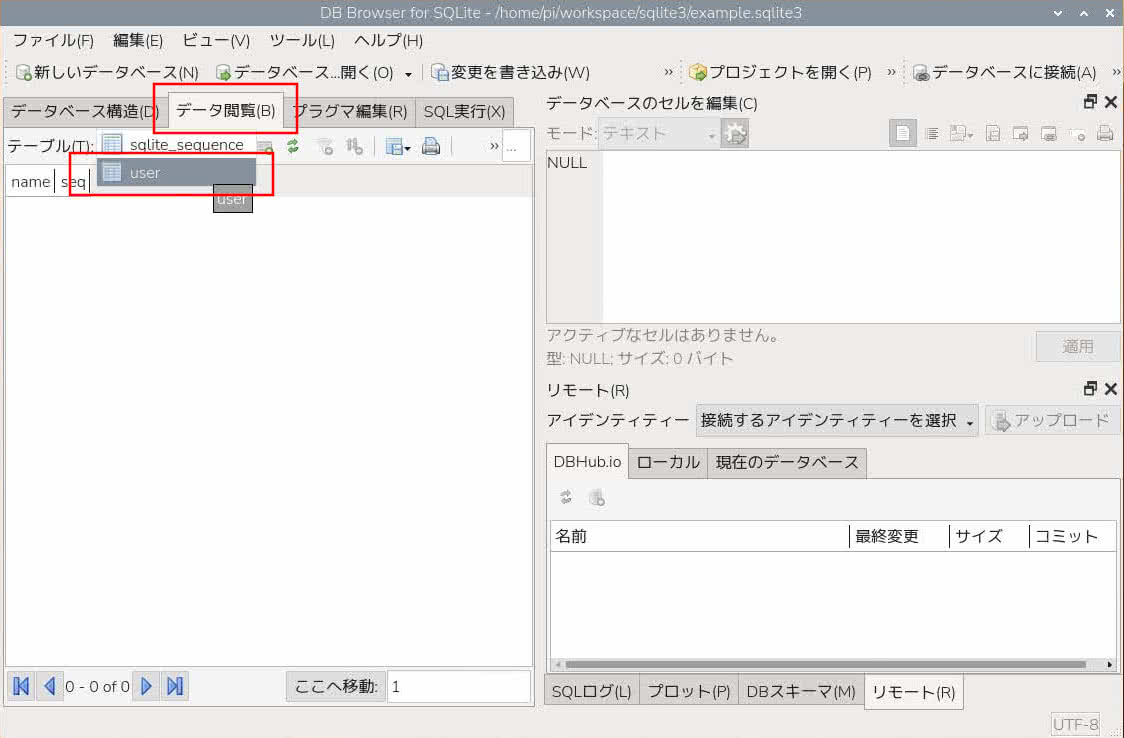
データ閲覧を開き、テーブルのセレクトボックスで先程作成しましたテーブル(user)を選択します。
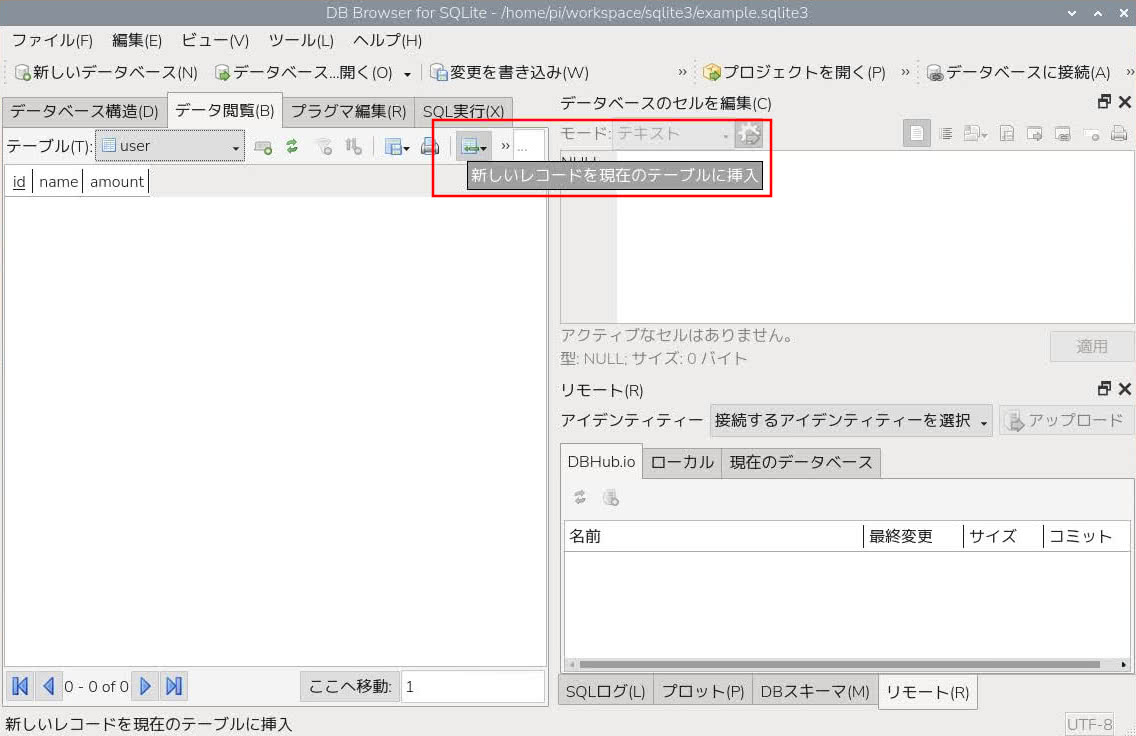
テーブルのセレクトボックスの右側にあります新しいレコードを現在のテーブルに挿入を押して、
値を手動で入力します。
最後に現在の状態のデータベースを保存します。
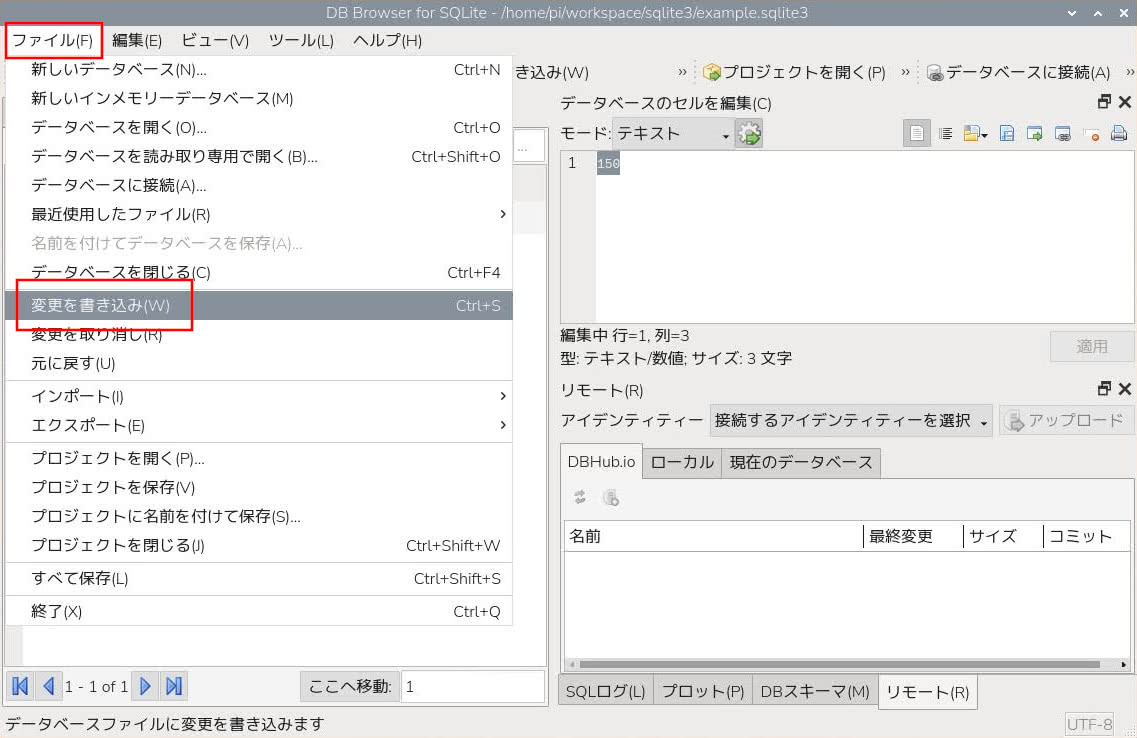
画面左上のファイルを開き、変更を書き込みをクリックします。
同じカテゴリーの記事
- MariaDBをインストールする
- MariaDBで日本語を使用できるようにする
- MySQLTunerを使用してMariaDBをチューニングする
- SQLite3を使ってみる
- DB Browser for SQLite
- SQLite3でSELECT結果を見やすく整列する
- SQLite3でデータベース用のファイルを作成する
- SQLite3でファイルに書かれているクエリを読み込む
- SQLite3でデータの更新をしてみる
- SQLite3でデータの削除してみる
- パイソンでSQLite3を使ってみる
- パイソンでgimeiでSQLite3のテストデータを用意してみる
- SQLite3で値が大きい順に並べてみる
- SQLite3で値の合算を出力してみる
- SQLite3で任意のテーブルに挿入しているレコード数を取得してみる
- SQLite3でリレーショナルデータベースでデータを管理してみる1
- SQLite3でリレーショナルデータベースでデータを管理してみる2
- パイソンでgimeiでSQLite3のRDB用のテストデータを用意してみる
- SQLite3で複数の条件で絞り込んでみる
- SQLite3で複数の値で絞り込んでみる
- SQLite3でサブクエリを使ってみる
- SQLite3でグループ化した結果を更に絞り込んでみる
- SQLite3でトランザクションを使ってみる
他のカテゴリー
マインクラフト用ビジュアルエディタを開発しています。
詳しくはinunosinsi/mcws_blockly - githubをご覧ください。