ウェブベースのグラフィカル管理ツールのCockpitのインストール
Linuxの全体像をなんとなく掴みたい時はCockpit(コックピット)がおすすめです。
Cockpitはウェブベースのグラフィカル管理ツール(GUI)になりまして、CPU、メモリ、ディスクI/O、ネットワークトラフィックの利用状況が、ブラウザ上にきれいなグラフでリアルタイム表示されます。
Cockpit Project — Cockpit Project
教材で監視ツールを使うと良い点として、コンピュータを動かす上で重要視している箇所が監視対象として並んでいる為、俯瞰しているだけでも全体像が見えてきます。
Cockpitをインストールしてみます。
環境
マシン : Raspberry Pi 5 8G
OS : Raspberry Pi OS(64-bit)
ターミナルを起動し、下記のコマンドを実行します。
$ sudo apt update
$ sudo apt install cockpit
$ sudo systemctl enable --now cockpit.socket
$ sudo systemctl enable --now cockpit.socket
によりOSを再起動してもCockpitが自動で起動するようになります。
Cockpitのインストール後に下記のコマンドでCockpitが動作しているかを確認します。
$ systemctl status cockpit.socket
● cockpit.socket - Cockpit Web Service Socket
     Loaded: loaded (/usr/lib/systemd/system/cockpit.socket; enabled; preset: enabled)
     Active: active (running) since Tue 2026-05-19 15:15:41 JST; 2min 53s ago
 Invocation: ca22111201624b3aacfe38ca3ba11488
   Triggers: ● cockpit.service
       Docs: man:cockpit-ws(8)
     Listen: [::]:9090 (Stream)
    Process: 58455 ExecStartPost=/usr/share/cockpit/issue/update-issue  localhost (code=exited, status=0/SUCCESS)
    Process: 58463 ExecStartPost=/bin/ln -snf active.issue /run/cockpit/issue (code=exited, status=0/SUCCESS)
      Tasks: 0 (limit: 9568)
        CPU: 23ms
     CGroup: /system.slice/cockpit.socket

 5月 19 15:15:41 raspberrypi systemd[1]: Starting cockpit.socket - Cockpit Web Service Socket...
 5月 19 15:15:41 raspberrypi systemd[1]: Listening on cockpit.socket - Cockpit Web Service Socket.
Activeの項目がactive (running)になっていれば、Cockpitが起動していることになります。
Chromium等のブラウザを開き、アドレスバーに下記のアドレスを入力してアクセスします。
Cockpitに設定されたポートは9090になりますので、
127.0.0.1:9090
または
localhost:9090
※どちらもhttp://を省略しています。
※Cockpitを入れたマシンに割り振られたローカルIPアドレス(192.168.1.1等)がわかる場合は、ローカルIPアドレス:9090でもアクセス可能です。
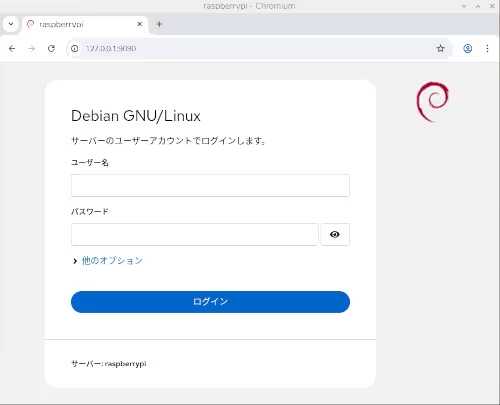
ログイン画面が表示されましたら、ラズベリーパイOSの方のアカウントの情報(標準の設定であればID : pi、パスワード : raspberry)を入力してログインします。
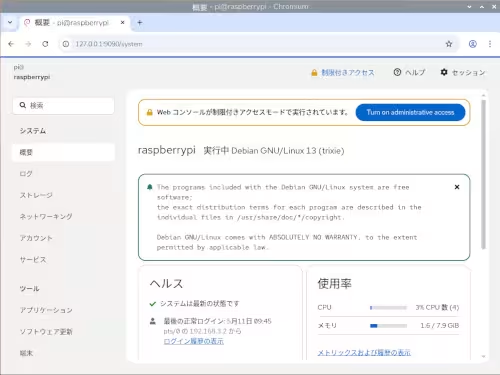
このような画面に切り替わればログインは成功です。
サイドメニューの項目をクリックしながら、Linuxでどのような箇所に注目すれば良いのかを俯瞰してみましょう。
- 最新版のGoをインストールする
- Linuxコマンドを自作しながら学ぶ
- 自作のLinuxコマンドで引数を使う
- 自作のLinuxコマンドでオプションを追加しよう
- 自作のLinuxコマンドでオプションを追加しよう2
- 自作のLinuxコマンドのヘルプを充実させよう
- Linuxコマンドのパイプを実装しながら学ぶ
- Linuxコマンドのリダイレクトを試す
- コマンドライン上でのクリップボードの利用方法
- よく使うコマンドをエイリアスに登録する
- シェルスクリプトの関数の仕組みを利用して新しいコマンドを追加する
- シェルスクリプトを実行してみる
- シェルスクリプトの条件判断のtestコマンドについて1
- シェルスクリプトの条件判断のtestコマンドについて2
- Linuxコマンドのリストについて
- シェルスクリプトのif文
- パス名展開
- 数術式展開
- シェルスクリプトのfor文
- シェルスクリプトのwhile文
- クリップボードを自作する
- journaldを使ってみる
- ログを自作しながら学ぶ
- 自作のログの書き込みをlogrotateに登録してみる
- cronで自動実行をしてみよう
- systemdでツールの自動起動をしてみよう
- ウェブベースのグラフィカル管理ツールのCockpitのインストール
- LXDを試す
- LXDでローカルネットワークの別端末からアクセス出来るようにする
- LXDでインスタンスの自動起動を無効にする
- LXDでコンテナとホストでフォルダを共有する
- Rasbperry Pi OS Lite(デスクトップなしDebian)からデスクトップ環境を構築してみる
- WestonとPipewireで軽量のデスクトップ環境を構築してみる
- LXDのコンテナでGUIアプリを起動する
- LXDのコンテナ内でゲームパッドを使用する
- tcellでTUIアプリを作成する
- tcellでカーソルを上下左右に移動する
- tcellで球を常に動かしつつ、キーボードの入力を許可する
- tcellで四角を描写する
- tcellで描写した四角に色付けする
- tcellのscreen.SetContentメソッドについて
- tcellで画面左下に文字列を出力する
- tcellでマウスイベントを追加する