Tinkercadのコードブロックで作品を作ってみよう

Tinkercad(ティンカーキャド)は無料3Dデザイン・電子工作シミュレーターになります。
Webブラウザ上で動くので、ソフトをインストールする必要がなくクロームブック等でもすぐに始められます。
Tinkercadで作成しました3Dデザインは3Dプリンターで読み込む事が出来ます。
Tinkercadの主な機能は
・3Dデザイン
・回路
・コードブロック
になりまして、3Dデザインは積み木のように立体物を作成し、コードブロックはMakeCodeのようなビジュアル言語で立体物を作成します。
回路はブラウザ上で電子工作の回路を組むことが出来、回路は正しく動くか等の検証を行う事ができます。
当サイトではコードブロックについて見ていくことにします。
Tinkercadを使うにはアカウントの作成が必要になりますが、Googleのアカウントがあることを前提にして話を進めます。
ブラウザでTinkercadを開きます。

画面が表示されましたら、画面右上にありますログインをクリックします。
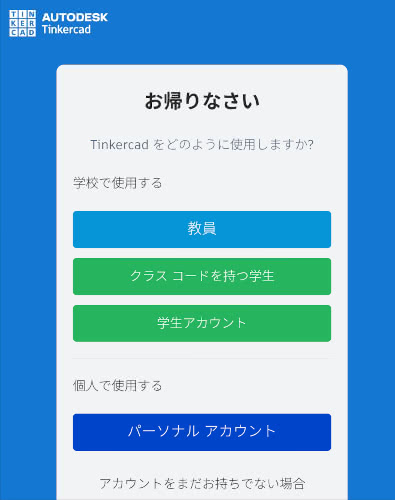
パーソナルアカウントをクリックし、

Googleでサインインを選択し、画面の指示に従い、Googleアカウントでログインの手続きを進めます。
ログインが成功したら

ダッシュボードの画面が表示されますので、画面右上にあります +作成のボタンをクリックします。
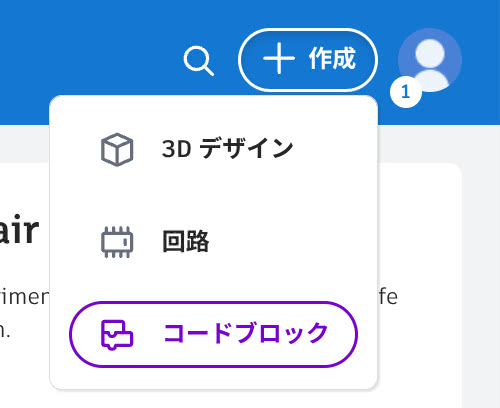
メニューが表示されましたら、コードブロックをクリックすると、
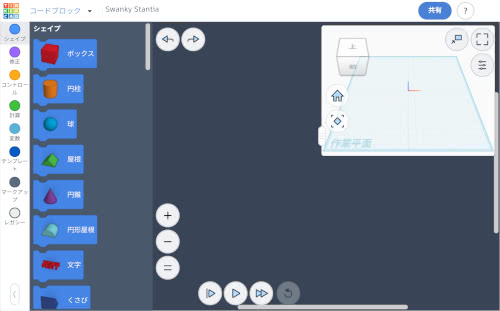
ビジュアル言語で立体物を制作出来るエディタが表示されます。
試しに赤いボックスを置いてみましょう。
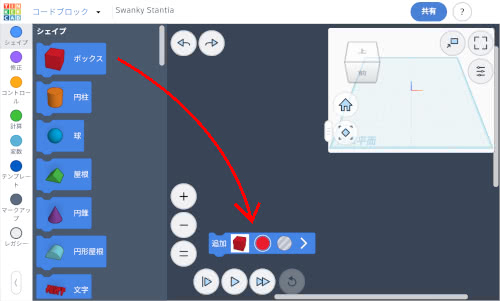
画面左のシェイプにありますボックスをクリックしたまま、画面右のスペースにブロックを移動します。
ブロックを置く場所は何処でも良いです。
ブロックを置きましたら、
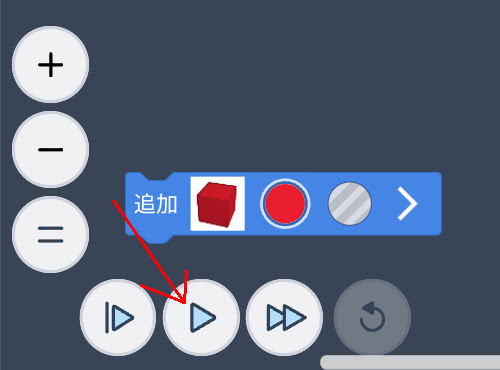
画面下にあります再生ボタン(▶)をクリックします。
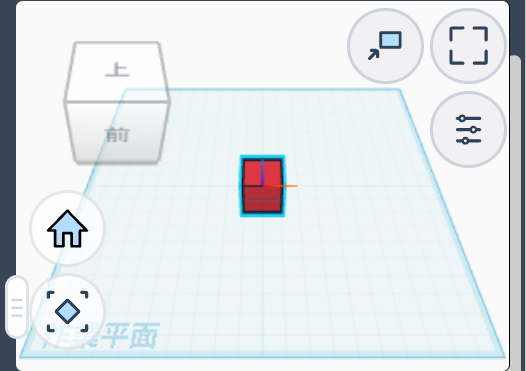
画面右上の作業平面に赤いブロックが表示されました。
- Tinkercadのコードブロックで作品を作ってみよう
- Tinkercadでボックスに円柱状の穴を空けよう
- Tinkercadで同じブロックを横に並べてみよう
- Tinkercadでさくらの花びらを作ってみよう
- Tinkercadでさくらの花を作ってみよう
- Tinkercadでインスペクタを使ってみよう