ラズベリーパイでVNCサーバーを立ち上げる
ラズベリーパイで他のマシンから操作出来るようにVNCサーバー化してみます。
環境
マシン : Raspberry Pi 5 8G
OS : Raspberry Pi OS(64-bit)
ラズベリーパイでVNCサーバーを構築する時は必ずGUIありのOSで進めてください。
※今回はユーザー名が pi、パスワードが raspberry で話を進めます。
ラズベリーパイが起動するようになったら、最初にラズベリーパイに割り当てられたIPアドレスを調べておきます。
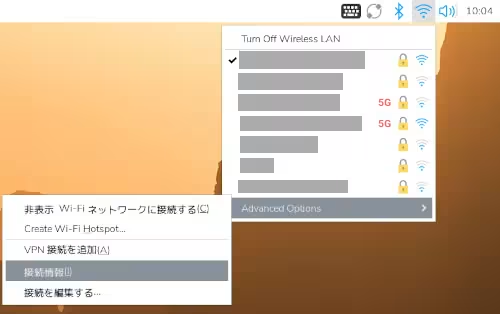
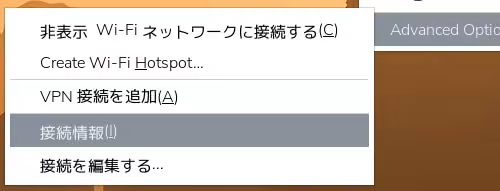
画面右上のWiFiのアイコンをクリックし、Advanced Options > 接続設定を選択して、
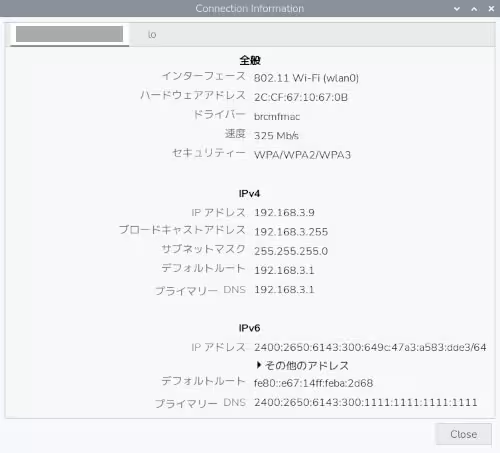
IPv4に記載されている内容を記録しておきます。
今回であれば192.168.3.9になります。
次にVNCによるアクセスを有効にします。
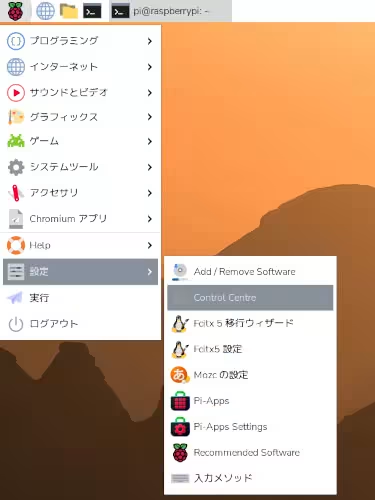
画面左上のメニューから設定 > Control Centreをクリックし、
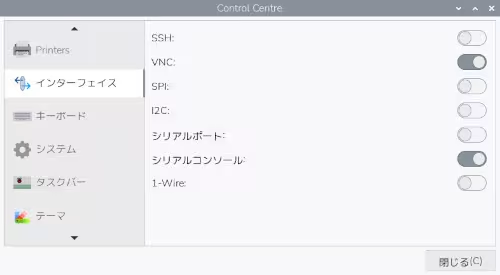
インターフェイスの画面のVNCを有効にします。
設定後にOSを再起動しておきましょう。
動作確認を行います。
今回はクロームブックやスマートフォンからラズベリーパイにリモートアクセスしてみます。
クロームブック(Google Play経由)かスマートフィン側でRealVNCのRVNC Viewerをインストールします。
Download VNC Viewer by RealVNC®
インストールが終わりましたら、RVNC Viewerを起動します。
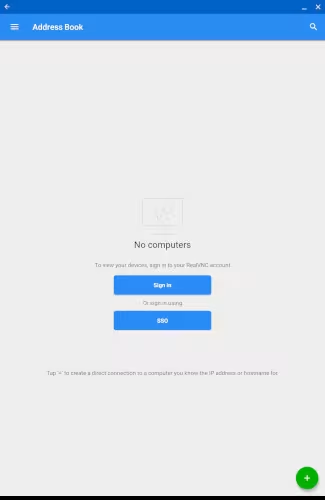
Sign Inせずに右下の緑色の+ボタンを押します。
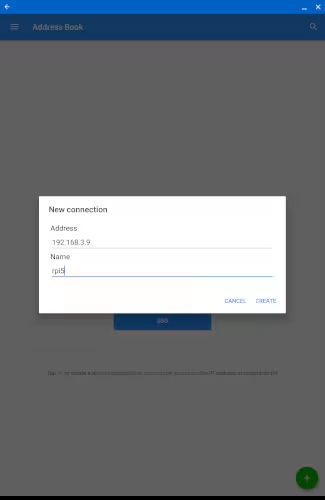
ラズベリーパイの方で調べましたIPアドレスを入力します。
Nameの方は分かりやすい名前を付けましょう。
AddressとNameを入力したら、CREATEを押します。
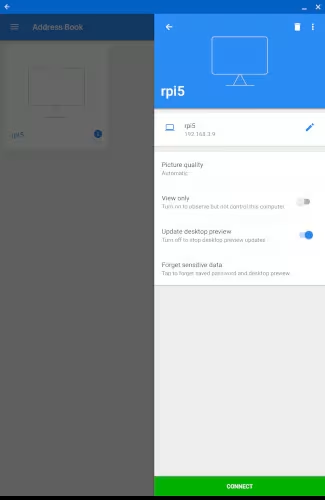
右側からメニューが表示されましたら、画面右下の緑色のCONNECTボタンを押します。
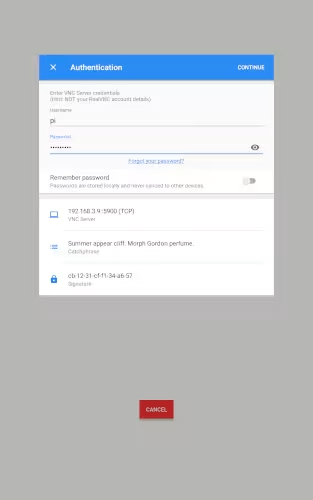
Authenticationの画面が表示されましたらラズベリーパイの方のアカウントのUsername(ユーザー名)とPassword(パスワード)を入力したら、右上のCONTINUEを押します。
入力内容に間違いがなければ、
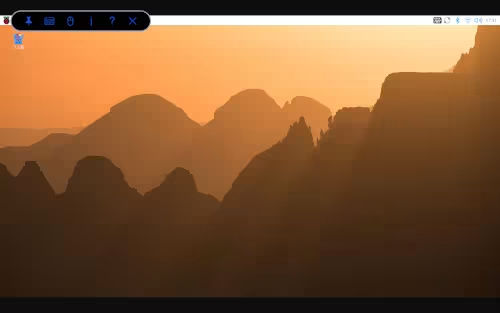
のようにラズベリーパイ側のディスクトップが表示されます。
マウススクロールやタップをしてみて、ラズベリーパイの方を操作できることを確認しましょう。
VNCの接続を切る場合は、画面左上にあります黒いメニューの右側にあります ✕ のアイコンをクリックします。
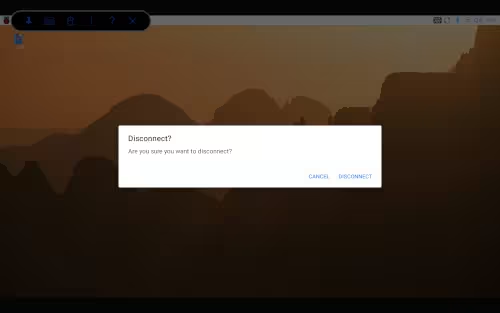
画面中央でDiscoonect?のポップアップが表示されましたら、DISCONNECTをクリックします。
これでVNCの接続が切れます。
- クロームブックで開発環境を構築する
- クロスティーニのPythonを最新版にする
- クロスティーニに最新版のNode.jsをインストールする
- クロームブックでWebサーバを立ち上げる
- Node.jsで簡易的なサーバを立ち上げる
- クロームブックにマインクラフトパイエディションを入れて遊ぶ
- Pythonでマインクラフトパイエディションリボーンを操作してみる
- クロームブックのマインクラフト統合版でプログラミングをしてみる
- py-mcwsの仕組みを見てみよう
- py-mcwsでプレイヤーの頭上でニワトリを召喚してみる
- py-mcwsでプレイヤーの前に任意のブロックを置いてみる
- クロームブックのマインクラフトでmcws.jsを使ってみる
- クロームブックに教育版マインクラフトを入れてみる
- マイクロビットとクロスティーニ間でシリアル通信をしてみる
- クロームブックでTinyGoを使ってみる
- クロームブックでLXDを試す
- ラズベリーパイでOpenSSHサーバーを立ち上げる
- ラズベリーパイでVNCサーバーを立ち上げる
- クロームブックでラズベリーパイとファイルの共有を行う
- シリアルコンソール経由でラズベリーパイを操作する
- LANケーブル経由でラズベリーパイを操作する
- クロームブックでFTP操作の代替のファイルアプリにマウントを利用する
- クロームブックでSFTPでファイルの転送を行う
- クロームブックで公開鍵認証でラズベリーパイにリモートアクセスする
- クロームブックでVPNを利用する