Nmapでローカルネットワークに接続しているデバイスを調べよう
ネットワークを学ぶ為にローカルネットワークについて見ていきます。
先にローカルネットワークについて触れておきますと、ローカルネットワークとは自宅でインターネットを契約した時にルータが送られてきます。
パソコンやスマホでインターネットに接続する時に最初にWiFiやLANケーブルでルータと接続した後にブラウザで各サイトの閲覧をします。
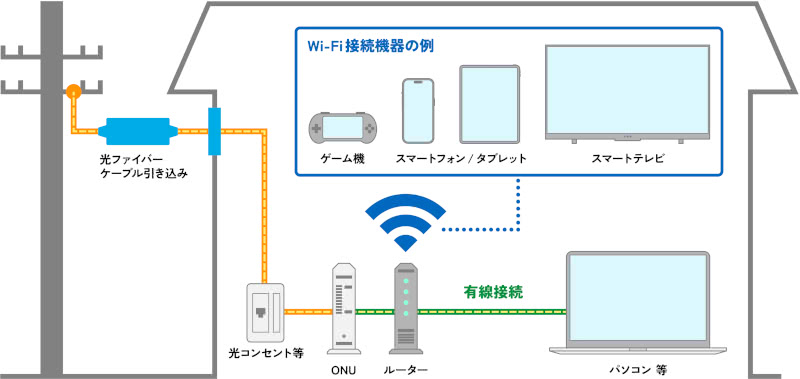
この時、ルータを中心にして、ルータにWiFiやLANケーブルで繋いだ各パソコンやスマホ同士で作るネットワークをローカルネットワークと呼びます。
各パソコンをデバイスと呼び、ゲーム機、インターネットを経由したプリンタや中継機もデバイスに含まれます。
上記の説明ではインターネットに契約した時に送られてきたルータを中心にしてと記載しましたが、詳しくはラズベリーパイ等でルータを自作して、外のネットワークから遮断した閉じたローカルネットワークを構築することも可能です。
※ルータの自作に関して:ラズベリーパイをローカルネットワーク用のルーターにしてみる

今、外のネットワークと内のネットワークに分けましたが、外のネットワークの方(上の図の電柱より左側)をグローバルネットワークと呼び、内のネットワーク(上の図の電柱より右側)をローカルネットワークと呼びます。
それでは早速ローカルネットワークについて触れていきましょう。
今回の話はラズベリーパイを含むLinuxでの操作を想定しています。
パソコンをルータに接続しますと、ローカルネットワーク用のIPアドレスというものが振り分けられます。
自身のマシンに振り得てられましたIPアドレスを確認してみます。
ターミナルを開き、下記のコマンドを実行してみます。
$ hostname -I
※ $はプロンプトの入力待ちを意味していまして、コマンドの入力時に$を入力する必要はありません
今試しているデバイスでの実行結果は
192.168.1.106 2400:2650:6143:300:bef3:856c:42ff:e6c3
になりました。
この実行結果には
192.168.1.106
と
2400:2650:6143:300:bef3:856c:42ff:e6c3
の値がありまして、前者の方がIPv4の規格の値になりまして、後者の方がIPv6の規格の値になります。
ローカルネットワークを学ぶ上での各操作はIPv4の方を用います。
ローカルネットワーク用で割り振られましたIPアドレスの192.168.1.106ですが、この値には意味があります。
192.168 は小規模のローカルネットワークという意味になります。
これは各家庭にありますルータで同じ値を使いますが、ローカルネットワーク自体がルータ内で構築された閉じたネットワークになり外のネットワークからアクセス出来ないので問題ありません。
次の 1 はローカルネットワーク内のグループを表しています。
最後の 106 は 1グループに接続されたデバイスに振られた番号になります。
続いて、ローカルネットワーク内でどんなデバイスが接続されているのか?を確認してみます。
確認の際には

Nmap(ネットワークマッパー)というツールを使います。
Nmap: the Network Mapper - Free Security Scanner
Nmapはネットワークを調査する為のツールになりまして、ローカルネットワークを学ぶ際にも重宝します。
それでは早速Nmapをインストールして、ローカルネットワーク内に接続しているデバイスを見てみましょう。
始めに下記のコマンドでNmapをインストールします。
$ sudo apt update
$ sudo apt install nmap
Nmapの動作確認として、自身のIPアドレス(今回は192.168.1.106)についてを調べてみます。
$ nmap 192.168.1.106
Starting Nmap 7.93 ( https://nmap.org ) at 2026-04-13 11:42 JST
Nmap scan report for 192.168.1.106
Host is up (0.00012s latency).
Not shown: 988 closed tcp ports (conn-refused)
PORT     STATE SERVICE
22/tcp   open  ssh
80/tcp   open  http
443/tcp  open  https
開いているポートの一覧が返ってきました。
$ sudo nmap -O 192.168.1.106
でデバイスやOSに関する情報も調べてみます。
OS等の情報を得るためには必ずsudor権限でコマンドを実行してください。
Starting Nmap 7.93 ( https://nmap.org ) at 2026-04-13 11:45 JST
Nmap scan report for 192.168.1.106
Host is up (0.0000050s latency).
Not shown: 988 closed tcp ports (reset)
PORT     STATE SERVICE
22/tcp   open  ssh
80/tcp   open  http
443/tcp  open  https
Device type: general purpose
Running: Linux 2.6.X
OS CPE: cpe:/o:linux:linux_kernel:2.6.32
OS details: Linux 2.6.32
Network Distance: 0 hops
ポート番号の他にデバイスやOSの情報が付与されました。
次にローカルネットワークに接続しているデバイスを調べてみます。
$ sudo nmap -sn 192.168.1.0/24
-snオプションを付与して、IPアドレスを指定します。
個別に振り分けられる数字は何でも良く、IPアドレスの横に24を付与すると、1グループに接続されているデバイスのみの検索になります。
Starting Nmap 7.93 ( https://nmap.org ) at 2026-04-13 11:48 JST
Nmap scan report for 192.168.1.1
Host is up (0.0054s latency).
MAC Address: 0C:67:14:BA:2D:68 (Unknown)
Nmap scan report for 192.168.1.5
Host is up (0.0041s latency).
MAC Address: 9C:53:22:A7:BF:97 (Unknown)
Nmap scan report for 192.168.1.23
Host is up (0.085s latency).
MAC Address: 4A:8C:EC:9C:B4:AA (Unknown)
Nmap scan report for 192.168.1.100
Host is up (0.0015s latency).
MAC Address: B8:7B:D4:96:E9:41 (Unknown)
Nmap scan report for 192.168.1.102
Host is up (0.039s latency).
MAC Address: 1C:CE:51:B1:35:84 (Unknown)
Nmap scan report for 192.168.1.103
Host is up (0.047s latency).
MAC Address: 5A:D6:28:2A:BF:C6 (Unknown)
Nmap scan report for 192.168.1.107
Host is up (0.040s latency).
MAC Address: 34:9F:7B:F7:62:40 (Canon)
Nmap scan report for 192.168.1.106
Host is up.
Nmap done: 256 IP addresses (8 hosts up) scanned in 4.65 seconds
UnknownやCanonの箇所が使用しているデバイスになりまして、検索の際にデバイスの情報が得られなければ、Unknownの値になります。
もし、デバイスの詳細を把握したければ、nmapコマンドの実行時に-Oを付与して、調べたいIPアドレスを指定すれば良いです。
例:
$ sudo nmap -O 192.168.1.100
- Nmapでローカルネットワークに接続しているデバイスを調べよう
- Nmapでローカルネットワーク内にあるSambaサーバを探してみよう
- ラズベリーパイをローカルネットワーク用のルーターにしてみる