Tinkercadで同じブロックを横に並べてみよう
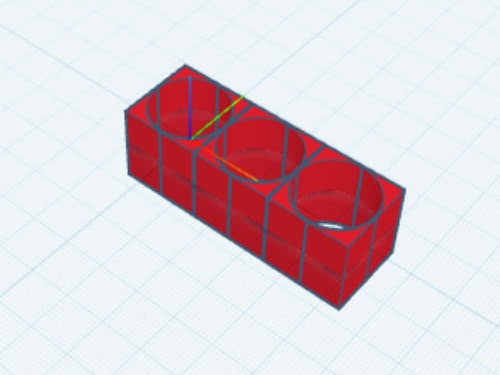
Tinkercadでボックスに円柱状の穴を空けようで作りました円柱状の穴が空いているブロックを横に3個並べてみます。
最初に前回作成しました
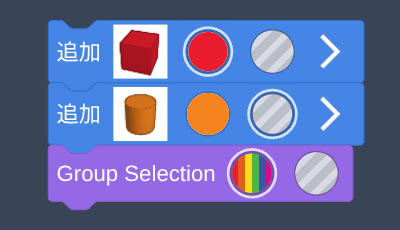
をテンプレート化します。
テンプレート化というのは他の言語でいうところの関数になります。
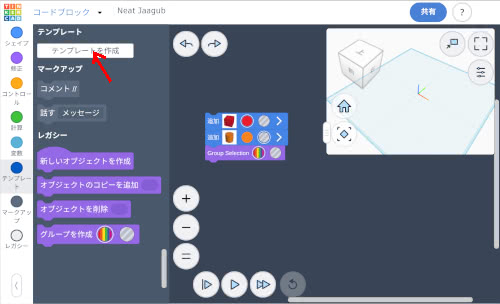
エディタの左からテンプレートを作成のボタンを探しクリックします。
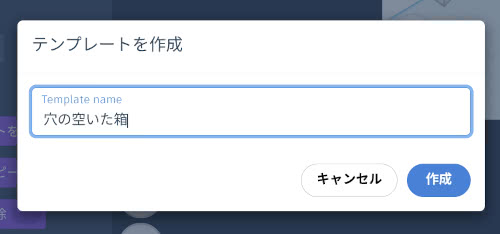
Template name(テンプレート名)に分かりやすい名前を付けて作成ボタンを押します。
今回は穴の空いた箱というテンプレート名にして話を進めます。
テンプレートの作成後にDefine Template テンプレート名とテンプレートから作成 穴の空いた箱のブロックが出来ますので、Define Templateブロックの方に前回作成したブロックの塊を挿入し、
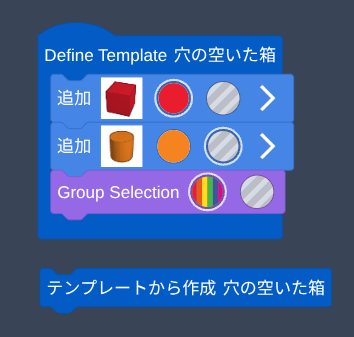
のようにします。
ここで一旦実行せずに、テンプレートから作成 テンプレート名の方のブロックを削除してコードを実行してみます。
すると作業平面には立体物は何も表示されません。
ここからDefine Templateブロックの方は設計図であって、テンプレートから作成ブロックを呼び出さないと設計図のコードは実行されないということがわかります。
箱を並べてみます。
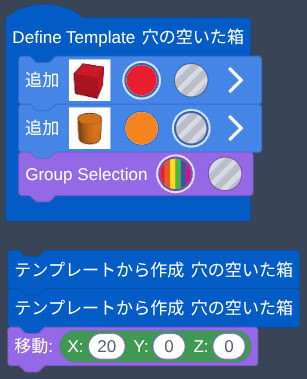
のようにテンプレートから作成のブロックを2個並べます。
Tinkercadでは立体物を一旦中心で作成しておいて、その後に移動するという仕様になっていますので、2個目のテンプレートから作成ブロックの下に移動のブロックを追加します。
この追加ブロックは直前の実行内容にのみ効果を発揮しますので、2個目に置いた箱のみ指定の箇所に移動します。
このコードを実行してみますと、
のようになります。
の動画のように箱を3個並べてみます。
今までの要領でコードを書くと
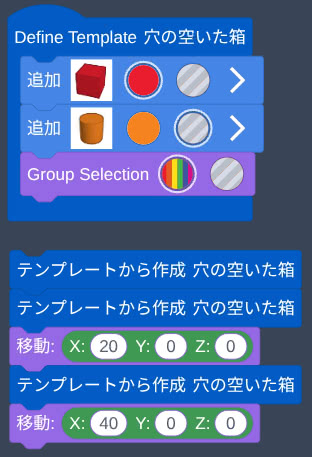
のようになります。
ただ、このコードでは4個以上並べる時に都度コードを追加していくのが大変なので、左側にありますコントロールからカウント方法というブロックを利用し、
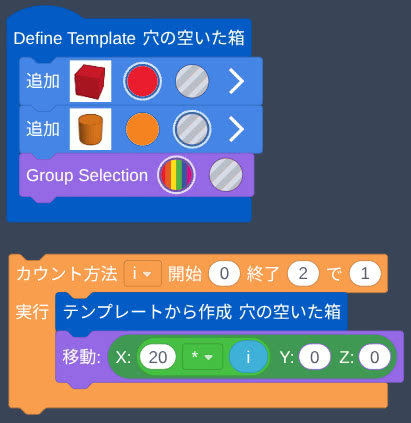
このように繰り返し処理にします。
カウント方法の横にある i は変数になりまして、開始から終了までの 0 〜 2 までの数値が入ります。
Xの座標指定を 20 * i にすることで、最初のXは 0 になり、次は 20 で、最後は 40 になります。
箱の数を増やしたい時は終了の数値を増やすことで箱の数を増やすことが出来ます。