Microで使用するクリップボードを変更する
Microと他のアプリ間で文字列をやり取りできるようにクリップボードの設定をしておきます。
設定方法はsettings.jsonを直接編集とコマンドモードによる変更の2つあります。
settings.jsonの編集の方法は
$ micro ~/.config/micro/settings.json
でsettings.jsonを開き、
"clipboard": "terminal"
を追加します。
記述方法の例としまして、
~/.config/micro/settings.jsonの値が
{}
であった場合は、
{
    "clipboard": "terminal"
}
にします。
コマンドモードの場合は、
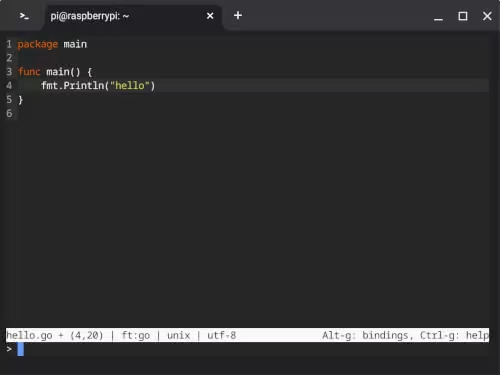
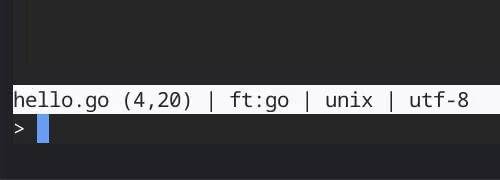
Microの画面でCtrl + eを押し、コマンドモードに切り替えた後、
> set clipboard terminal
を入力して、エンターキーを押します。
Microから他のメモ帳アプリ等にコピー&ペースト(貼り付け)を行う場合は、MicroのCtrl + c で文字列をコピーして、他のメモ帳アプリ上でCtrl + vでフォーカスを当てた箇所に文字列がペーストされますが、他のメモ帳アプリ等からMicroでコピー&ペーストを行う場合は、コピーの方はCtrl + cで良いですが、ペーストの方はShift(※) + Ctrl + vになります。
※クロームブックであればキーボード左側の⇧
※~/.config/micro/settings.jsonで設定できる項目(英語)は下記のURLに記載があります
micro/runtime/help/options.md at master · zyedidia/micro
補足
Microのクリップボードの設定で指定できる値は下記になります。
・external:xclip/xselまたはwl-clipboard(Linux)、pbcopy/pbpaste(macOS)、システムコール(Windows)などの外部ツールを使用してクリップボードにアクセス
※上記の外部ツールがインストールされていない場合はinternalになります。
・terminal:ターミナルエミュレータを使用してクリップボードにアクセス(OSC 52)
・internal:Micro内蔵クリップボードにアクセス
追記
Linux環境でクリップボード(clipboard)をterminalで意図した動作にならない場合は、
$ sudo apt update
$ sudo apt install wl-clipboard
$ micro ~/.config/micro/settings.json
{
    "clipboard": "external"
}
に変更して保存します。
- ターミナル上でコードを書くためのMicroをインストールする
- Microで使用するクリップボードを変更する
- Microでファイルマネージャを介してファイルを開く
- Microでファイルの新規作成を行う
- Microでコマンドモードでファイルを開く
- Microでシェルモードを使ってみる
- Microの内蔵ターミナルでコードを実行してみる
- Microでマルチカーソルを試す
- Microでファイル名検索をする
- Microのinit.luaを試す
- Microのプラグイン開発、変数の値を確認する
- Microのプラグイン開発、文字列を出力する
- Microのプラグイン開発、Linuxのコマンドを実行する
- Microのプラグイン開発、入力フィールドに文字列を表示する
- Microのプラグイン開発、コマンドモードで引数を使う
- GopherLua
- Microのプラグイン開発で使用できるパッケージ
- Microのプラグイン開発、画面分割について
- Microのプラグイン開発、ペインの設定
- Microのプラグイン開発、ヘルプの追加
- Microのプラグイン開発、キーイベント
- Microのプラグイン開発、カーソルの座標の取得
- Microのプラグイン開発の例、開いているファイルのパスをクリップボードに保存する
- MicroでPythonのコードフォーマッターを使えるようにする
- MicroでJavaScriptのコードフォーマッターを使えるようにする
- MicroでPHPのコードフォーマッターを使えるようにする
- クロームブックでMicroPython用のエディタをインストールする
- クロームブックでMuエディタをインストールしてみる
- クロームブックにVisual Studio Codeをインストールする