Microの内蔵ターミナルでコードを実行してみる
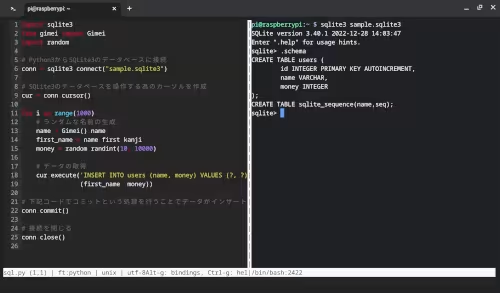
Microでコードを書いている時、隣のペインですぐにコードを実行して確認したいや
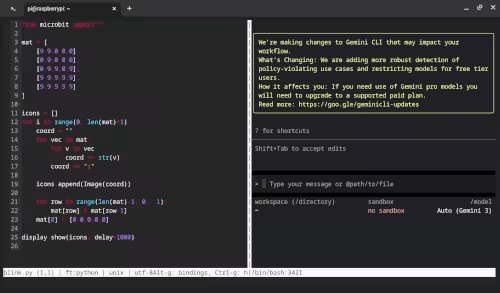
隣のペインで常にAIエージェント型CLI(Claude CodeやGemini CLI等)を常に起動しておきたいといった時に、内蔵ターミナルを起動すると便利です。
起動方法は
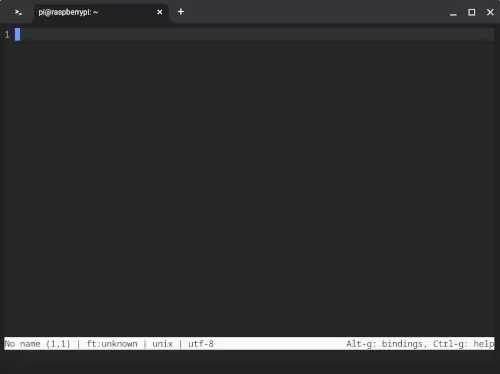
Microを起動して、Ctrl + eでコマンドモードにして、
> vsplit
等で空のペインを開きます。
※ ペインに関してはMicroのプラグイン開発、画面分割についてをご覧ください。
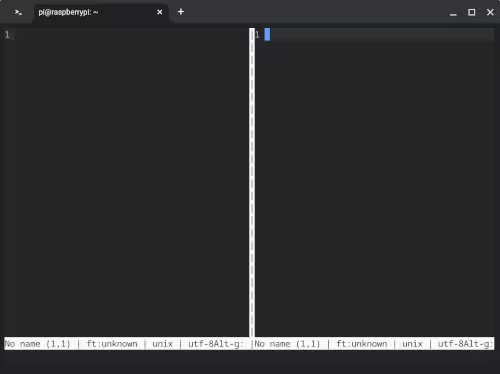
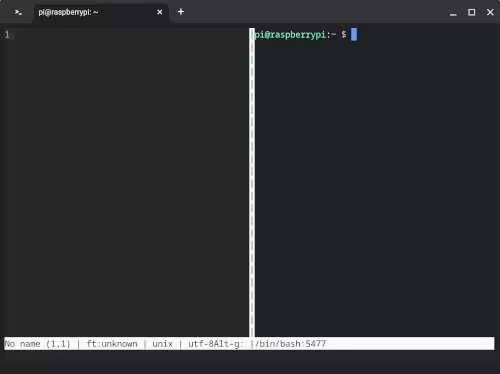
新たに作成されたペインでCtrl + eでコマンドモードにして、
> term
を実行すると内蔵ターミナルに切り替わります。
追記
コードを書いているペインの横でターミナル用のペインを開く方法として、ターミナル上でtmuxを起動して、tmux上のペインでMicroを開くということもあります。
同じカテゴリーの記事
- ターミナル上でコードを書くためのMicroをインストールする
- Microで使用するクリップボードを変更する
- Microでファイルマネージャを介してファイルを開く
- Microでファイルの新規作成を行う
- Microでコマンドモードでファイルを開く
- Microでシェルモードを使ってみる
- Microの内蔵ターミナルでコードを実行してみる
- Microでマルチカーソルを試す
- Microでファイル名検索をする
- Microのinit.luaを試す
- Microのプラグイン開発、変数の値を確認する
- Microのプラグイン開発、文字列を出力する
- Microのプラグイン開発、Linuxのコマンドを実行する
- Microのプラグイン開発、入力フィールドに文字列を表示する
- Microのプラグイン開発、コマンドモードで引数を使う
- GopherLua
- Microのプラグイン開発で使用できるパッケージ
- Microのプラグイン開発、画面分割について
- Microのプラグイン開発、ペインの設定
- Microのプラグイン開発、ヘルプの追加
- Microのプラグイン開発、キーイベント
- Microのプラグイン開発、カーソルの座標の取得
- Microのプラグイン開発の例、開いているファイルのパスをクリップボードに保存する
- MicroでPythonのコードフォーマッターを使えるようにする
- MicroでJavaScriptのコードフォーマッターを使えるようにする
- MicroでPHPのコードフォーマッターを使えるようにする
- クロームブックでMicroPython用のエディタをインストールする
- クロームブックでMuエディタをインストールしてみる
- クロームブックにVisual Studio Codeをインストールする
他のカテゴリー
マインクラフト用ビジュアルエディタを開発しています。
詳しくはinunosinsi/mcws_blockly - githubをご覧ください。