
SOY Inquiryから自動で送信される通知メールをGmailのSMTP経由で、管理者メールアドレスもGmailのメールアドレスからの送信にしたいことがありますが、特別な設定なく管理者メールアドレスをGmailにすると受信側で迷惑メール扱いになる可能性があります。
迷惑メールにならないようにする為にはGmail API OAuth2.0認証を行う必要がありまして、設定の方法を見ていきます。
今回紹介する機能はSOY CMS 3.22.1以降、SOY Inquiryが2.10以降のバージョンで使用可能です。
※注意
今回の内容は2026年1月14日に作成していまして、文中で表示していますUIに変更が入る可能性があります。
SOY Inquiryの管理画面にログインし、設定 > サーバ設定を開き、
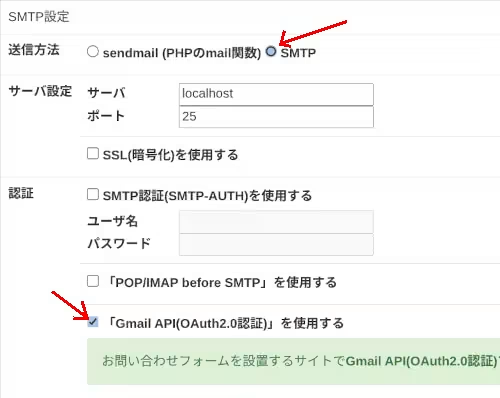
送信方法をSMTPを選択肢、認証をGmail API(OAuth2.0認証)を使用するを選択して更新します。
管理画面右上のCMS管理をクリックし、お問い合わせフォームを設置する予定のサイトの管理画面にログインします。
プラグインのページで、Gmail API(OAuth2.0認証)プラグインを探しインストールします。
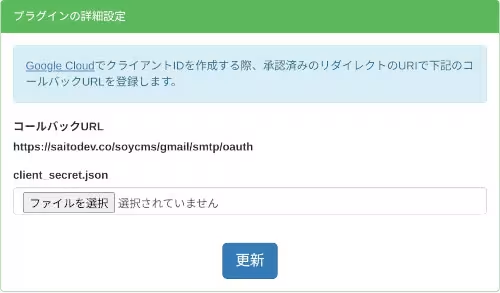
コールバックURLに記載されているURLを何処かに記録しておいて、Google Cloudのコンソールを開きます。
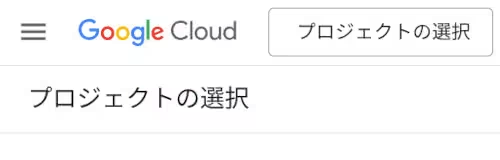
Google Cloudのロゴの右側にあるプロジェクトのボタンをクリックし、
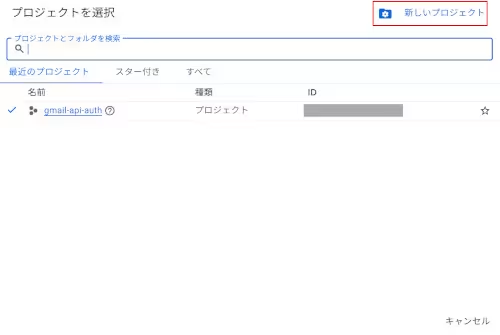
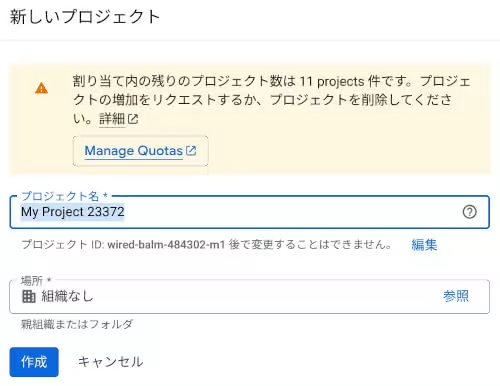
新しいプロジェクトを作成します。
プロジェクト名は何でも良く、あとから見ても分かりやすい名前を付けると良いです。
プロジェクトが作成できましたら、
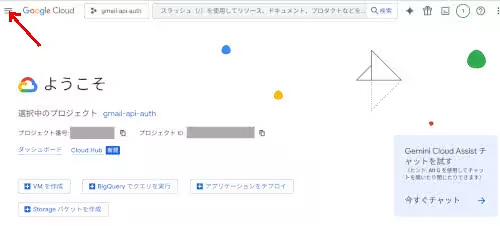
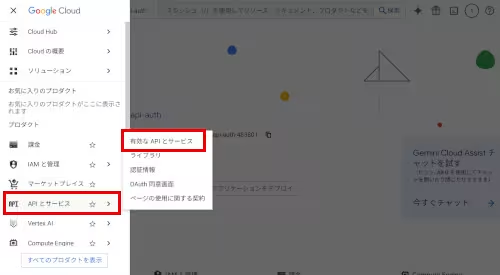
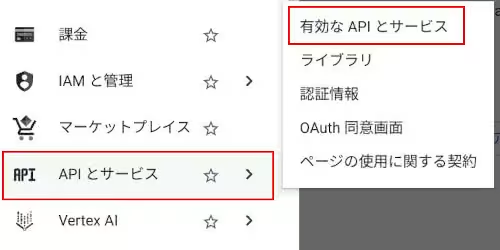
画面左上のメニューからAPIとサービス > 有効なAPIとサービスをクリックします。
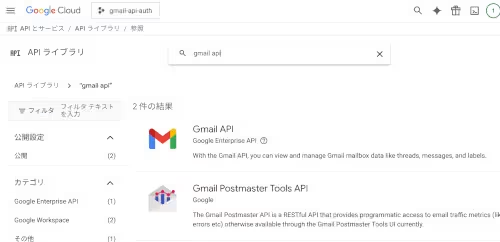
検索フォームでgmail apiを検索して、
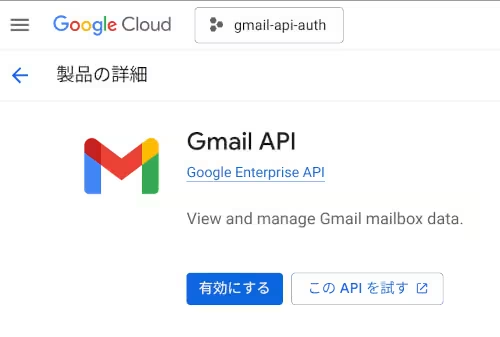
Gmail APIを有効にします。
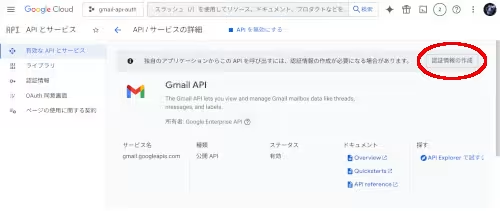
APIを有効にしましたら、認証情報の作成のボタンをクリックし、
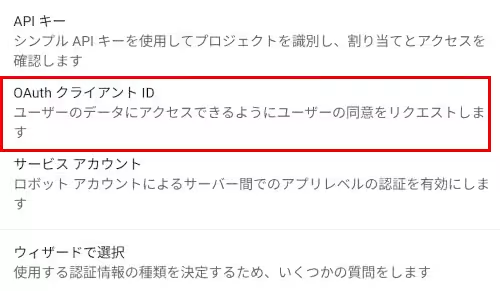
OAuthクライアントIDを選択します。
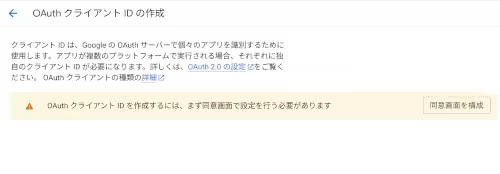
上の画面が表示されましたら、同意画面を構成をクリックします。
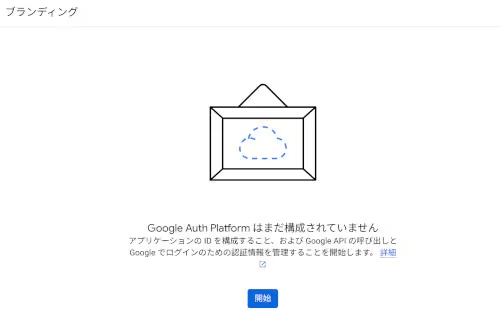
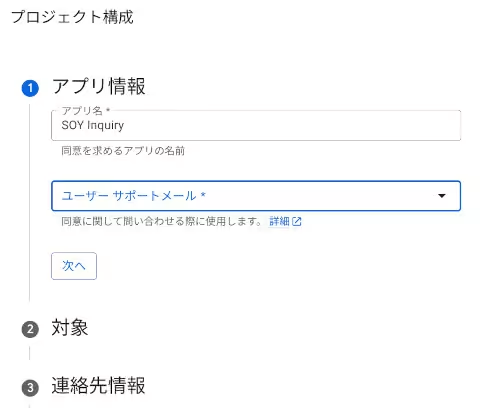
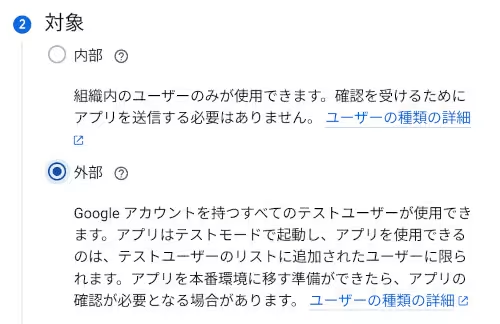
画面の指示に従い、設定を進めます。
対象の内部と外部は外部を選択します。
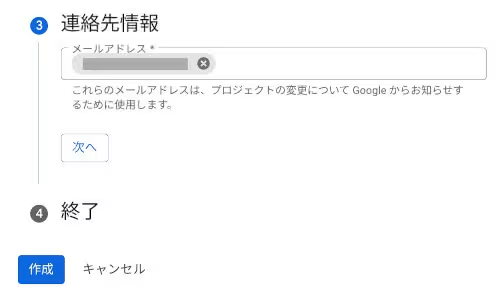
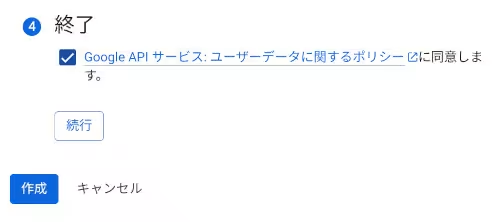
再び画面の指示に従い、設定を続けます。
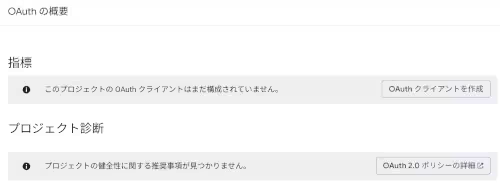
設定が終わりましたら、OAuthの概要の画面で、OAuthクライアントを作成をクリックします。
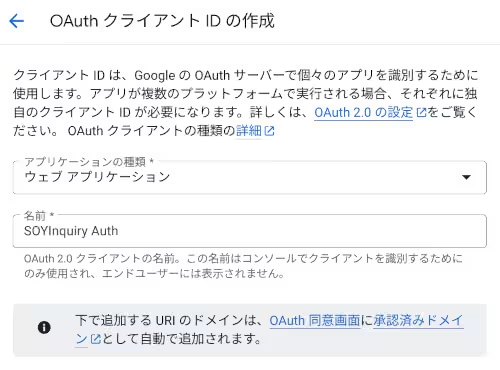
OAuthクライアントIDの作成の画面で、名前は分かりやすい名前を付け、
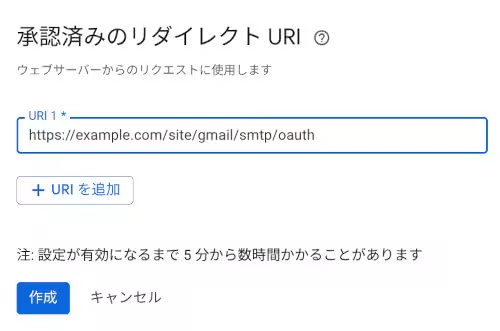
承認済みのリダイレクトURIにSOY CMSのGmail API(OAuth2.0認証)プラグインの設定画面で出力されていましたコールバックURLを入力して作成ボタンを押します。
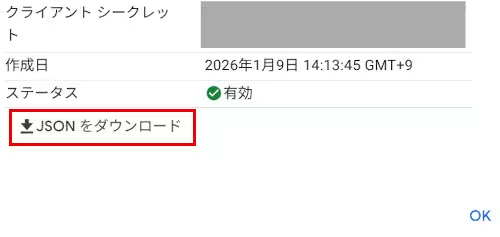
作成出来ましたら、画面末尾にありますJSONをダウンロードをクリックします。
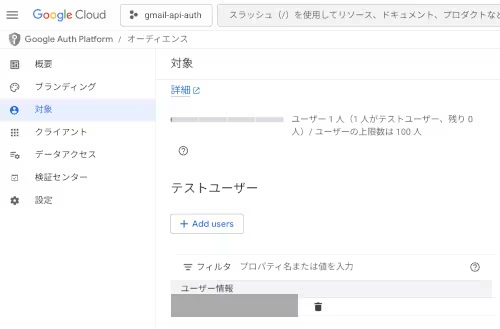
サイドナビから対象を探し、対象の画面を開きます。
対象の画面の下の方にテストユーサーの項目がありますので、Google CloudのコンソールにログインしているGmailのメールアドレスを追加しておきます。
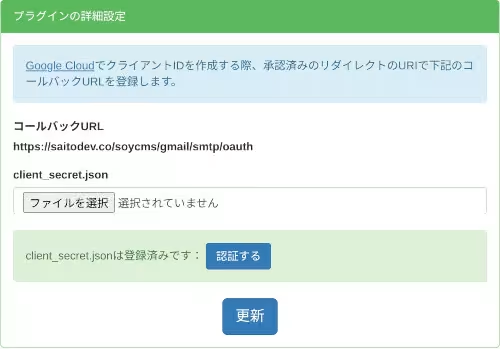
SOY CMSのGmail API(OAuth2.0認証)プラグインの設定画面に戻りまして、Google CloudコンソールでダウンロードしましたJSONファイルをアップロードします。
アップロード後に認証するボタンを押して、
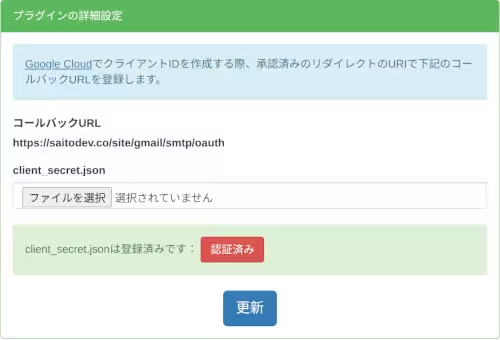
認証済みになれば設定は終了です。
SOY Inquiryの設定 > サーバ設定の画面で、
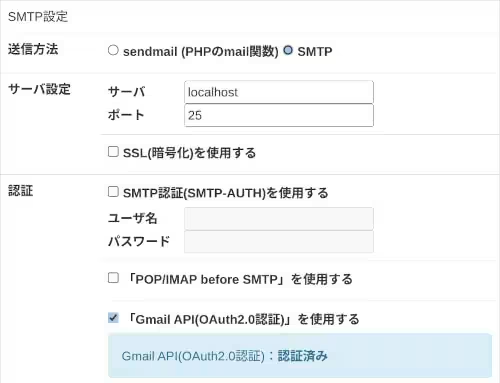
Gmail API(OAuth2.0認証)が認証済みになっていることを確認できましたら、画面下にあります送信テストをして、SOY Inquiryを介してメールを送信出来ることを確認しましょう。
すべての確認が終わりましたら、Google Cloudコンソールで、
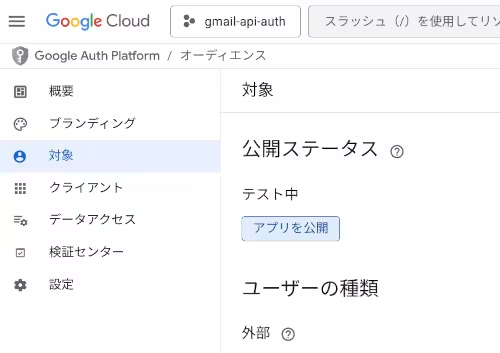
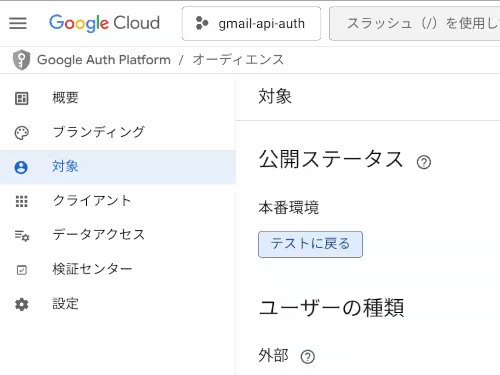
公開ステータスをテスト中から本番環境に変更しましょう。