ラズベリーパイPico Wでアクセスポイントを立ち上げLEDを点灯できるようにしてみる
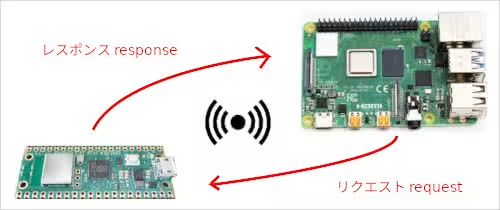
ラズベリーパイPico W(以後、ラズピコ)をアクセスポイント(APモード : SoftAP)にして、HTTPリクエストでLEDを点灯できるようにしてみます。
今回の内容はラズベリーパイPico WでHTTPリクエストでLEDを点灯できるようにしてみるのコードの書き換えになります。
先にアクセスポイントについて触れておきますと、アクセスポイントはWiFiの親機(ルータ)のような機能を指します。
ただ、今回のAPモードではラズピコ自身が外部のネットワークに繋がっていないので、ラズピコと操作用のパソコン(ラズベリーパイ等)間の小さなWiFiのネットワークを形成します。
ラズベリーパイPico Wのmain.py
import network
import socket
import machine

led = machine.Pin("LED", machine.Pin.OUT)
led.off()

# アクセスポイントの設定(ssidとpwは自由に決めていい)
ssid = 'RPiPicoW_AP'
pw = 'raspberry'

# アクセスポイント関連
def host(ssid, pw):
	ap = network.WLAN(network.AP_IF)
	ap.config(essid=ssid, password=pw)
	ap.active(True)

	while not ap.active():
		pass

	ip = ap.ifconfig()[0]
	print(f'Hosting on {ip}')

# ソケットを開く
def open_socket(ip):
	address = socket.getaddrinfo('0.0.0.0', 80)[0][-1]
	connection = socket.socket()
	connection.setsockopt(socket.SOL_SOCKET, socket.SO_REUSEADDR, 1)
	connection.bind(address)
	connection.listen(1)
	return connection

# レスポンスで送信するHTML
def build_html():
	return f"""
		<!DOCTYPE html>
		<html>
		<head>
		<title>raspberry pi pico w</title>
		</head>
		<body>
		<p>hello raspberry pi pico w!</p>
		<p>
			LED:
			<a href="/on?">on</a>
			<a href="/off?">off</a>
		</p>
		</body>
		</html>
		"""

# サーバを立ち上げる
def serve(connection):
	while True:
		client = connection.accept()[0]
		request = client.recv(1024)
		request = str(request)
		try:
			request = request.split()[1]
		except IndexError:
			pass
		if request == "/on?":
			led.on()
		elif request == "/off?":
			led.off()
		client.send(build_html())
		client.close()

try:
	ip = host(ssid, pw)
	led.on()
	connection = open_socket(ip)
	serve(connection)
except KeyboardInterrupt:
	machine.reset()
上記コードをThonny上で実行してみると、
Connected on 192.168.4.1
のような文字列が出力されます。
※利用しているネットワークによって上記の値は異なります
APモードで起動したラズピコにWiFi経由でアクセスしてみます。
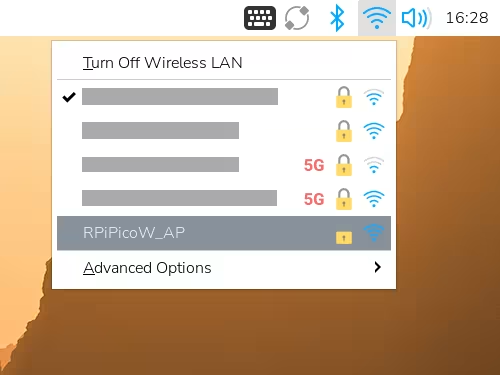
WiFiネットワークの設定を開き、コード内で指定したSSID(今回であればRPiPicoW_AP)を選択します。
パスワードの入力を求められますが、これも今回指定したパスワード(今回であればraspberry)を入力します。
ネットワークに接続した後、ブラウザを開きアドレスバーにThonnyのコンソールで出力されたされたIPアドレス(今回は192.168.4.1)を入力してアクセスしてみると、
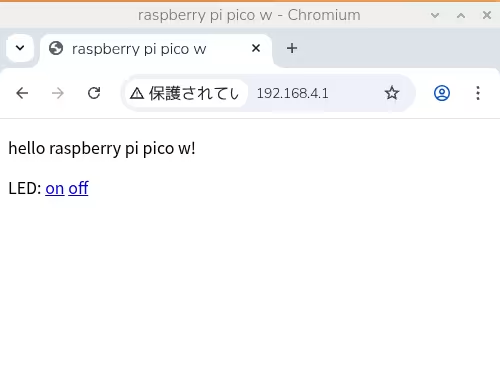
main.pyのbuild_html関数で記述したHTMLが出力されます。
ブラウザに表示されているonとoffのリンクをクリックすろと、押した内容に従って、ラズベリーパイPico WのLEDが点灯か消灯になります。
4. ネットワークの基礎 — MicroPython latest ドキュメント
同じカテゴリーの記事
- ラズベリーパイを使ってみる
- ラズベリーパイPico Wを使ってみる
- ラズベリーパイPico Wを初期化する
- ラズベリーパイPico WでLCDキャラクターディスプレイを使ってみる
- ラズベリーパイPico WでHTTPリクエストを送信してみる
- ラズベリーパイPico WでHTTPのPOSTで値を送信してみる
- ラズベリーパイPico WでHTTPのサーバを構築してみる
- ラズベリーパイPico WでHTTPリクエストでLEDを点灯できるようにしてみる
- ラズベリーパイPico Wでアクセスポイントを立ち上げLEDを点灯できるようにしてみる
- AndroidでラズベリーパイPico WからのHTTPリクエストを受信する
- ラズベリーパイPico WでBluetoothを使ってみる
- PythonでSerial Bluetooth Terminalの動作を再現してみる
- ラズベリーパイPico WでBluetoothのセントラル機器を構築してみる
- ラズベリーパイPico WでBluetooth接続を介してLチカをしてみる
- ラズベリーパイPico W同士をBluetooth接続してLチカをしてみる
- ラズベリーパイPico WとモータドライバでDCモータを動かしてみよう
- ラズベリーパイPico Wを介してブルートゥースでDCモータを制御してみよう
- ラズベリーパイPico W同士をブルートゥースで接続してDCモータを制御してみよう
- ラズベリーパイPico Wで270°サーボモータを動かしてみよう
- ラズベリーパイでOpenSSHサーバーを立ち上げる
- スマートフォンからラズベリーパイを遠隔操作する
- ラズベリーパイでVNCサーバーを立ち上げる
- クロームブックでラズベリーパイとファイルの共有を行う
- スマホでSambaサーバーに接続してみる
- シリアルコンソール経由でラズベリーパイを操作する
- LANケーブル経由でラズベリーパイを操作する
- クロームブックでFTP操作の代替のファイルアプリにマウントを利用する
- クロームブックでSFTPでファイルの転送を行う
- クロームブックで公開鍵認証でラズベリーパイにリモートアクセスする
- ラズベリーパイゼロ2W
- ラズベリーパイゼロ2Wにカメラモジュールを取り付ける
- ラズベリーパイゼロ2Wを動画ストリーミングサーバにしてみる
- ラズベリーパイのスワップを変更する
- ターミナルからラズベリーパイPicoにコードをフラッシングする
- ラズベリーパイで電源を入れた時に任意のアプリケーションを自動起動してみる
- ラズベリーパイPico WでGPS機能を設けてみる
- ラズベリーパイPico WでUARTを使ってみる
- ラズベリーパイをローカルネットワーク用のルーターにしてみる
他のカテゴリー
マインクラフト用ビジュアルエディタを開発しています。
詳しくはinunosinsi/mcws_blockly - githubをご覧ください。