スマホでSambaサーバーに接続してみる
クロームブックでラズベリーパイとファイルの共有を行うでラズベリーパイにSambaをインストールして、ファイル共有用のサーバーを構築しました。
サーバーを立ち上げた時にすぐに確認したくなりますが、手元にスマホしかない場合はスマホでSambaのサーバーと接続したくなります。
今回はスマホからSambaサーバーにアクセスする方法を見ていきます。
※今回の記事はAndroidのスマートフォンのみの内容になります。
軽量のファイルマネージャーアプリのMaterial Filesを利用することにします。
zhanghai/MaterialFiles: Material Design file manager for Android
今回の内容では、Sambaインストールと設定済みのラズベリーパイのIPアドレスが192.168.3.13、IDが pi でパスワードが raspberry で話を進めます。
Google Play経由でMaterial Filesをインストールします。
Material Files - Google Play のアプリ
インストールが終わりましたら、Material Filesを起動します。
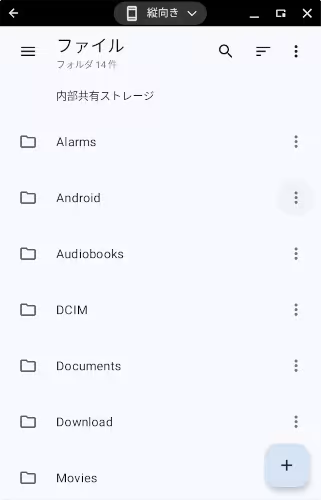
画面左上のハンバーガーメニュー(≡)をタップし、
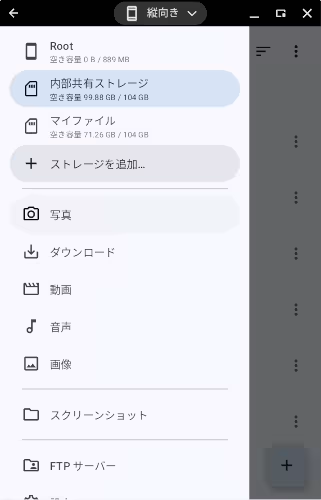
ストレージを追加をタップします。
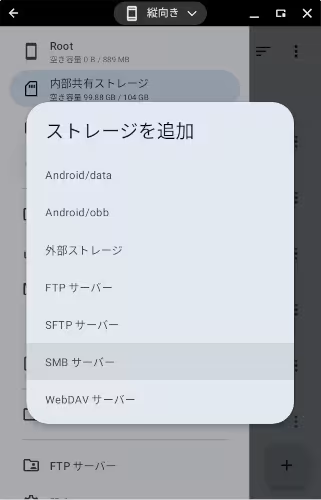
ストレージの追加のメニューが表示されましたら、SMB サーバーをタップします。
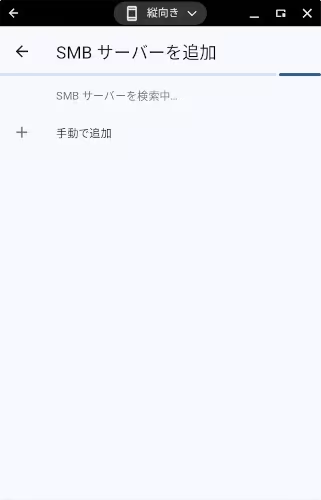
SMB サーバーの検索が始まりますが、手動で追加をタップして設定の手続きを進めます。
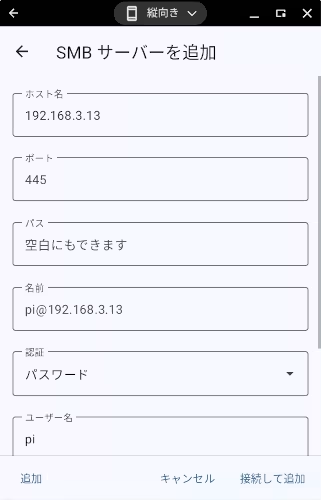
ホスト名、ユーザー名とパスワードを入力して、
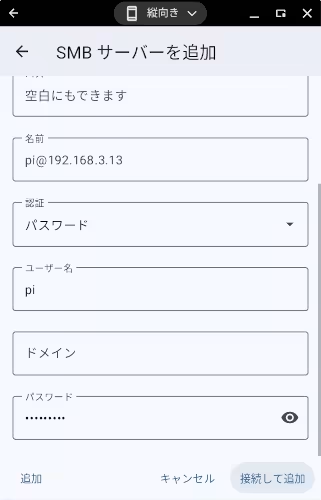
接続を追加をタップします。
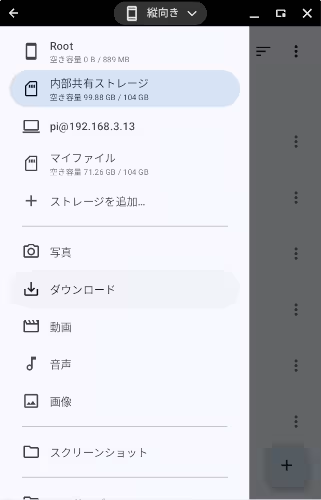
入力内容に間違いがなければ、メニューの内部ストレージの下にラズベリーパイのSambaサーバーが追加されます。
Sambaサーバーをタップしますと、
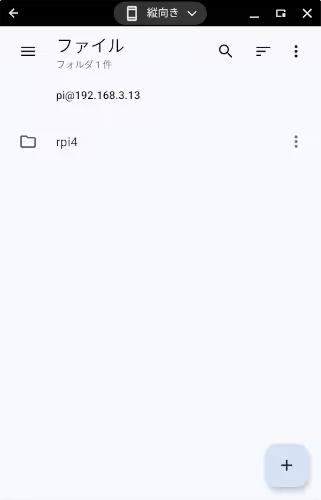
ラズベリーパイ側で設定しましたラベルが表示されます。
これでスマホからSambaサーバーの動作確認ができるようになりました。
- ラズベリーパイを使ってみる
- ラズベリーパイPico Wを使ってみる
- ラズベリーパイPico Wを初期化する
- ラズベリーパイPico WでLCDキャラクターディスプレイを使ってみる
- ラズベリーパイPico WでHTTPリクエストを送信してみる
- ラズベリーパイPico WでHTTPのPOSTで値を送信してみる
- ラズベリーパイPico WでHTTPのサーバを構築してみる
- ラズベリーパイPico WでHTTPリクエストでLEDを点灯できるようにしてみる
- ラズベリーパイPico Wでアクセスポイントを立ち上げLEDを点灯できるようにしてみる
- AndroidでラズベリーパイPico WからのHTTPリクエストを受信する
- ラズベリーパイPico WでBluetoothを使ってみる
- PythonでSerial Bluetooth Terminalの動作を再現してみる
- ラズベリーパイPico WでBluetoothのセントラル機器を構築してみる
- ラズベリーパイPico WでBluetooth接続を介してLチカをしてみる
- ラズベリーパイPico W同士をBluetooth接続してLチカをしてみる
- ラズベリーパイPico WとモータドライバでDCモータを動かしてみよう
- ラズベリーパイPico Wを介してブルートゥースでDCモータを制御してみよう
- ラズベリーパイPico W同士をブルートゥースで接続してDCモータを制御してみよう
- ラズベリーパイPico Wで270°サーボモータを動かしてみよう
- ラズベリーパイでOpenSSHサーバーを立ち上げる
- スマートフォンからラズベリーパイを遠隔操作する
- ラズベリーパイでVNCサーバーを立ち上げる
- クロームブックでラズベリーパイとファイルの共有を行う
- スマホでSambaサーバーに接続してみる
- シリアルコンソール経由でラズベリーパイを操作する
- LANケーブル経由でラズベリーパイを操作する
- クロームブックでFTP操作の代替のファイルアプリにマウントを利用する
- クロームブックでSFTPでファイルの転送を行う
- クロームブックで公開鍵認証でラズベリーパイにリモートアクセスする
- ラズベリーパイゼロ2W
- ラズベリーパイゼロ2Wにカメラモジュールを取り付ける
- ラズベリーパイゼロ2Wを動画ストリーミングサーバにしてみる
- ラズベリーパイのスワップを変更する
- ターミナルからラズベリーパイPicoにコードをフラッシングする
- ラズベリーパイで電源を入れた時に任意のアプリケーションを自動起動してみる
- ラズベリーパイPico WでGPS機能を設けてみる
- ラズベリーパイPico WでUARTを使ってみる
- ラズベリーパイをローカルネットワーク用のルーターにしてみる