ラズベリーパイでOpenSSHサーバーを立ち上げる
ラズベリーパイで他のマシンから操作出来るようにOpenSSHサーバー化してみます。
環境
マシン : Raspberry Pi 5 8G
OS : Raspberry Pi OS(64-bit)
Rasbperry Pi OS Lite(デスクトップなしDebian)からデスクトップ環境を構築してみるを参考にして、GUI付きのRapberry Pi OSかGUI無し(CLI)のRaspberry Pi OS Liteを使用できるようにします。
※上記記事でGNOMEのインストール以降の手続きは不要です。
※今回はユーザー名が pi、パスワードが raspberry で話を進めます。
ラズベリーパイが起動するようになったら、最初にラズベリーパイに割り当てられたIPアドレスを調べておきます。
GUI有りであれば、
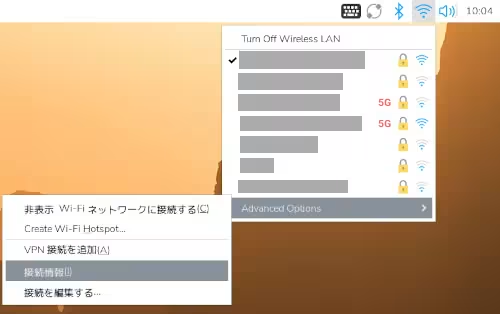
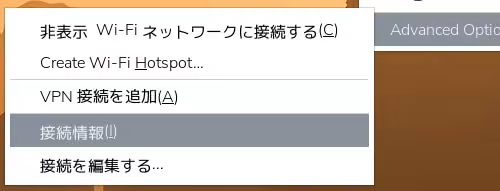
画面右上のWiFiのアイコンをクリックし、Advanced Options > 接続設定を選択して、
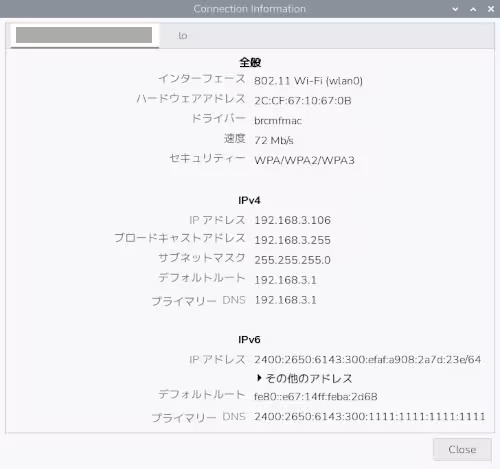
IPv4に記載されている内容を記録しておきます。
今回であれば192.168.3.106になります。
GUI無しであれば、LXTerminalを開き、下記のコマンドを実行します。
$ hostname -I
192.168.3.106
上記のような値が出力されましたら、後に使用しますので記録しておきます。
次にSSHによるアクセスを有効にします。
GUI有りであれば、
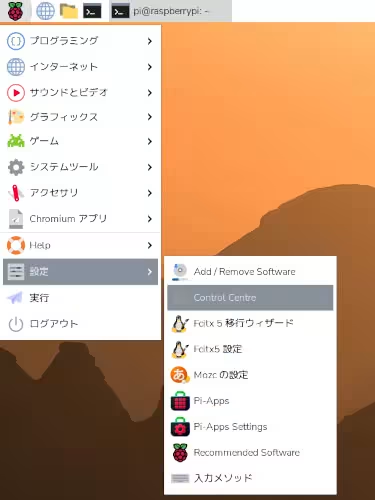
画面左上のメニューから設定 > Control Centreをクリックし、
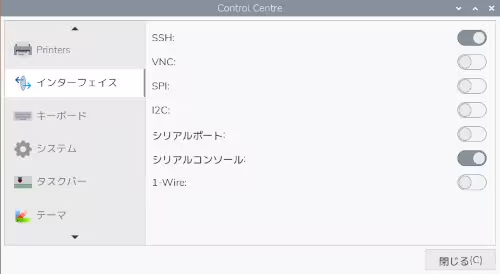
インターフェイスの画面のSSHを有効にします。
GUI無し(CLI)であれば、
$ sudo raspi-config
でRaspberry Pi Software Configuration Toolを開き、
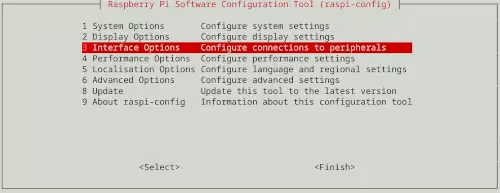
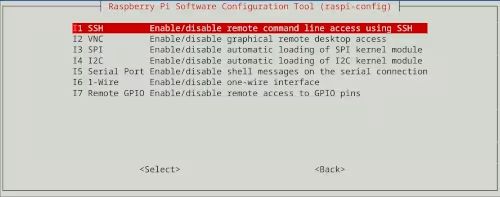
Interface Options > SSHの順に選択します。
GUI有りとGUI無しのどちらもOSを再起動しておくと良いでしょう。
GUI無しであれば、
$ sudo shutdown -r now
を実行します。
動作確認を行います。
今回はクロームブックからラズベリーパイにリモートアクセスしてみます。
クロームブック側でを開き、Secure Shellをクローム(Chrome)に追加します。
※クロームブックにログインしているアカウントの年齢が13歳?以上であれば、Secure Shellの代わりにターミナルで操作を進めることができます。
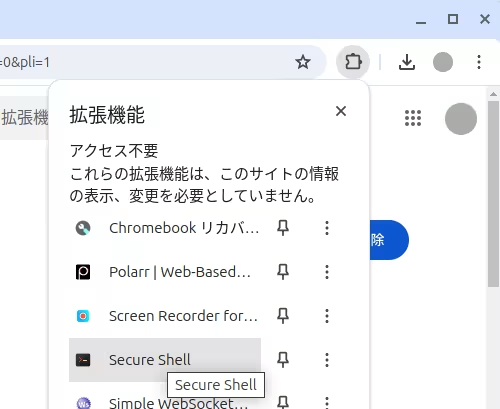
画面右上の拡張機能からSecure Shellを開きます。
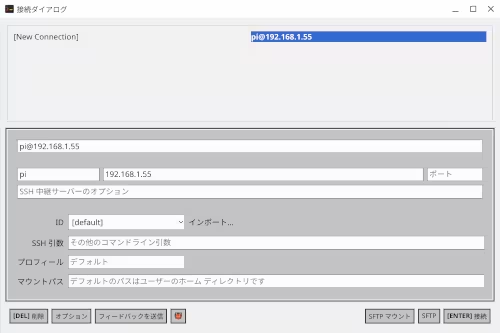
接続ダイアログのウィンドウが起動しましたら、ユーザー名に pi、ホスト名に先程ラズベリーパイの方で調べておきましたIPアドレス(今回は192.168.1.55)を入力して、[Enter]接続をクリックします。
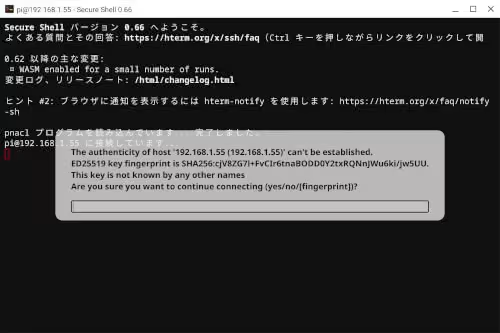
最初に英語の長文が表示された場合は、入力フォームに yes を入力してエンターキーを押します。
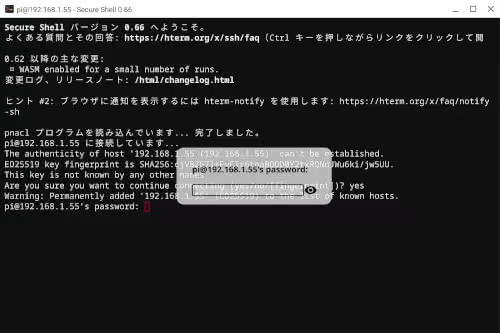
の画面でパスワード(password)を要求されますので、入力フォームに raspberry を入力してエンターキーを押します。
これでクロームブックからラズベリーパイにアクセス出来るようになりました。
- ラズベリーパイを使ってみる
- ラズベリーパイPico Wを使ってみる
- ラズベリーパイPico Wを初期化する
- ラズベリーパイPico WでLCDキャラクターディスプレイを使ってみる
- ラズベリーパイPico WでHTTPリクエストを送信してみる
- ラズベリーパイPico WでHTTPのPOSTで値を送信してみる
- ラズベリーパイPico WでHTTPのサーバを構築してみる
- ラズベリーパイPico WでHTTPリクエストでLEDを点灯できるようにしてみる
- ラズベリーパイPico Wでアクセスポイントを立ち上げLEDを点灯できるようにしてみる
- AndroidでラズベリーパイPico WからのHTTPリクエストを受信する
- ラズベリーパイPico WでBluetoothを使ってみる
- PythonでSerial Bluetooth Terminalの動作を再現してみる
- ラズベリーパイPico WでBluetoothのセントラル機器を構築してみる
- ラズベリーパイPico WでBluetooth接続を介してLチカをしてみる
- ラズベリーパイPico W同士をBluetooth接続してLチカをしてみる
- ラズベリーパイPico WとモータドライバでDCモータを動かしてみよう
- ラズベリーパイPico Wを介してブルートゥースでDCモータを制御してみよう
- ラズベリーパイPico W同士をブルートゥースで接続してDCモータを制御してみよう
- ラズベリーパイPico Wで270°サーボモータを動かしてみよう
- ラズベリーパイでOpenSSHサーバーを立ち上げる
- スマートフォンからラズベリーパイを遠隔操作する
- ラズベリーパイでVNCサーバーを立ち上げる
- クロームブックでラズベリーパイとファイルの共有を行う
- スマホでSambaサーバーに接続してみる
- シリアルコンソール経由でラズベリーパイを操作する
- LANケーブル経由でラズベリーパイを操作する
- クロームブックでFTP操作の代替のファイルアプリにマウントを利用する
- クロームブックでSFTPでファイルの転送を行う
- クロームブックで公開鍵認証でラズベリーパイにリモートアクセスする
- ラズベリーパイゼロ2W
- ラズベリーパイゼロ2Wにカメラモジュールを取り付ける
- ラズベリーパイゼロ2Wを動画ストリーミングサーバにしてみる
- ラズベリーパイのスワップを変更する
- ターミナルからラズベリーパイPicoにコードをフラッシングする
- ラズベリーパイで電源を入れた時に任意のアプリケーションを自動起動してみる
- ラズベリーパイPico WでGPS機能を設けてみる
- ラズベリーパイPico WでUARTを使ってみる
- ラズベリーパイをローカルネットワーク用のルーターにしてみる