磁力センサーを使ってみる
マイクロビットにはコンパス(方位磁石)の機能がありますが、方位磁石で使う磁力センサーのみを利用することも出来、面白い機能を作る事が出来ます。
例えば、
車のおもちゃに磁石を搭載することで、車が近づいてきた事を認識するようなセンサーを作る事が可能です。
磁力センサーについて詳しく見ていきます。
MakeCodeを開き、
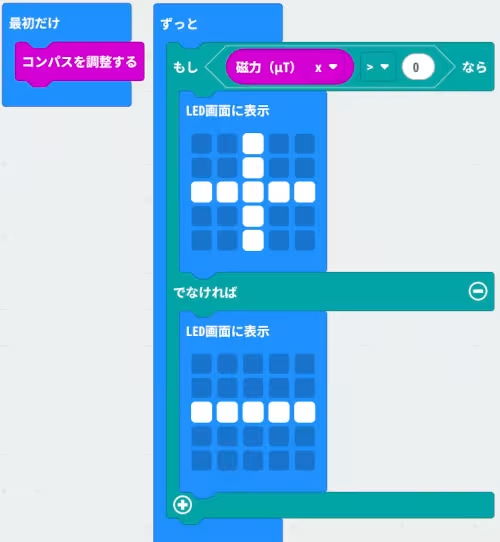
のコードをマイクロビットにフラッシングしてみます。
MicroPythonのコード
from microbit import *

# コンパスのキャリブレーション
compass.calibrate()

while True:
    if compass.get_x() > 0:
        display.show(Image('00900:'
				'00900:'
				'99999:'
				'00900:'
				'00900'))
    else:
        display.show(Image('00000:'
				'00000:'
				'99999:'
				'00000:'
				'00000'))
磁力(μT)xブロックのx(MicroPythonではcompass.get_x()の箇所)ですが、
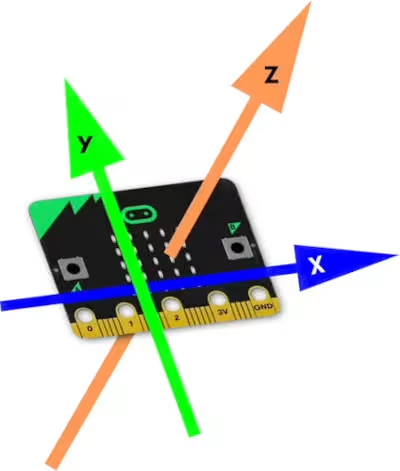
※画像:Movement data logger | micro:bitより引用
マイクロビットの横方向の磁力を感知するようになります。
コンパスを調整するブロック(MicroPythonではcompass.calibrate()の箇所)ですが、最初に方位磁石用の磁力センサーの調整を行い磁力の測定の精度を高めます。
※コンパスの調整を行わなくても、磁力の測定は可能です
※マイクロビットのバージョンによって、コンパスの調整が不要になります。
※確認方法はコンパスの調整のブロックにカーソルを当てると不要の有無の表示があります
マイクロビットにフラッシング後に
のように文字列がスクロールした後にディスプレイの中心が点灯したら、マイクロビットを色んな方向に傾けてすべてのLEDを点灯させたら調整(キャリブレーション)は終了です。
調整後にx方向に磁石を近づけてみると、
磁石のN極をマイクロビットに近づけた場合はディスプレイにマイナスが表示され、磁石のS極を近づけるとディスプレイにプラスが表示されます。
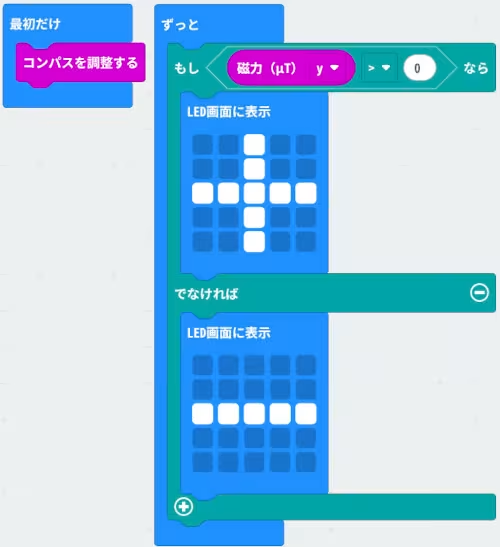
磁力(μT)xブロックと同じようにyの挙動も確認してみます。
MakeCodeのコード
MicroPythonのコード
from microbit import *

# コンパスのキャリブレーション
compass.calibrate()

while True:
    if compass.get_y() > 0:
        display.show(Image('00900:'
				'00900:'
				'99999:'
				'00900:'
				'00900'))
    else:
        display.show(Image('00000:'
				'00000:'
				'99999:'
				'00000:'
				'00000'))
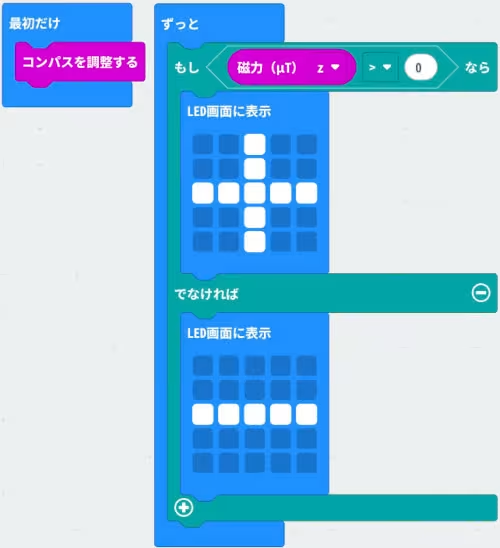
磁力(μT)zブロックの挙動も確認してみます。
MakeCode
MicroPython
from microbit import *

# コンパスのキャリブレーション
compass.calibrate()

while True:
    if compass.get_z() > 0:
        display.show(Image('00900:'
				'00900:'
				'99999:'
				'00900:'
				'00900'))
    else:
        display.show(Image('00000:'
				'00000:'
				'99999:'
				'00000:'
				'00000'))
- MakeCodeでコードを書いてみよう
- MakeCodeのConnect deviceができない時の対応
- micro:bit Python Editorでコードを書いてみよう
- MakeCodeのShow data デバイスを使ってみよう
- micro:bit Python Editorのシリアルを表示を使ってみよう
- MakeCodeでボタンを試してみよう
- マイクロビットの無線通信の受信機側の値の取り扱い方を調べる
- マイクロビットの無線通信で常に新しい値を取得してみる
- マイクロビットの無線通信で信号の強度を変えながら値を送信してみる
- ビジュアル言語のMakeCodeからテキスト言語のMicroPythonに書き換えてみよう
- MakeCodeで潜水艦が潜るアニメーションのコードを書いてみよう
- MicroPythonで潜水艦が潜るアニメーションのコードを書いてみよう
- MicroPythonでヨットが横に移動するアニメーションのコードを書いてみよう
- MakeCodeでボタンAを押した時だけアイコンを表示してみよう
- MicroPythonでボタンAを押した時だけアイコンを表示してみよう
- MakeCodeでメインループに触れてみよう
- MicroPythonでメインループのコードを書いてみよう
- MicroPythonのメインループ内でいろんなアイコンを表示できるようにしてみよう
- マイクロビットからのシリアル通信をラズベリーパイで受信してみる
- MakeCodeで変数を使ってみよう
- MicroPythonで変数を使ってみよう
- MakeCodeで変数で記録出来る数値に範囲を設けよう
- MicroPythonで変数で記録出来る数値に範囲を設けよう
- 変数のフラグとしての使い方について見てみよう
- 変数のトグルとしての使い方について見てみよう
- 配列を使って行動を記録してみよう
- 配列を使ってスロットゲームを作ろう
- 配列に格納されている数字の合計を調べよう
- 配列に格納されている数字で一番大きな値を調べよう
- 配列に格納されている数字で一番大きな値が何番目にあるか調べよう
- MicroPythonで経過時間の測定をしてみよう
- 磁力センサーを使ってみる
- 磁力センサーで得られる値を確認してみよう
- MakeCodeでLチカをしてみよう
- MicroPythonでLチカをしてみよう
- pokitMeterでマイクロビットから発生する電流等を測定してみよう
- MakeCodeでLEDの明るさを徐々に変えてみよう
- MicroPythonでLEDの明るさを徐々に変えてみよう
- MakeCodeで明るさセンサーで暗くなったらLEDを点灯してみよう
- MicroPythonで明るさセンサーで暗くなったらLEDを点灯してみよう
- 自作スイッチを作ってみよう
- MakeCodeで270°サーボモータを動かしてみよう
- MakeCodeのPWMで270°サーボモータを動かしてみよう
- MicroPythonで270°サーボモータを動かしてみよう
- MicroPythonで360°サーボモータを動かしてみよう
- マイクロビットとモータドライバでDCモータを動かしてみよう
- ブレットボードを使ってみよう
- 電池4本でマイクロビットを動かしてみよう
- マイクロビットでLCDキャラクターディスプレイを使ってみる
- マイクロビットのMicroPythonのバージョンを確認する
- 3色のLEDを並べて信号機を作ろう
- RGBフルカラーLEDで色々な色で点灯してみよう
- 関数を利用してRGBフルカラーLEDのコードを整理してみよう
- 関数の引数を使って、関数の呼び出し時に値を指定して実行してみよう
- 関数で似たような処理はまとめて一つの関数にしてみよう
- CdSセルとマイクロビットのAD変換で明るさを測定してみよう
- マイクロビットとタクトスイッチでプルダウン抵抗について触れてみる
- マイクロビットとタクトスイッチでプルアップ抵抗について触れてみる
- マイクロビットで抵抗無しでタクトスイッチを使ってみよう
- マイクロビットでUARTを使ってみる
- マイクロビットでI2C電子ペーパモジュールを使ってみる
- マイクロビットとI2C電子ペーパモジュールでデジタル温度計を造ってみる
- マイクロビットでSPIカラー電子ペーパモジュールを使ってみる
- スクラッチにマイクロビットを繋げてコードを書いてみる
- Microbit Moreとマイクロビットを繋げてコードを書いてみる
- :GAME ZIP 64でMicrobit Moreを動かしてみる
- :GAME ZIP 64とMicrobit Moreでマリオ風の操作をできるようにする
- Microbit Moreで明るさセンサーを使ってみる
- Microbit Moreの水準器を使ってスプライトを移動してみる
- Microbit Moreでマイクを使ってみる
- Microbit Moreでボールの発射ボタンを作ってみる
- ゲームブロックを使ってみよう
- ゲームブロックで落下するスプライトを作ろう
- ゲームブロックで操作スプラウトと落下物のスプラウトを同時に設置してみよう
- ゲームブロックで操作スプラウトと落下物のスプラウトがぶつかった時の処理を追加しよう
- ゲームブロックでフルーツキャッチゲームを作ろう
- ゲームブロックで障害物避けゲームを作ろう
- ゲームブロックでプレイヤースプライトから弾を発射するアニメーションを作ってみよう
- ゲームブロックで敵スプライトに弾が当たった時の処理を追加しよう
- ゲームブロックで敵スプライトを自動で左右に動かすようにしよう
- ゲームブロックで敵スプライトも弾を発射できるようにしよう
- ゲームブロックで作ったシューティングゲームでライフを追加しよう
- マイクロビットをブルートゥースの子機(ペリフェラル)にしてみる
- ターミナルからマイクロビットにコードをフラッシングする
- Google翻訳を活用して、英語の学習をしながらプログラミングをしてみよう
- マイクロビットの無線機能で早押しゲームを作ってみよう
- マイクロビットの無線機能でじゃんけんを作ってみよう
- Web Serial APIでマイクロビットを動かしてみよう
- Web Serial APIとマイクロビットでキーボードで演奏をしてみよう
- Web Serial APIでマイクロビットからパソコンを操作してみよう
- マイクロビットで赤外線反射センサーを使ってみよう:DO
- マイクロビットで赤外線反射センサーを使ってみよう:AO
- マイクロビットでアナログジョイスティックモジュールを使ってみよう
- マイクロビットとアナログジョイスティックモジュールで傾けた方向を示す矢印を表示しよう
- MakeCodeで拡張機能を作ってみよう
- 拡張機能で引数有りのブロックを作ってみよう
- 拡張機能で値の範囲を選択できる機能を追加してみよう
- 拡張機能でセレクトボックス付きのブロックを作ってみよう