MakeCodeで拡張機能を作ってみよう
MakeCodeで拡張機能を作ってみます。
MakeCodeで拡張機能を作るためには、GitHubのアカウントが必要になりますが、アカウントの作成に関しては省略し、既に作成済みということで話を進めます。
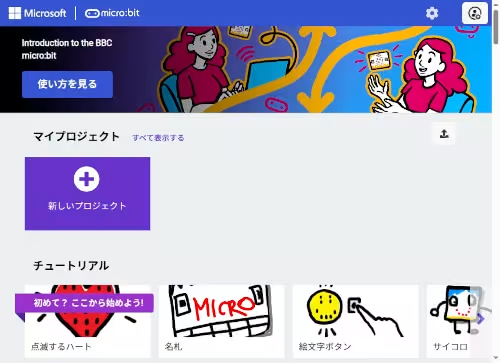
MakeCodeを開、新しいプロジェクトを作成します。
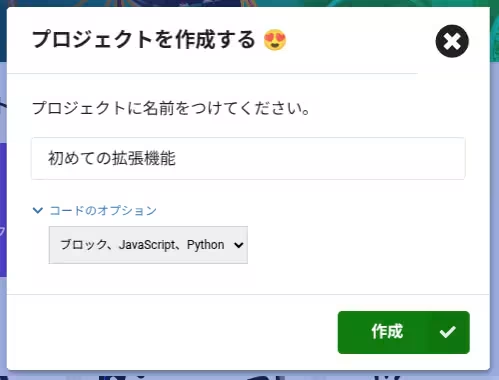
作成する時は、コードのオプションで必ずJavaScriptが含まれていることを確認した後に作成ボタンを押してください。
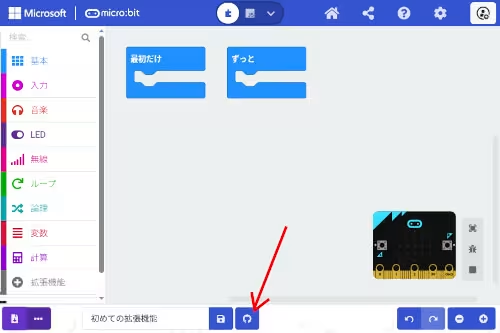
ブロックコーディング用のエディタが表示されましたら、画面中央下にありますGitHubのボタンをクリックします。
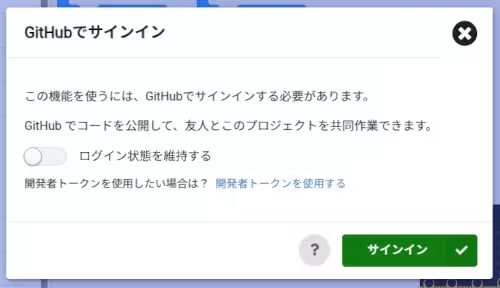
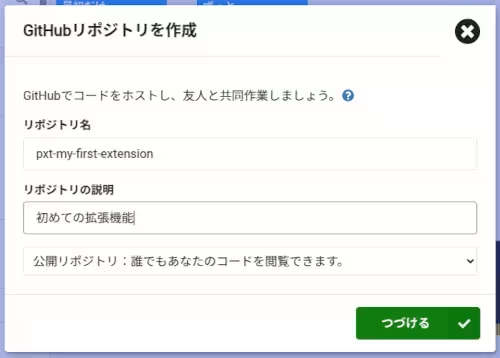
画面の指示に従い、GitHub上でリポジトリと呼ばれるプログラムや設定ファイルを一まとめにして保存しておくフォルダのようなものになります。
今回はpxt-my-first-extensionという名称にして話を進めます。
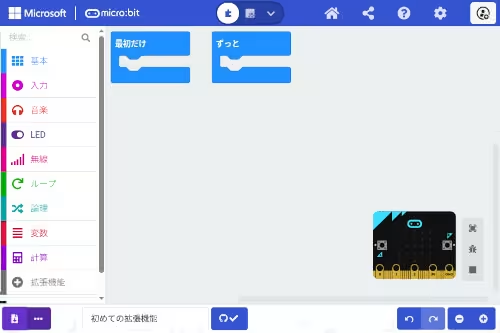
リポジトリを作成しましたら、自動でエディタの画面に戻りまして、画面中央下のGitHubのボタンにチェックが入ったことを確認します。
拡張機能作りを始めます。
最初ブロックとずっとブロックを削除し、
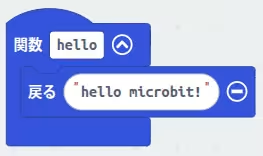
のような感じで関数を一つ作成します。
関数ができましたら、
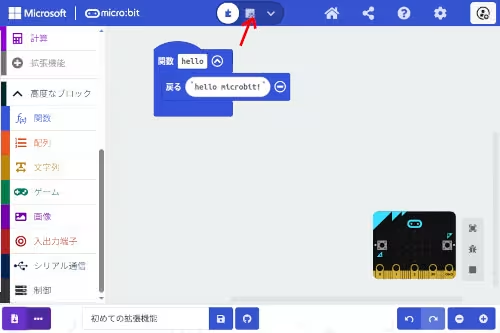
画面中央上にありますエディタの切り替えボタンでJavaScriptに切り替えます。
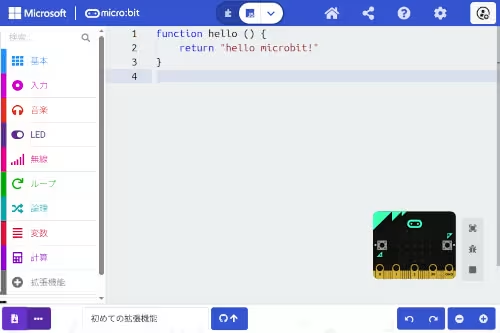
このような画面が表示されましたら、下記のようにコードを書き換えます。
function hello () {
    return "hello microbit!"
}
を
//% color="#000000" icon="\uf1e6" block="初めての拡張機能"
namespace myFirstExtension {

    //% block="hello microbit!"
    export function hello (): string {
        return "hello microbit!"
    }
}
詳しい説明は一旦置いときまして、このコードを他のプロジェクトで使用できるようにします。
画面中央下にありますGitHubのボタンをクリックして、
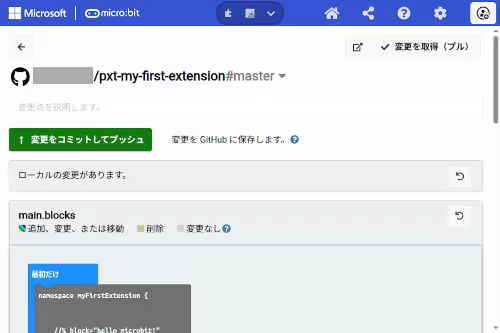
変更をコミットしてプッシュのボタンを押します。
このボタンを押した後に、画面をスクロールして、
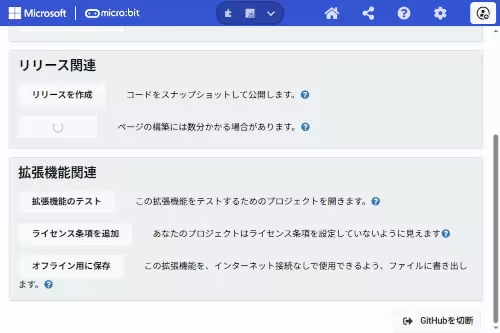
拡張機能関連の項目の拡張機能のテストのボタンをクリックしてみますと、新しいプロジェクトが作成され、
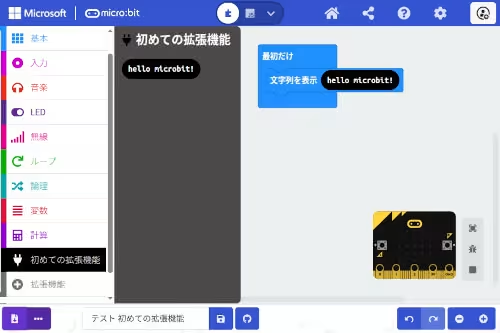
先程作成しましたhelloブロックが追加され使用できるようになっていました。
コードの解説になります。
コードはTypeScriptの記法で書いていきます。
TypeScript: JavaScript With Syntax For Types.
//% color="#000000" icon="\uf1e6" block="初めての拡張機能"
namespace myFirstExtension {

    //% block="hello microbit!"
    export function hello (): string {
        return "hello microbit!"
    }
}
で、
namespace myFirstExtension {...}
ですが、拡張機能として配布する時は必ず作成する必要がありまして、namespaceで指定した内容がMakeCodeにおけるメニューの一項目として扱われるようになります。
namespaceの後のオブジェクト名(myFirstExtension)には特に決まった規則はありませんので、半角英数字を使ってわかりやすい名前を付けましょう。
MakeCodeで使う時にわかりやすくするためにnamespaceの上の行に挿入しているコメントが重要になります。
//% color="#000000" icon="\uf1e6" block="初めての拡張機能"
ですが、colorはメニューを追加する時の文字の色や、項目内に設置される各ブロックの背景色になります。
iconはメニューに項目が追加される際の項目名の頭につくアイコンになりまして、Font Awesome(フォント・オーサム)のバージョン5の無料版から選ぶことになっているそうです。
Find the Perfect Icon for Your Project in Font Awesome 5 | Font Awesome
各アイコンには f から始まる文字列(例:プラグであれば f1e6)を\uアイコンの文字列という形式で指定します。
blockはメニューに表示される項目名になります。
関数の方は
export function 関数名(引数と型): 返り値 {...}
の形式で書き直す必要があります。
functionの前にexportを追加することで、拡張機能のブロックとして配置されるようになります。
functionの前にexportを追加しなかった場合は、今回作成しましたnamespace(オブジェクト)内で使用する関数になります。
- MakeCodeでコードを書いてみよう
- MakeCodeのConnect deviceができない時の対応
- micro:bit Python Editorでコードを書いてみよう
- MakeCodeのShow data デバイスを使ってみよう
- micro:bit Python Editorのシリアルを表示を使ってみよう
- MakeCodeでボタンを試してみよう
- マイクロビットの無線通信の受信機側の値の取り扱い方を調べる
- マイクロビットの無線通信で常に新しい値を取得してみる
- マイクロビットの無線通信で信号の強度を変えながら値を送信してみる
- ビジュアル言語のMakeCodeからテキスト言語のMicroPythonに書き換えてみよう
- MakeCodeで潜水艦が潜るアニメーションのコードを書いてみよう
- MicroPythonで潜水艦が潜るアニメーションのコードを書いてみよう
- MicroPythonでヨットが横に移動するアニメーションのコードを書いてみよう
- MakeCodeでボタンAを押した時だけアイコンを表示してみよう
- MicroPythonでボタンAを押した時だけアイコンを表示してみよう
- MakeCodeでメインループに触れてみよう
- MicroPythonでメインループのコードを書いてみよう
- MicroPythonのメインループ内でいろんなアイコンを表示できるようにしてみよう
- マイクロビットからのシリアル通信をラズベリーパイで受信してみる
- MakeCodeで変数を使ってみよう
- MicroPythonで変数を使ってみよう
- MakeCodeで変数で記録出来る数値に範囲を設けよう
- MicroPythonで変数で記録出来る数値に範囲を設けよう
- 変数のフラグとしての使い方について見てみよう
- 変数のトグルとしての使い方について見てみよう
- 配列を使って行動を記録してみよう
- 配列を使ってスロットゲームを作ろう
- 配列に格納されている数字の合計を調べよう
- 配列に格納されている数字で一番大きな値を調べよう
- 配列に格納されている数字で一番大きな値が何番目にあるか調べよう
- MicroPythonで経過時間の測定をしてみよう
- 磁力センサーを使ってみる
- 磁力センサーで得られる値を確認してみよう
- MakeCodeでLチカをしてみよう
- MicroPythonでLチカをしてみよう
- pokitMeterでマイクロビットから発生する電流等を測定してみよう
- MakeCodeでLEDの明るさを徐々に変えてみよう
- MicroPythonでLEDの明るさを徐々に変えてみよう
- MakeCodeで明るさセンサーで暗くなったらLEDを点灯してみよう
- MicroPythonで明るさセンサーで暗くなったらLEDを点灯してみよう
- 自作スイッチを作ってみよう
- MakeCodeで270°サーボモータを動かしてみよう
- MakeCodeのPWMで270°サーボモータを動かしてみよう
- MicroPythonで270°サーボモータを動かしてみよう
- MicroPythonで360°サーボモータを動かしてみよう
- マイクロビットとモータドライバでDCモータを動かしてみよう
- ブレットボードを使ってみよう
- 電池4本でマイクロビットを動かしてみよう
- マイクロビットでLCDキャラクターディスプレイを使ってみる
- マイクロビットのMicroPythonのバージョンを確認する
- 3色のLEDを並べて信号機を作ろう
- RGBフルカラーLEDで色々な色で点灯してみよう
- 関数を利用してRGBフルカラーLEDのコードを整理してみよう
- 関数の引数を使って、関数の呼び出し時に値を指定して実行してみよう
- 関数で似たような処理はまとめて一つの関数にしてみよう
- CdSセルとマイクロビットのAD変換で明るさを測定してみよう
- マイクロビットとタクトスイッチでプルダウン抵抗について触れてみる
- マイクロビットとタクトスイッチでプルアップ抵抗について触れてみる
- マイクロビットで抵抗無しでタクトスイッチを使ってみよう
- マイクロビットでUARTを使ってみる
- マイクロビットでI2C電子ペーパモジュールを使ってみる
- マイクロビットとI2C電子ペーパモジュールでデジタル温度計を造ってみる
- マイクロビットでSPIカラー電子ペーパモジュールを使ってみる
- スクラッチにマイクロビットを繋げてコードを書いてみる
- Microbit Moreとマイクロビットを繋げてコードを書いてみる
- :GAME ZIP 64でMicrobit Moreを動かしてみる
- :GAME ZIP 64とMicrobit Moreでマリオ風の操作をできるようにする
- Microbit Moreで明るさセンサーを使ってみる
- Microbit Moreの水準器を使ってスプライトを移動してみる
- Microbit Moreでマイクを使ってみる
- Microbit Moreでボールの発射ボタンを作ってみる
- ゲームブロックを使ってみよう
- ゲームブロックで落下するスプライトを作ろう
- ゲームブロックで操作スプラウトと落下物のスプラウトを同時に設置してみよう
- ゲームブロックで操作スプラウトと落下物のスプラウトがぶつかった時の処理を追加しよう
- ゲームブロックでフルーツキャッチゲームを作ろう
- ゲームブロックで障害物避けゲームを作ろう
- ゲームブロックでプレイヤースプライトから弾を発射するアニメーションを作ってみよう
- ゲームブロックで敵スプライトに弾が当たった時の処理を追加しよう
- ゲームブロックで敵スプライトを自動で左右に動かすようにしよう
- ゲームブロックで敵スプライトも弾を発射できるようにしよう
- ゲームブロックで作ったシューティングゲームでライフを追加しよう
- マイクロビットをブルートゥースの子機(ペリフェラル)にしてみる
- ターミナルからマイクロビットにコードをフラッシングする
- Google翻訳を活用して、英語の学習をしながらプログラミングをしてみよう
- マイクロビットの無線機能で早押しゲームを作ってみよう
- マイクロビットの無線機能でじゃんけんを作ってみよう
- Web Serial APIでマイクロビットを動かしてみよう
- Web Serial APIとマイクロビットでキーボードで演奏をしてみよう
- Web Serial APIでマイクロビットからパソコンを操作してみよう
- マイクロビットで赤外線反射センサーを使ってみよう:DO
- マイクロビットで赤外線反射センサーを使ってみよう:AO
- マイクロビットでアナログジョイスティックモジュールを使ってみよう
- マイクロビットとアナログジョイスティックモジュールで傾けた方向を示す矢印を表示しよう
- MakeCodeで拡張機能を作ってみよう
- 拡張機能で引数有りのブロックを作ってみよう
- 拡張機能で値の範囲を選択できる機能を追加してみよう
- 拡張機能でセレクトボックス付きのブロックを作ってみよう