オンライン肥料教室を開催しています
検索キーワード:「ドライバ」
 

Rasbperry Piにゲームパッドを繋ぎ、マインクラフトを操作する

/** Geminiが自動生成した概要 **/
この記事は、Raspberry PiまたはUbuntuに接続したLogicool F310ゲームパッドを使用してMinecraft: Pi Edition: Rebornを操作する方法を解説しています。 Windows PC用のゲームパッドをLinux環境で動作させるため、joystickとjstest-gtkドライバをインストールします。jstestコマンドでゲームパッドが認識されていることを確認後、qjoypadをインストールし、GUIで各ボタンにキーボードやマウスの操作を割り当てます。 記事では、マイクラリボーン用に設定したボタン割り当てを紹介し、動作確認を行うよう促しています。
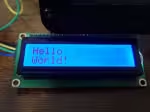
 

Raspberry PiでLCDに文字列を出力する

/** Geminiが自動生成した概要 **/
この記事では、Raspberry PiとI2C接続のLCDディスプレイを使って文字列を表示する方法を解説しています。 まず、Raspberry Piの設定でI2Cを有効化し、LCDのI2CモジュールをGPIOピンに接続します。接続が正しければ、「i2cdetect -y 1」コマンドでI2Cアドレスが表示されます。 次に、OSOYOOのライブラリ「i2clcda.py」を使ってPythonコードを作成し、LCDに文字列を表示します。コードでは、ライブラリをインポート後、「lcd_init()」でLCDを初期化し、「lcd_string()」関数で文字列と表示位置を指定して出力します。 表示されない場合は、I2Cモジュールのポテンショメータを調整してコントラストを調整する必要があります。


php-webdriverでelement click interceptedのエラーに対して

/** Geminiが自動生成した概要 **/
SeleniumとJenkins、php-webdriver、ヘッドレスChromiumでテスト自動化中に、メモウィジェットが原因でelement click interceptedエラーが発生。ヘッドレスモードで画面サイズが不足し、対象ボタンが隠れていたのが原因。ウィンドウサイズを`1024x2048`に設定することで一時的に解決したが、ページサイズに依存するこの方法は最適ではない。スクロールによる解決策も検討されたが、最終的にはCSSを修正し、メモウィジェットが他のボタンと重ならないように調整することで根本解決した。


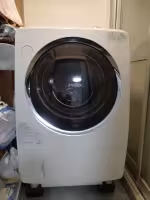
東芝ドラム式洗濯乾燥機で洗濯時の水漏れ問題に挑戦

/** Geminiが自動生成した概要 **/
東芝ドラム式洗濯乾燥機TW-Z9500R(W)で、フィルター掃除後も左下から水漏れが発生したため、更なる掃除を実施。フィルター奥のネジを外し、磁石付きプラスドライバーを使用。紐を結んだ細いネジで小さなフィルターを取り出し洗浄。この小さなフィルターの清掃で洗濯機の調子が良くなる。水漏れはフィルター詰まり以外に、この小さなフィルターの汚れも原因となる可能性がある。


Go言語でQtを扱ってみる on Windows

/** Geminiが自動生成した概要 **/
Windows10でGo言語とQtの開発環境を構築する方法を解説。MSYS2とQtをインストールし、Go言語のパッケージを取得・設定後、サンプルコードを実行する手順を説明。環境変数の設定やQtインストール時のコマンド、Goのパッケージ設定コマンド、サンプルコード実行コマンド、発生したエラーと解決策(libicudt61.dll不足)について記述。


Go言語のSQLiteドライバでデータを挿入してみる

/** Geminiが自動生成した概要 **/
Go言語でSQLiteを操作し、データを挿入する手順を説明しています。まず、MSYS2を用いてSQLiteドライバをインストールします。次に、`sql.Open`でデータベースを開き、`db.Exec`でSQL文を実行します。テーブル作成の例では、`CREATE TABLE`文を変数`s`に格納し、`db.Exec(s)`で実行します。データ挿入の例では、`INSERT INTO`文を変数`t`に格納し、`db.Exec(t)`で実行します。`_ "github.com/mattn/go-sqlite3"`は必須で、手動で追記する必要があります。


Go言語 + Selenium + Agoutiでブラウザ操作の自動化

/** Geminiが自動生成した概要 **/
Go言語でSeleniumとAgoutiを使ってChromeブラウザを自動操作する方法を解説しています。まずJavaとSelenium Serverをインストールし、起動確認を行います。次にChromeドライバーをインストールし、環境変数Pathにドライバのパスを追加します。Go言語のパッケージ管理ツールgo getでAgoutiパッケージを取得後、サンプルコードを作成・実行します。サンプルコードでは、AgoutiでChromeDriverを起動し、新しいページを開いてGoogleのトップページに遷移させる処理を行っています。実行結果として、Chromeブラウザが起動しGoogleのトップページが表示されます。


続・Ideapad 720SにUbuntuを入れてWi-Fiを使用する

/** Geminiが自動生成した概要 **/
modprobeコマンドはLinuxカーネルモジュールを管理する。カーネルモジュールは、デバイスドライバやファイルシステムなど、カーネルの機能を拡張するコンポーネント。modprobeを用いて、これらのモジュールを動的にロードまたはアンロードできる。これは、システムリソースを効率的に使用し、必要に応じて機能を追加/削除する柔軟性を提供する。 ArchWikiのカーネルモジュールページでは、モジュールの種類、ロード方法、設定ファイル、トラブルシューティングなど、詳細な情報が提供されている。


Ideapad 720SにUbuntuを入れてWi-Fiを使用する

/** Geminiが自動生成した概要 **/
Lenovo Ideapad 720SにUbuntu 18.04β版をインストールしたが、内蔵Wi-Fiアダプタは使用できなかった。Wi-Fiアダプタ自体はRealtek製で物理的には動作しているものの、対応するドライバが見つからない。ArchWikiやRealtek、Githubのリポジトリを調査した結果、rtl8821ceドライバが必要だとわかったが、Ubuntuに導入できる形では提供されていない。そのため、現時点ではUSB接続のPocketWifiを利用してインターネットに接続している。


Ryzen搭載のノートパソコンにUbuntuのインストールで苦戦した

/** Geminiが自動生成した概要 **/
Ryzen 5 2500U APU搭載のノートPCにUbuntuをインストールすると、フリーズが発生し失敗した。翌朝、研究すると、Ryzen APUにはLinuxカーネル4.15のAMD GPUドライバーが必要であることが判明。Ubuntu 18.04のβ版イメージを作成し、UEFIから起動させるとインストールが成功した。現在は問題なく動作するが、正式版がリリースされる4月末までは仕事を保留する。


Jenkinsらをバージョンアップした後、エラーで動かなくなった時の対処

/** Geminiが自動生成した概要 **/
Jenkinsの動作が遅くなった場合、まずジョブの実行履歴を確認し、遅いジョブを特定します。次に、そのジョブの設定やビルド手順を見直し、不要な処理やリソースを消費する操作がないか確認します。 Jenkins自体の負荷が高い場合は、プラグインの無効化、古いビルドの削除、ディスク容量の確保などを行います。それでも改善しない場合は、Jenkinsの再起動や、リソースの増強を検討します。 パフォーマンス監視ツールを利用し、CPU、メモリ、ディスクI/Oなどを監視することで、ボトルネックの特定に役立ちます。


php-webdriverでセレクトボックスの値を選択する

/** Geminiが自動生成した概要 **/
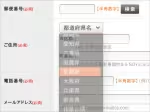
php-webdriverでセレクトボックスの値を選択するには、要素を指定してクリックし、キーボード操作で値を入力する。値はoptionタグ内のテキストで指定する。ただし、この方法では動作が不安定な場合があるため、要素を`$element`変数に格納し、クリック→入力→クリックの順で操作することで安定性を向上させる。この方法により、選択直後の画面遷移にも対応できる。


さくらVPSにJenkinsを入れて、Selenium + php-webdriverを動かせるようにする

/** Geminiが自動生成した概要 **/
さくらVPS(Ubuntu 16.04)にJenkinsを導入し、Seleniumとphp-webdriverでUIテストを自動化する方法を紹介。Jenkinsインストール後、初期設定、ジョブ作成、Git連携、ビルドトリガー設定、シェルスクリプト実行設定、メール通知設定を行い、Apacheの設定を調整してテスト実行環境を構築。15分毎にGitリポジトリをポーリングし、変更があれば自動的にテストを実行、結果をメールで通知。これにより、月700円のVPS費用で継続的なUIテストを実現。


さくらVPS上でSeleniumとphp-webdriverを利用する

/** Geminiが自動生成した概要 **/
さくらVPS(Ubuntu 16.04)にSeleniumとphp-webdriverによるUIテスト環境を構築する方法。Selenium実行には仮想デスクトップ(Xvfb)とChromiumが必要で、手順はApache/PHP設定、Java8、Selenium、Xvfb、Chromium、ChromeDriverインストール、そしてSelenium起動スクリプト(load.sh)作成。load.shはXvfbとSeleniumを同時に起動し、ブラウザは仮想デスクトップ上で動作する。動作確認は http://(VPSのIPアドレス):4444 で行う。Jenkinsの設定とload.shの自動起動設定は今後の課題。


php-webdriverでtarget="_blank"付きのアンカータグ対策

/** Geminiが自動生成した概要 **/
php-webdriverで`target="_blank"`のリンクをクリックした際、新しいタブにフォーカスを移すには`$driver->switchTo()->window(end($driver->getWindowHandles()));`ではなく、`$wins = $driver->getWindowHandles(); $driver->switchTo()->window(end($wins));`のように書く。 また、テスト終了時に単に`close()`を使うとセッションが残ってしまうため、タブが一つの場合は`quit()`を使う必要がある。これを考慮した`close()`関数を定義することで、複数タブでも単一タブでも適切にブラウザを閉じ、テストを終了できる。


php-webdriverで指定のフォームに値を入力してみる

/** Geminiが自動生成した概要 **/
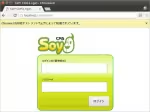
Seleniumとphp-webdriverを使い、SOY CMSのログイン画面を自動操作するテストコードを実行した。ChromeドライバでChromiumを起動し、ログイン画面を表示後、ログインIDフォームに「soycms」と入力するコードを追加。実行結果、コンソールに「soycms」と表示され、Chromium上でもログインIDフォームに「soycms」が入力されていることを確認。基本的な動作確認が完了し、本格的なテストコード作成に移行する。


Seleniumとphp-webdriverでUIテストの自動化

/** Geminiが自動生成した概要 **/
Ubuntu 19.10のSnap版Chromiumでは、Seleniumのテスト自動化が実行できない場合があります。これは、Snapのセキュリティ制限により、SeleniumがChromiumを直接操作できないことが原因です。解決策は、ChromiumをSnap版ではなく、aptでインストールしたバージョンを使用することです。まず、`snap remove chromium`でSnap版を削除し、`sudo apt install chromium-browser`でapt版をインストールします。さらに、ChromeドライバーのバージョンとChromiumのバージョンが互換性があることを確認してください。これらの手順により、SeleniumはChromiumを正常に操作できるようになり、テスト自動化が実行可能になります。

おすすめの検索キーワード
おすすめの記事

Powered by SOY CMS   ↑トップへ