ブログ内検索

プログラミング教材開発
大阪府高槻市原地区で肥料教室を開いています
検索キーワード:「ドライバー」
 

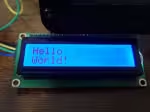
Raspberry PiでLCDに文字列を出力する

/** Geminiが自動生成した概要 **/
この記事では、Raspberry PiとI2C接続のLCDディスプレイを使って文字列を表示する方法を解説しています。 まず、Raspberry Piの設定でI2Cを有効化し、LCDのI2CモジュールをGPIOピンに接続します。接続が正しければ、「i2cdetect -y 1」コマンドでI2Cアドレスが表示されます。 次に、OSOYOOのライブラリ「i2clcda.py」を使ってPythonコードを作成し、LCDに文字列を表示します。コードでは、ライブラリをインポート後、「lcd_init()」でLCDを初期化し、「lcd_string()」関数で文字列と表示位置を指定して出力します。 表示されない場合は、I2Cモジュールのポテンショメータを調整してコントラストを調整する必要があります。

 

php-webdriverでelement click interceptedのエラーに対して

/** Geminiが自動生成した概要 **/
SeleniumとJenkins、php-webdriver、ヘッドレスChromiumでテスト自動化中に、メモウィジェットが原因でelement click interceptedエラーが発生。ヘッドレスモードで画面サイズが不足し、対象ボタンが隠れていたのが原因。ウィンドウサイズを`1024x2048`に設定することで一時的に解決したが、ページサイズに依存するこの方法は最適ではない。スクロールによる解決策も検討されたが、最終的にはCSSを修正し、メモウィジェットが他のボタンと重ならないように調整することで根本解決した。


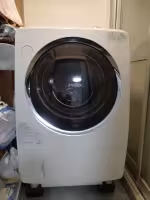
東芝ドラム式洗濯乾燥機で洗濯時の水漏れ問題に挑戦

/** Geminiが自動生成した概要 **/
東芝ドラム式洗濯乾燥機TW-Z9500R(W)で、フィルター掃除後も左下から水漏れが発生したため、更なる掃除を実施。フィルター奥のネジを外し、磁石付きプラスドライバーを使用。紐を結んだ細いネジで小さなフィルターを取り出し洗浄。この小さなフィルターの清掃で洗濯機の調子が良くなる。水漏れはフィルター詰まり以外に、この小さなフィルターの汚れも原因となる可能性がある。


Go言語のSQLiteドライバでデータを挿入してみる

/** Geminiが自動生成した概要 **/
Go言語でSQLiteを操作し、データを挿入する手順を説明しています。まず、MSYS2を用いてSQLiteドライバをインストールします。次に、`sql.Open`でデータベースを開き、`db.Exec`でSQL文を実行します。テーブル作成の例では、`CREATE TABLE`文を変数`s`に格納し、`db.Exec(s)`で実行します。データ挿入の例では、`INSERT INTO`文を変数`t`に格納し、`db.Exec(t)`で実行します。`_ "github.com/mattn/go-sqlite3"`は必須で、手動で追記する必要があります。


Ryzen搭載のノートパソコンにUbuntuのインストールで苦戦した

/** Geminiが自動生成した概要 **/
Ryzen 5 2500U APU搭載のノートPCにUbuntuをインストールすると、フリーズが発生し失敗した。翌朝、研究すると、Ryzen APUにはLinuxカーネル4.15のAMD GPUドライバーが必要であることが判明。Ubuntu 18.04のβ版イメージを作成し、UEFIから起動させるとインストールが成功した。現在は問題なく動作するが、正式版がリリースされる4月末までは仕事を保留する。


php-webdriverでtarget="_blank"付きのアンカータグ対策

/** Geminiが自動生成した概要 **/
php-webdriverで`target="_blank"`のリンクをクリックした際、新しいタブにフォーカスを移すには`$driver->switchTo()->window(end($driver->getWindowHandles()));`ではなく、`$wins = $driver->getWindowHandles(); $driver->switchTo()->window(end($wins));`のように書く。 また、テスト終了時に単に`close()`を使うとセッションが残ってしまうため、タブが一つの場合は`quit()`を使う必要がある。これを考慮した`close()`関数を定義することで、複数タブでも単一タブでも適切にブラウザを閉じ、テストを終了できる。


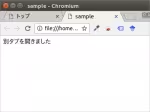
Seleniumとphp-webdriverでUIテストの自動化

/** Geminiが自動生成した概要 **/
Ubuntu 19.10のSnap版Chromiumでは、Seleniumのテスト自動化が実行できない場合があります。これは、Snapのセキュリティ制限により、SeleniumがChromiumを直接操作できないことが原因です。解決策は、ChromiumをSnap版ではなく、aptでインストールしたバージョンを使用することです。まず、`snap remove chromium`でSnap版を削除し、`sudo apt install chromium-browser`でapt版をインストールします。さらに、ChromeドライバーのバージョンとChromiumのバージョンが互換性があることを確認してください。これらの手順により、SeleniumはChromiumを正常に操作できるようになり、テスト自動化が実行可能になります。

おすすめの検索キーワード
おすすめの記事

Powered by SOY CMS   ↑トップへ