ブログ内検索

プログラミング教材開発
大阪府高槻市原地区で肥料教室を開いています
検索キーワード:「バイト型」
 

UARTについてを知る2

/** Geminiが自動生成した概要 **/
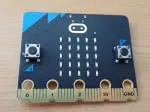
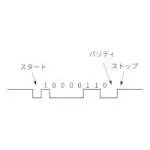
この記事は、micro:bitのMicroPythonを使ってUART通信の基礎を解説しています。UARTではHIGH(1)とLOW(0)の信号でデータを送受信し、文字列をバイト型に変換して送信します。 記事では、データ送信の仕組みとして、アイドル状態(1)、スタートビット(0)、データビット、パリティビット、ストップビット(1)からなるシリアル通信の構造を図解で説明しています。 特に、パリティビットはデータ送信時の誤り検出符号として、奇パリティと偶パリティがあることを解説し、micro:bitでの設定方法にも触れています。 最後に、ボーレートについても触れる予定としていますが、詳細は次回に持ち越しとなっています。
 

UARTについてを知る1

/** Geminiが自動生成した概要 **/
この記事は、UARTを用いたシリアル通信について解説しています。 UARTとは何か、Raspberry Piとmicro:bitを接続した図を例に、TXピンとRXピンを用いてどのようにデータがやり取りされるのかを説明しています。 具体的には、文字列"abc"をUART通信で送信する際に、コンピュータ内部では文字コードを用いて処理されていることを解説し、Go言語でのバイト型変換例を示しています。 さらに、microbitのUART設定における"bits=8"というパラメータを取り上げ、1ビットと8ビットの関係、表現できる数値範囲について触れています。 最後に、"0x610x620x63"という16進数表記で送信データ例を示し、次回にuart.initのパラメータ解説を行うことを予告しています。


BBC Micro:bitのUART

/** Geminiが自動生成した概要 **/
BBC Micro:bit (microbit) の UART 通信では、microbit から Raspberry Pi へのデータ送信と、その逆の受信が可能。microbit は `uart.any()` 関数を使用して受信データを待ち受け、Raspberry Pi はシリアルポートを介して通信する。データの送受信を確実に行うには、microbit と Raspberry Pi 間の TX/RX ピンの正しい接続と、双方で一致するボーレートの設定が重要。また、microbit では `uart.init(115200)` を使用してシステムを初期化することも推奨される。これらの手順に従うことで、microbit と Raspberry Pi 間の双方向 UART 通信を実現できる。


Go言語で一方向ハッシュ関数

/** Geminiが自動生成した概要 **/
Go言語で自作ハッシュ関数を作成し、"ryoko"を暗号化する例が示されています。`CreatHash`関数では、入力文字列をバイト配列に変換後、`sha256.Sum256`でSHA256ハッシュ値を計算し、`hex.EncodeToString`で16進数文字列に変換して返します。 `ryoko`のバイト表現`[114 121 111 107 111]`は、SHA256ハッシュ化され、最終的に`db08d212da1b3ec6c2e3c12d1864626c8d125084c4b05767f00627eebb70bede`というハッシュ値が生成されます。


Go言語でファイルの読み込み

/** Geminiが自動生成した概要 **/
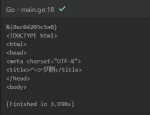
Go言語で`template/header.txt`ファイルを読み込む方法を説明しています。`os.Open`関数でファイルを開き、エラー処理も実装しています。`defer file.Close()`で確実にファイルを閉じます。`ioutil.ReadAll`関数でファイルの内容をバイトスライス`content`に読み込み、`string(content)`で文字列`html`に変換します。最後に`fmt.Println(html)`でファイルの内容を表示します。 添付画像は`header.txt`の内容("string1")が表示された実行結果を示しています。


Go言語で特定のサイトの複数の画像を取得する

/** Geminiが自動生成した概要 **/
Go言語で特定サイトから複数画像を取得する処理を解説しています。まず、対象ページのHTMLを取得し、正規表現を用いて`img`タグの`src`属性から画像パスを抽出します。抽出したパスは`/site/files`を含むものだけをスライスに格納します。次に、スライス内の各パスに対して、サイトのドメインを付加して完全なURLを生成し、`http.Get`で画像データを取得します。取得したデータは`ioutil.ReadAll`でバイト型に変換後、ファイル名を取得するためにパスの最後の`/`以降の文字列をファイル名として新規ファイルを作成し、画像データを書き込み保存します。


Go言語でHTMLのイメージタグから画像を取得

/** Geminiが自動生成した概要 **/
Go言語でHTMLのimgタグから画像を取得し、ファイル保存するコードの説明です。正規表現でsrc属性値を取得し、ファイル名を抽出し、URLを完成させます。HTTP GETリクエストで画像データを取得し、ファイルを作成して書き込みます。具体的な例として、`<img src="/site/files10/P5100314.JPG" ...>`から`P5100314.JPG`という名前で画像ファイルを保存する手順を解説しています。 コードは`https://saitodev.co`をベースURLとして使用し、`ioutil.ReadAll`でレスポンスボディ全体を読み込み、`os.Create`と`file.Write`でファイルに書き込んでいます。

おすすめの検索キーワード
おすすめの記事

Powered by SOY CMS   ↑トップへ