オンライン肥料教室を開催しています
検索キーワード:「ローカルホスト」
 

コンピュータ二台でソケット通信を試す

/** Geminiが自動生成した概要 **/
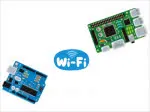
この記事は、二台のコンピュータ間でローカルネットワークを通じてソケット通信を行う方法を解説しています。 まず、Raspberry Piをサーバー側にして、そのローカルIPアドレスを調べます。次に、Pythonで記述したサーバープログラムを、調べたIPアドレスを使って修正します。クライアント側にはLinuxマシンを使用し、同様にローカルIPアドレスを調べます。 その後、クライアントプログラムを実行し、サーバープログラムが実行されているRaspberry PiのIPアドレスとポート番号を指定して接続します。 記事では、接続が成功したことを確認後、NodeMCUとRaspberry Piでのソケット通信に進むことを示唆しています。

 

WSL2でSOY CMSの開発環境を作ってみた(virtualhost編)

/** Geminiが自動生成した概要 **/
WSL2上のUbuntuにApache2とPHPで構築したSOY CMS環境に、VirtualHostを追加する方法を解説しています。`/etc/apache2/sites-available/`にある`000-default.conf`を`demo.conf`にコピーし、ポートを8080、DocumentRootを`/home/ryoko/workspace/demo`に変更、アクセス許可の設定を追加します。`a2ensite`コマンドで有効化し、Apache2を再起動後、`localhost:8080`でSOY CMSの管理画面が表示されれば成功です。


Windows10のApache2.4でVirtual Hostを設ける

/** Geminiが自動生成した概要 **/
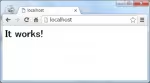
Windows10のApache2.4でバーチャルホストを設定する方法。httpd.confの`#Include conf/extra/httpd-vhosts.conf`の#を外し、httpd-vhosts.confを編集する。既存の`<VirtualHost *:80>`の設定に加え、新たな`<VirtualHost *:81>`ブロックを追加し、DocumentRootに任意のディレクトリを指定、アクセス許可を設定する。追加のバーチャルホストは、Listenポートと`<VirtualHost>`ブロックを追加することで設定可能。コマンドプロンプトで`httpd -k restart`を実行しApacheを再起動後、ブラウザで`localhost:81`等にアクセスし、意図したファイルが表示されれば設定完了。


Go言語でサーバを立ち上げる

/** Geminiが自動生成した概要 **/
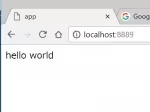
Go言語でlocalhost:8889で動作するシンプルなWebサーバを作成する手順と動作確認方法の説明です。 `server.go` はルートパスへのアクセスに対し、リクエスト内容をコンソールに出力し、"hello world"を含むHTMLをレスポンスとして返します。`httputil.DumpRequest`でリクエスト内容をダンプし、`fmt.Println`でコンソールに表示、`io.WriteString`でレスポンスを書き込みます。`http.ListenAndServe`でサーバを起動し、ブラウザでアクセスすると"hello world"が表示されます。同時にコンソールにはリクエストヘッダ情報(例:GETメソッド、Host、User-Agentなど)が出力されます。

おすすめの検索キーワード
おすすめの記事

Powered by SOY CMS   ↑トップへ