オンライン肥料教室を開催しています
検索キーワード:「Apache 2.4」
 

Selenium + php-webdriverでElementNotInteractableExceptionのエラーにハマった時の対処

/** Geminiが自動生成した概要 **/
Selenium + php-webdriver + Chromeのバージョンアップ後、`ElementNotInteractableException: element not interactable` エラーが発生。 環境は、Ubuntu 22.04.3 LTS, Selenium 4.13.0, php-webdriver 1.15.0, Chrome 117.0.5938.92, PHP 8.2.10, Apache 2.4.57。 エラーは `RemoteWebElement->sendKeys()` で発生し、 `<input type="text">` に文字列を入力する箇所で発生。 調査の結果、`<input>` の `type` が `hidden` になっていたことが原因。以前のバージョンでは強制的に実行されていたが、バージョンアップによりエラーになった。 `readonly` 属性を持つ `<input>` でも同様のエラーが発生する。

 

Selenium + php-webdriverでWebDriverCurlExceptionのエラーにハマった時の対処

/** Geminiが自動生成した概要 **/
Seleniumとphp-webdriverのバージョンアップ後にWebDriverCurlExceptionが発生した問題の解決策についての記事です。 ログイン・ログアウトを繰り返すテストコードで、三回目のログイン時にエラーが発生。調査の結果、セッションの破棄と再生成が必要であることが判明。php-webdriverのquitメソッドを用いてdriverを明示的にquitすることで解決しました。 記事では、エラー発生時の環境、テストコード、エラーメッセージ、解決策を詳細に記述しています。


gRPC for PHPのインストール

/** Geminiが自動生成した概要 **/
この記事はUbuntu 19.10環境でGoogle Ads APIを使用するためのgRPC for PHPのインストール手順を解説しています。PEAR/PECL、Composerをインストール後、`pecl install grpc`、`pecl install protobuf`コマンドでgRPCとprotobufをインストールします。その後、`/etc/php/7.4/cli/php.ini`と`/etc/php/7.4/fpm/php.ini`両方に`extension=grpc.so`と`extension=protobuf.so`を追加し、`phpinfo()`や`php -m`でインストールを確認します。記事ではComposerのインストール手順も解説していますが、gRPCのインストール自体はComposerを使わずPECL経由で行っています。


PHPで形態素解析エンジンのMaCabを使用する為の手順のメモ

/** Geminiが自動生成した概要 **/
Ubuntu 19.10環境でPHPからMeCab形態素解析エンジンを使用する手順をまとめたメモです。MeCab、辞書(mecab-ipadic-utf8, mecab-ipadic-neologd)、php-mecabをインストールし、PHPからMeCabを呼び出すテストコードを実行しています。 php-mecabインストールでは、phpize、configure、make、installを行い、mecab.iniを作成、ApacheとCLIで有効化しました。テストコードは"今日は晴天なり"を解析し、結果を配列で出力しています。ブラウザと端末の両方から実行し、期待通りの解析結果が得られました。


Windows10のApache2.4でVirtual Hostを設ける

/** Geminiが自動生成した概要 **/
Windows10のApache2.4でバーチャルホストを設定する方法。httpd.confの`#Include conf/extra/httpd-vhosts.conf`の#を外し、httpd-vhosts.confを編集する。既存の`<VirtualHost *:80>`の設定に加え、新たな`<VirtualHost *:81>`ブロックを追加し、DocumentRootに任意のディレクトリを指定、アクセス許可を設定する。追加のバーチャルホストは、Listenポートと`<VirtualHost>`ブロックを追加することで設定可能。コマンドプロンプトで`httpd -k restart`を実行しApacheを再起動後、ブラウザで`localhost:81`等にアクセスし、意図したファイルが表示されれば設定完了。


さくらVPSにJenkinsを入れて、Selenium + php-webdriverを動かせるようにする

/** Geminiが自動生成した概要 **/
さくらVPS(Ubuntu 16.04)にJenkinsを導入し、Seleniumとphp-webdriverでUIテストを自動化する方法を紹介。Jenkinsインストール後、初期設定、ジョブ作成、Git連携、ビルドトリガー設定、シェルスクリプト実行設定、メール通知設定を行い、Apacheの設定を調整してテスト実行環境を構築。15分毎にGitリポジトリをポーリングし、変更があれば自動的にテストを実行、結果をメールで通知。これにより、月700円のVPS費用で継続的なUIテストを実現。


Apacheサーバでバージョンの表示を隠す

/** Geminiが自動生成した概要 **/
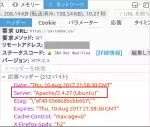
Apacheサーバーのバージョン表示はセキュリティリスクとなるため、非表示設定が推奨されています。Ubuntu 16.04, Apache 2.4.27環境では、`security.conf` 内の `ServerTokens` を `OS` から `Prod` に、`ServerSignature` を `Off` から `On` に変更し、Apacheを再起動することでバージョンを非表示にできます。設定変更後、デベロッパーツールや404ページでApacheのバージョンが表示されなくなっていることを確認します。


Apache2.4.27の標準設定ではHTTP/2が使用できなくなったのでその対応

/** Geminiが自動生成した概要 **/
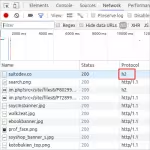
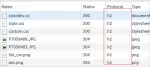
Apache 2.4.27にアップグレード後、prefork設定ではHTTP/2が使えなくなったため、workerに変更した事例。preforkではHTTP/2が無効化される仕様変更が原因。Ubuntu 16.04環境で、PHPをFastCGI(php7.0-fpm)にし、`a2dismod`と`a2enmod`コマンドでMPMをworkerに切り替えた。`apachectl -V`で確認後、ブラウザでHTTP/2が有効化されたことを確認。ただし、画像はキャッシュの影響でHTTP/1.1だったが、キャッシュクリアで解決した。


ApacheサーバでBrotliを使用してみた

/** Geminiが自動生成した概要 **/
常時SSL化はSEO上効果がある。GoogleはHTTPSをランキングシグナルとして使用しており、サイトのセキュリティ向上はユーザー体験の向上に繋がるため、間接的にSEO効果が見込める。ただし、HTTPS化自体が劇的なランキング上昇をもたらすわけではない。相対的にHTTPサイトより優位になる程度の影響と考えられる。また、サイト表示速度の向上も期待できるが、適切な設定が必要。常時SSL化は必須事項となりつつあり、SEO対策としてだけでなく、セキュリティ向上とユーザーへの信頼感醸成という観点からも重要である。


当サイトをHTTP/2対応して表示の爆速化してみた

/** Geminiが自動生成した概要 **/
Let's Encryptの証明書更新を自動化するため、CertBotを導入した。以前の方法は使えなくなったため、公式サイトの手順に従い、snapd経由でCertBotをインストール。`certbot certonly --apache`コマンドで証明書を取得し、Apacheの設定を自動更新。 cronで`certbot renew`を定期実行することで自動更新を実現。`--dry-run`オプションでテストも可能。以前の`letsencrypt-auto`コマンドは非推奨となったため、CertBotへの移行が必須。

おすすめの検索キーワード
おすすめの記事

Powered by SOY CMS   ↑トップへ