ブログ内検索

プログラミング教材開発
大阪府高槻市原地区で肥料教室を開いています
検索キーワード:「ESP8266」
 

改めてSPIについてを知る4

/** Geminiが自動生成した概要 **/
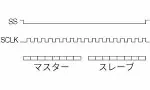
本稿では、SPI通信におけるSSとSCLKの役割を解説しています。SSはスレーブ選択信号で、LOWにすることで特定のスレーブとの通信を有効化します。SCLKはクロック信号であり、この規則的なHIGH/LOW変化を基準に同期してMOSI/MISOでのデータ送受信が行われます。 具体的には、SS1をLOWにし、SCLK信号に合わせてデータ送受信を行う例を図解で示しています。 今回のSPI通信解説により、以前の記事で扱ったESP8266,Raspberry Piを用いたソケット通信やUARTと合わせて、IoTにおけるセンサーデータ取得から遠隔地への送信までの仕組みの理解が深まります。
 

UARTについてを知る1

/** Geminiが自動生成した概要 **/
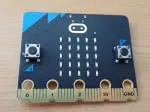
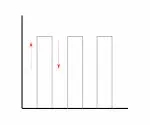
この記事は、UARTを用いたシリアル通信について解説しています。 UARTとは何か、Raspberry Piとmicro:bitを接続した図を例に、TXピンとRXピンを用いてどのようにデータがやり取りされるのかを説明しています。 具体的には、文字列"abc"をUART通信で送信する際に、コンピュータ内部では文字コードを用いて処理されていることを解説し、Go言語でのバイト型変換例を示しています。 さらに、microbitのUART設定における"bits=8"というパラメータを取り上げ、1ビットと8ビットの関係、表現できる数値範囲について触れています。 最後に、"0x610x620x63"という16進数表記で送信データ例を示し、次回にuart.initのパラメータ解説を行うことを予告しています。


ESP8266のUARTその2

/** Geminiが自動生成した概要 **/
この記事は、ESP8266をUARTの受信側としてRaspberry Piと通信する方法を解説しています。 前回の記事ではESP8266から送信したデータにREPLの情報が含まれていましたが、今回は受信側にすることでREPL情報を含まないデータを受信できることを確認しています。 具体的には、ESP8266側で受信したデータを少し変更してRaspberry Piに送り返すPythonコードを記述し、Raspberry Pi側では"send from pi."というメッセージを繰り返し送信するPythonコードを記述しています。 その結果、Raspberry Pi側で"received:send from pi."というメッセージが表示され、REPL情報を含まないデータが受信できていることが確認できました。


ESP8266のUART

/** Geminiが自動生成した概要 **/
ESP8266のREPLは、シリアル接続を通じてMicroPythonと対話するためのコマンドラインインターフェースです。UART0がデフォルトで使用され、ボーレートは115200bpsです。REPLでは、コードの実行、変数の確認、関数の呼び出しなどが行えます。Ctrl-Aでプロンプトの先頭、Ctrl-Eで末尾に移動できます。Ctrl-Bで一文字戻り、Ctrl-Fで一文字進めます。Ctrl-DでREPLを終了し、プログラムの実行を再開します。REPLはMicroPythonの開発やデバッグに役立つ強力なツールです。


BBC Micro:bitのUART

/** Geminiが自動生成した概要 **/
BBC Micro:bit (microbit) の UART 通信では、microbit から Raspberry Pi へのデータ送信と、その逆の受信が可能。microbit は `uart.any()` 関数を使用して受信データを待ち受け、Raspberry Pi はシリアルポートを介して通信する。データの送受信を確実に行うには、microbit と Raspberry Pi 間の TX/RX ピンの正しい接続と、双方で一致するボーレートの設定が重要。また、microbit では `uart.init(115200)` を使用してシステムを初期化することも推奨される。これらの手順に従うことで、microbit と Raspberry Pi 間の双方向 UART 通信を実現できる。


ESP8266とRaspberry Piでソケット通信を試す

/** Geminiが自動生成した概要 **/
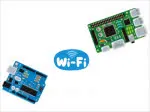
この記事では、ESP8266モジュールをクライアント、Raspberry Piをサーバーとしたソケット通信を試みています。 まず、ESP8266側でWiFi接続を行い、サーバー側のIPアドレスとポート番号を指定してソケット通信を行います。 記事では、ESP8266から"send socket from esp8266"というメッセージをサーバーに送信し、サーバー側で受信できていることを確認しています。 これにより、ローカルネットワーク内でESP8266からRaspberry Piにデータを送信できることが確認できました。今後は、温度などのデータを送受信する方法を検討していく予定です。


コンピュータ二台でソケット通信を試す

/** Geminiが自動生成した概要 **/
この記事は、二台のコンピュータ間でローカルネットワークを通じてソケット通信を行う方法を解説しています。 まず、Raspberry Piをサーバー側にして、そのローカルIPアドレスを調べます。次に、Pythonで記述したサーバープログラムを、調べたIPアドレスを使って修正します。クライアント側にはLinuxマシンを使用し、同様にローカルIPアドレスを調べます。 その後、クライアントプログラムを実行し、サーバープログラムが実行されているRaspberry PiのIPアドレスとポート番号を指定して接続します。 記事では、接続が成功したことを確認後、NodeMCUとRaspberry Piでのソケット通信に進むことを示唆しています。


コンピュータ一台でソケット通信を試す

/** Geminiが自動生成した概要 **/
この記事では、マイコンを用いたデータ送信システム構築に向けて、まずは一台のPCでのソケット通信を試行しています。 具体的には、Pythonを用いて、受信側(サーバー)と送信側(クライアント)のプログラムを作成し、同一PC上で動作させています。 サーバー側はポート番号12345で接続を待ち受け、クライアント側からの接続があると、入力されたデータを受信し、"Successed!"というメッセージを返信します。 記事では、それぞれのプログラムのコード例と実行結果を示し、実際にデータの送受信が成功していることを確認しています。 今後は、2台のPC間でのソケット通信に挑戦する予定です。


NodeMCUをWebサーバにしてみた

/** Geminiが自動生成した概要 **/
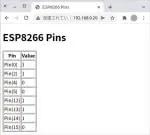
NodeMCU(ESP8266)をWebサーバにする実験。MicroPythonのサンプルコードを参考に、GPIOピンの状態をWebページに表示する仕組みを作成。NmapでNodeMCUのIPアドレスを特定しブラウザからアクセスした結果、GPIOピンの状態がリアルタイムに確認できた。HTTP通信の基礎を学ぶ良い機会となり、今後は外部からのリクエストに応じて処理を行う仕組みも試したい。


NodeMCUをWiFiのアクセスポイントにしてみる

/** Geminiが自動生成した概要 **/
この記事は、NodeMCU(ESP8266)をWiFiのアクセスポイントにする方法を解説しています。 筆者は、サンプルコードを参考に、NodeMCUにWiFi接続とアクセスポイント設定のコードを記述し実行しました。 その結果、コードに記述した「ESP-AP」という名前のアクセスポイントが作成されたことを確認しました。 しかし、パスワードが設定されていないため、現時点では接続できない状態です。 記事では、引き続きWiFi用語の解説や接続方法について掘り下げていくことを示唆しています。


NodeMCUにファームウェアをインストールする

/** Geminiが自動生成した概要 **/
ESP8266 NodeMCUモジュールにMicroPythonファームウェアをインストールするには、esptoolツールを使用します。ファームウェアのbinファイルをダウンロードし、`esptool`コマンドを使用してフラッシュを消去してから、新しいファームウェアを書き込みます。 ファームウェアがインストールされたら、Thonny IDEを使用してLチカプログラムを作成します。ThonnyをESP8266に接続し、`main.py`という名前でプログラムを保存します。プログラムを実行すると、NodeMCUのLEDが点滅します。


ESP8266のWiFiモジュールを購入した

/** Geminiが自動生成した概要 **/
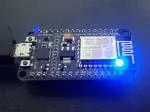
## ESP8266を使って、PicoからWebアプリにデータを送信する方法を探る 筆者は、pH測定データをWebアプリに送信するために、WiFiモジュール「ESP8266」を購入しました。 目的は、Raspberry Pi Picoなどのマイコンで取得したデータを、WiFi経由でWebアプリに送信することです。 ESP8266はTCP/IPスタックを搭載したWiFiモジュールで、GPIOピンも備えているため、単体でのデータ処理も期待できます。 今後の記事では、PicoからWiFiを介してWebアプリにデータを送信するために必要な手順を一つずつ解説していく予定です。

おすすめの検索キーワード
おすすめの記事

Powered by SOY CMS   ↑トップへ