ブログ内検索

プログラミング教室
最近興味があることや肥料教室についてのメルマガを配信しています

カテゴリー : コンピュータ/page-5


SSHの鍵認証でログイン設定

/** Geminiが自動生成した概要 **/
外部からのSSHログインを安全にするため、鍵認証を設定する方法を解説。新規アカウント(hoge)作成後、ssh-keygenで鍵ペアを生成し、公開鍵をサーバにコピー、authorized_keysにリネーム、パーミッション変更。その後、/etc/ssh/sshd_configでPasswordAuthenticationをnoに変更し、sshdを再起動することでパスワード認証を無効化。WindowsではPuTTYgenを使用。無線LANのセキュリティ確認も重要。


SSHで外部のネットワークからログインできるようにする

/** Geminiが自動生成した概要 **/
Sambaサーバに外部からSSH接続できるよう設定した手順の記録。まずSambaサーバにSSHをインストールし、プライベートIPアドレス(192.168.11.8)を設定、ルーターのIPアドレスをゲートウェイに設定した。次に外部からのSSH接続のため、rootログインを禁止し、無線LANルーターでポートフォワーディング(外部ポート71823→内部ポート22)を設定。外部IPアドレス(例:127.0.0.1)へポート71823を指定してSSH接続を確認した。パスワード認証はセキュリティ的に不安なので、次回は鍵認証を設定予定。


Goで運営しているサイトでLet's Encryptを利用してみた

/** Geminiが自動生成した概要 **/
Go製WebアプリをHTTP/2で運用するために、Let's EncryptでSSL証明書を取得した。取得手順は、letsencryptコマンドで証明書を作成し、Goのコードに証明書のパスを指定するだけ。`http.ListenAndServe`を`http.ListenAndServeTLS`に変更し、fullchain.pemとprivkey.pemのパスを設定することでHTTPS化。証明書取得後、サイトはHTTP/2で動作するようになった。


さくらのVPS + Apache2.4のサーバでSSL対応してみた

/** Geminiが自動生成した概要 **/
さくらVPS上のApache2.4でSSL証明書を設定する方法を解説した記事です。opensslを用いて秘密鍵とCSRを作成し、認証局に提出、発行された証明書と中間CA証明書を所定のディレクトリに配置、Apacheの設定ファイルを編集してSSLを有効化します。設定ファイルでは、証明書ファイル、秘密鍵ファイル、中間CA証明書のパスを指定します。最後にApacheを再起動し、httpsでアクセスしてSSL設定を確認します。記事ではLet's Encryptを使った簡便な設定方法への言及もあります。


お名前.comで取得したドメインをさくらのVPSとさくらのメールボックスに当てる

/** Geminiが自動生成した概要 **/
お名前.comドメインをさくらVPSとさくらのメールボックスに適用する方法。共有サーバーからVPSへの移行に伴い、メールサーバーは共有サーバーを継続利用するため、ドメインを両方に割り当てる必要がある。お名前.comのDNSレコード設定で、AレコードにVPSのIPアドレス、MXレコードに共有サーバーのメールサーバーのドメインを設定する。MXレコードにはIPアドレスではなくドメインを指定する点が重要。設定後、MX lookupサービスで確認し、さくらの共有サーバーのコントロールパネルでドメインを追加する。Aレコードの反映には時間がかかる場合がある。


デジカメ内の写真を間違えて消してしまった時はPhotoRec!

/** Geminiが自動生成した概要 **/
デジカメのSDカードから外付けHDDへ写真移動中、エラーでデータが消失。SDカード側も削除済みで焦ったが、PhotoRecというオープンソースの復元アプリを発見。Ubuntuにインストール(sudo apt-get install testdisk)後、sudo photorecを実行。SDカードを選択し、ホームディレクトリに復元先を設定。あっという間にデータが復元され、事なきを得た。


さくらのVPSにGoの環境を構築してみた

/** Geminiが自動生成した概要 **/
さくらのVPSにGo環境を構築し、アプリケーションサーバを起動した際のメモ。UbuntuにGit, Go, MySQLをインストールし、アプリをビルド、実行した。ポート80での起動はroot権限が必要だったため、`sudo ./app -addr=:80`で実行。バックグラウンド実行は`&`を追加し、停止は`kill -KILL プロセスID`を使用。セキュリティ設定は別途必要。


Goで立ち上げたサーバを停止した後、再度同じポートで立ち上げる

/** Geminiが自動生成した概要 **/
GoでWebアプリを開発し、Ctrl+Zで停止した後に同じポートで再起動しようとしたら`address already in use`エラーが発生した。停止ではなく、プロセスが生きていたためポートが使用中だった。`ps`コマンドでプロセスIDを確認し、`kill -KILL [PID]`でプロセスを終了させた後、再起動に成功した。ブラウザでWebアプリの画面が表示され、サーバが正常に動作していることを確認。これは土壌分析アプリsoil2の開発中に遭遇した問題で、プロセスをkillすることで解決できた。


使わなくなったパソコンにSambaを入れて、ファイル共有用のサーバを構築してみた

/** Geminiが自動生成した概要 **/
使わなくなったWindows7マシンにUbuntuをインストールし、Sambaでファイル共有サーバーを構築する方法。手順は、Ubuntuインストール後、端末でSambaをインストールし、共有フォルダ`/home/share`を作成、パーミッションを設定。`/etc/samba/smb.conf`を編集し、ゲストアクセスを許可する設定を追加。Sambaを再起動し、ファイアウォールで必要なポートを開放。自動起動設定も実施。Windowsからは、ネットワークドライブの割り当て機能を使い、`\\SambaサーバーのIPアドレス\Share`でアクセス可能。`Share`部分はsmb.confで設定した共有名。


Dockerの他コンテナにあるSOY CMSからMySQLのコンテナにアクセスしてみる

/** Geminiが自動生成した概要 **/
Docker Composeを用いて、PHP7/ApacheとMySQLのコンテナを連携させ、SOY CMSを動作させる方法を解説。MySQLコンテナでは`bind-address`を指定し、PHPコンテナでは`pdo_mysql`拡張をインストールする必要がある。データベース接続設定では、MySQLコンテナの内部IPアドレスとポート(3306)を指定。SOY CMSのデータベース設定ファイル(mysql.php)を適切に編集することで、コンテナ間のデータベースアクセスを実現。記事では、`docker-compose.yml`の設定例や、コンテナ内でのデータベース作成手順、SOY CMSの初期設定画面へのアクセス方法などを示している。また、PHP7環境でのSOY CMS動作に関する修正はGitHubで公開されている。


Dockerで作ったMySQLのコンテナにホストからアクセスしてみる

/** Geminiが自動生成した概要 **/
DockerでMySQLのコンテナを作成し、ホストからアクセスする手順を解説しています。まず、文字コード設定済みのDockerfileとcharset.cnfを用意し、`docker build`でイメージを作成。`docker run`でコンテナを起動し、`-p 12345:3306`でポートフォワーディングを設定。ホストからは`mysql -u root -p -h 127.0.0.1 -P 12345`でコンテナ内のMySQLに接続できました。


さくらのVPSにPHP7を入れてSOY CMSを動かしてみた

/** Geminiが自動生成した概要 **/
さくらのVPSにPHP7をインストールし、SOY CMSを動かす手順を解説した記事。共有サーバーの表示速度低下を改善するため、VPSに移行。手順は既存記事を参考に、PHPインストール部分を更新。 Apache2.4インストール後、Ondřej Surý氏のPPAを用いてPHP7.0を導入し、関連モジュールをインストール、Apache2の設定を行った。PHP7でSOY CMSを動かすにはファイル修正が必要で、修正済みパッケージはsaitodev.co/soycms/からダウンロード可能。


Dockerで構築したPHP7の環境でSOY CMSを動かしてみる

/** Geminiが自動生成した概要 **/
Docker上のPHP7環境でSOY CMSを動かす手順を解説。前回はmbstringが不足しエラーが発生したが、Dockerfileに`docker-php-ext-install mbstring`を追加し解決。elfinderは未対応だが、その他は動作し爆速に。Dockerfileとphp.iniの設定例、コンテナ起動コマンドも紹介。修正版SOY CMSはGitHubで公開中。


DockerでPHP7の環境を構築してみる2

/** Geminiが自動生成した概要 **/
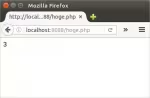
DockerでPHP7環境を構築し、ホスト側のディレクトリをコンテナにマウントしてファイル操作を容易にした。`-v`オプションで`/home/saito/workspace/docker/php7`をコンテナの`/var/www/html`にマウントし、ホスト側に配置した`hoge.php`をブラウザで実行できた。しかし、SOY CMSを導入したところ、`mb_language()`関数が未定義というエラーが発生。コンテナ内に`php.ini`が見つからず、設定が必要になったため、今後の課題とした。


DockerでPHP7の環境を構築してみる

/** Geminiが自動生成した概要 **/
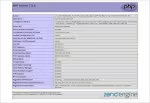
Dockerを使ってPHP7環境を構築する方法を紹介しています。UbuntuへのDockerインストール手順、Dockerfileの作成、コンテナイメージのビルド、コンテナの起動、PHPバージョン確認、ブラウザでのphpinfo表示確認までを解説。Dockerを使うことで、簡単にPHP7環境を構築し、動作確認できることを示しています。ルートディレクトリ操作の課題は残っていますが、Apache設定などを省略できる手軽さがメリットです。


さくらのVPSでSOY CMSを動かした時のメモ

/** Geminiが自動生成した概要 **/
Apacheサーバのバージョン表示はセキュリティリスクとなるため、非表示にすることが推奨されています。本記事では、Apacheの設定ファイル`httpd.conf`または`apache2.conf`を編集することで、バージョン情報を隠す方法を解説しています。具体的には、`ServerTokens`ディレクティブを`Prod`に設定することで、公開されるサーバ情報を最小限に抑えられます。また、`ServerSignature`ディレクティブを`Off`にすることで、エラーページなどからサーバのバージョン情報が削除されます。これらの設定変更後、Apacheを再起動することで変更が反映されます。さらに、セキュリティ対策としてmod_securityなどのセキュリティモジュール導入も推奨しています。


Webデザイナー向けのSOY CMSとSOY Shopのユーザ会を行いました

/** Geminiが自動生成した概要 **/
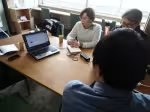
大阪でWebデザイナー向けにSOY CMS/Shopの勉強会が開催されました。主催のアップライン株式会社のご厚意で会場を提供いただき、SOY CMSのインストール時の注意点と開発者向け隠し機能の活用方法について講演しました。


SOY Inquiryでアップロードフォームを設置した時、確認メールで画像を確認したい

/** Geminiが自動生成した概要 **/
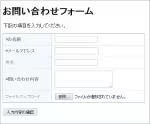
SOY Inquiryでアップロードフォームを複数設置した場合、確認メールで全ての画像URLを確認する方法を紹介します。標準では管理画面でしか確認できませんが、メールテンプレートをカスタマイズすることで実現可能です。`/インストールディレクトリ/app/webapp/inquiry/src/template/default/mail.admin.php` に記述を追加します。`$comments` から各コメントのコンテンツを取得し、正規表現で `<img src="">` タグ内のURLを抽出します。抽出したURLにサイトURLを付加して、確認メールの末尾に「添付ファイル」として表示します。複数画像に対応するため、ループ処理で全てのコメントをチェックし、画像URLを追記していきます。これにより、確認メールで全てのアップロード画像を直接確認できるようになります。


SOY Shopの商品レビュープラグインでレビュー投稿時にポイントを付与

/** Geminiが自動生成した概要 **/
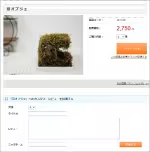
SOY Shopの商品レビュープラグインに、レビュー投稿時にポイントを付与する機能が追加されました。 プラグイン設定画面で付与ポイント数を指定し、簡易ポイント制設定プラグインと併用することで、レビュー投稿時にユーザーにポイントが付与されます。ポイントはレビューが公開されたタイミングで付与され、誹謗中傷対策として、管理画面でレビューを承認後に公開する設定も可能です。この機能を含むパッケージはsaitodev.coからダウンロードできます。また、以前の改修では、スパム対策としてCAPTCHAも追加されています。


SOY CMSのカテゴリページでカテゴリごとに画像の出し分けを行う

/** Geminiが自動生成した概要 **/
SOY CMSのブログカテゴリページで、カテゴリごとに画像や文章を出し分ける方法を紹介します。各カテゴリページに異なるコンテンツを表示するには、モジュール機能を活用します。モジュール内にPHPコードを記述し、`$htmlObj->mode == "_category_"`でカテゴリページかどうかを判断、`$htmlObj->label->getCaption()`で現在のカテゴリ名を取得します。switch文でカテゴリ名ごとにcaseを追加し、それぞれに表示したいHTMLをechoで出力します。モジュールタグ(`<!-- cms:module="モジュール名" -->`)をテンプレートに挿入すれば完了です。HTMLコメントタグで記述されるため、テンプレートをPHPで汚染しません。


SOY Inquiryでコンバージョンタグを利用する

/** Geminiが自動生成した概要 **/
SOY Inquiryでコンバージョンタグを利用する方法を解説します。URLパラメータ`sample_conv`で渡された値をセッションに保存し、お問い合わせ完了画面でhiddenフィールドに表示、メール本文にも含めることができます。`index.php`にセッション保存処理を追加し、新規テンプレート`soy`の`complete.php`にhiddenフィールド出力処理を追加します。`mail.admin.php`と`mail.user.php`にコンバージョンタグに関する表記を追加することで、管理者・ユーザー向けメールにも表示可能です。完了画面表示前にメールが送信されるため、完了画面で値を利用しない場合はセッションを破棄する処理のコメントアウトを外してください。


大阪の北浜でSOY Shopの勉強会を行いました

/** Geminiが自動生成した概要 **/
大阪北浜のレンタルスペース「SPINNING NAKANOSHIMA」にてSOY Shopの勉強会を開催。SOY Shopでサイト構築する際の初期設定、特にSOY CMSとの連携に焦点を当てた内容を実施。ネットショップ運営と並行したブログでの商品紹介、ブログ新着情報のショップ側表示など、具体的な構築方法や運用事例を紹介した。


SOY CMSの常時SSL化で対応したこと

/** Geminiが自動生成した概要 **/
さくらインターネットの共有サーバーでSOY CMSを常時SSL化するために実施した手順を紹介。画像パスの修正、SNI SSL対応、リダイレクト設定、サイトURLの変更、サイトマップ作成とSearch Console登録を行った。画像パスは絶対パスに変更し、SNI SSLのためにSOY CMS本体のコードを修正。リダイレクトはindex.phpに記述、サイトURLもhttpsに変更した。最後にサイトマップを作成しSearch Consoleへ登録。SOY Shopの場合は別途対応が必要。


SOY CMSで総当たり攻撃に対応してみた

/** Geminiが自動生成した概要 **/
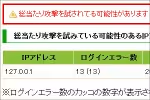
SOY CMSのセキュリティ強化として、総当たり攻撃対策機能を追加しました。同一IPからの短期間でのログイン試行を検知し、警告表示を行います。突破された場合は試行回数も表示し、対策のヒントを提供します。将来的にはブラックリストやメール通知機能も検討中。管理画面URLの特定防止対策と合わせて利用することで、より安全性を高めることができます。本機能を含むパッケージはsaitodev.co/soycms/からダウンロード可能です。メール通知機能も追加済みです。


そもそもSOY CMSを使っていると特定されないために

/** Geminiが自動生成した概要 **/
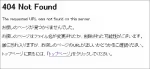
SOY CMS使用の痕跡を隠す方法を紹介。404 Not FoundページはCMS、ショップ共にデザイン変更可能。ブログ記事URLも設定で変更できる。お問い合わせフォームはCMSスタイルシートを停止すればSOY Inquiryタグは消える。ただし、フォーム設置プラグイン使用時はSOY CMS特有の文字列がソースコードに残るため、完全な隠蔽は難しい。


SOY CMSであれば、管理画面のURLを特定したい

/** Geminiが自動生成した概要 **/
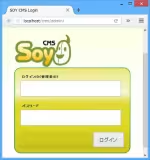
SOY CMSの管理画面URLは`/cms/admin/`が一般的だが、変更可能。そのため、攻撃者は`/soy/admin/`なども試す。管理画面URLを`/c!_m-s/admin/`のように複雑にするのが安全。既存サイトで`/cms/admin/`を使っている場合は、`cms`ディレクトリ名を変更し、`cms`フォルダ内、`index.php`、`shop/index.php`、`site/index.php`内のパスを修正することで変更できる。さらに、Basic認証やIP制限を追加すればより安全。


運営しているサイトがSOY CMSであるか調べてみる

/** Geminiが自動生成した概要 **/
SOY CMSで構築されたサイトを特定する方法を紹介。HTML出力のためソースコードからは判別不可。特有のNot Foundページ(/jfoewajfoiwaejflaleiofjwaefwaeのような無意味な文字列へのアクセス)の存在が手がかりとなる。また、ブログ記事URL(/article/記事タイトル)、月別(/month/YYYY/MM)、カテゴリ(/category/カテゴリ名)ページのURL構造も参考になる。その他、問い合わせフォームページのソースに"SOY_Inquiry"や"soy2_token"の文字列があれば、SOY CMSの可能性が高まる。


サイバー攻撃の前にパスワードの管理を

/** Geminiが自動生成した概要 **/
Facebook乗っ取り広告をきっかけに、パスワード使い回し問題の危険性を指摘。FacebookやTwitterで盗まれたパスワードがGmail等の重要サービス不正アクセスに繋がり、個人情報漏洩やサイト乗っ取り、踏み台攻撃に発展する可能性を解説。さらに、知人PCにログイン状態のGmailから重要書類を発見した事例を紹介し、ログアウトの重要性とパスワード管理の徹底を強調。Webサービス利用時は、サービス毎に複雑なパスワードを設定し、メモ帳等での管理を避けるべきだと警鐘を鳴らしている。


サイバー攻撃が何と多いことか

/** Geminiが自動生成した概要 **/
知人の知人のWordPressサイトが乗っ取られ、攻撃サーバーとして悪用された事例を紹介。脆弱なCMSバージョン、簡単なパスワード、推測されやすい管理画面URLが原因だった。また、知人はトロイの木馬、他の知人は無害なファイル増産プログラムの被害に遭い、筆者自身もIEの設定を書き換えられる被害を受けた。攻撃者は無防備なサイトやPCを狙うため、セキュリティ対策は必須。対策学習として、攻撃者の心理を理解できる「サイバーセキュリティプログラミング」や、Webセキュリティの基礎知識を学べる「徳丸浩のWebセキュリティ教室」などを推奨。インターネットの危険性を常に意識し、無関係な人などいないことを認識すべきだと警告している。


Goで一方向ハッシュ関数によるパスワードの暗号化を書いてみた

/** Geminiが自動生成した概要 **/
SHA-2は、SHA-1の後継として開発された暗号学的ハッシュ関数群です。SHA-224、SHA-256、SHA-384、SHA-512、SHA-512/224、SHA-512/256といったバリエーションがあり、それぞれ異なるハッシュ値の長さを生成します。SHA-2は、メッセージダイジェストを作成することでデータの整合性を検証し、改ざんを検出できます。内部構造はSHA-1と類似していますが、より安全で攻撃に対する耐性が高いとされています。現在、SHA-256とSHA-512が広く利用されており、SSL/TLSやデジタル署名など、様々なセキュリティアプリケーションで重要な役割を果たしています。


Powered by SOY CMS  ↑トップへ