オンライン肥料教室を開催しています
検索キーワード:「さくらのVPS」
 

Raspberry PiをChromebookから操作する

/** Geminiが自動生成した概要 **/
プログラミング教室でキーボード・ディスプレイ無しにRaspberry Piを使うため、ChromebookからVNC接続を試みた。Raspberry PiでVNCサーバーを有効化し、ChromebookにVNC Viewerをインストール、IPアドレス指定で接続に成功。しかし、ディスプレイ未接続時は起動時にウィンドウシステムが立ち上がらずエラー発生。解決策として、raspi-configで画面解像度を設定することで、ディスプレイ無しでもVNC接続できるようになった。


 

【SEO対策】PHPのOPCacheの更新チェックの頻度を下げる

/** Geminiが自動生成した概要 **/
PHPのOPCacheは、バイトコードをキャッシュしてパフォーマンスを向上させる機能。設定項目`opcache.revalidate_freq`はスクリプトの更新チェック頻度を制御する。デフォルトは2秒だが、CMSサイト等でPHPスクリプトの更新が少ない場合は、この値を大きくすることで更新チェックのオーバーヘッドを減らせる。設定変更は`php.ini`で`opcache.validate_timestamps`を有効化し、`opcache.revalidate_freq`を例えば86400(1日)に変更、サーバー再起動で行う。今回の検証ではパフォーマンスの顕著な差は見られなかった。


WSL2でSOY CMSの開発環境を作ってみた

/** Geminiが自動生成した概要 **/
さくらのVPSにUbuntu 18.04を導入し、SOY CMSを稼働させる手順を解説した記事の要約です。まず、OSインストール後、Apache、PHP、必要なPHP拡張機能、MySQLをインストールします。次に、MySQLにSOY CMS用のデータベースとユーザーを作成し、ファイアウォールでHTTPとHTTPSを許可します。SOY CMSのzipファイルをダウンロードし、ドキュメントルートに展開後、ブラウザからインストールを実行します。SQLite版ではなくMySQL版を利用するため、データベースの設定が必要です。最後に、サイトURLと管理者情報を入力してインストールを完了します。記事ではコマンド操作の詳細やトラブルシューティングも紹介されています。


fatal: write error: No space left on deviceの対処

/** Geminiが自動生成した概要 **/
ArchWikiのLogrotateの記事は、ログファイルの自動ローテーション、圧縮、削除を行うためのツール、logrotateの使い方を解説しています。設定ファイル(/etc/logrotate.conf, /etc/logrotate.d/)でローテーション間隔、保持期間、圧縮有無などを指定し、通常はcronで毎日実行されます。設定ファイルの各ディレクティブは、ローテーション頻度(daily, weeklyなど)、保持数(rotate)、圧縮(compress)、ローテーション後のファイル名(olddir, ifempty)、実行権限(create)、所有者(user, group)、実行スクリプト(prerotate, postrotate)などを制御します。 トラブルシューティングとして、デバッグオプション(-d)で動作確認、ログ(/var/lib/logrotate/status)のチェックが有効です。


【SEO対策】実行環境のバージョンを上げて高速化

/** Geminiが自動生成した概要 **/
PageSpeed Insightsでスコア100を目指すため、サーバー側の処理速度向上に取り組んだ。SEO対策として、PHP製CMSを使う場合、PHPバージョンを最新に保つことが重要。PHP7系はOPCacheにより高速化されており、バージョンアップだけでスコア向上も期待できる。VPSサーバでのバージョンアップ方法は過去記事を参照。PHP8ではJitコンパイラ導入で更なる高速化が見込まれる。かつてGo言語への移植も検討したが、PHPでスコア100達成できたため中止した。


SOY CMSでドメインが異なる複数のサイトを運営する

/** Geminiが自動生成した概要 **/
SOY CMSで異なるドメインの複数サイト(example.kyoto, other.example.kyoto)をさくらVPS上の単一サーバーで運用する手順を記述。Let's Encryptでワイルドカード証明書(*.example.kyoto)を取得し、既存証明書を削除後、お名前.comのDNS設定でTXTレコードを追加。SOY CMSでサイト毎にURLを設定し、Apacheのドキュメントルートにindex.phpと.htaccessを設置、ドメインに応じてサイトを切り替えるよう設定。ワイルドカード証明書の更新は、お名前.comでは自動化できないため手動、またはさくらのクラウドDNSへの移管が必要。


Ubuntuにインストールしたsendmailの起動と送信が遅くて困った

/** Geminiが自動生成した概要 **/
Ubuntu 19.10上のsendmailの起動とメール送信が非常に遅く、1分以上かかっていた。テスト送信時に「Domain of sender address does not exist」エラーが発生し、送信元メールアドレスが見つからないことが原因と判明。/etc/hostsに`127.0.1.1 ex1-234-56789.vs.sakura.ne.jp ex1-234-56789` (ex1-234-56789はサーバ名)を追加し、sendmailを再起動したところ、送信が数秒で完了するようになった。


SOY Inquiryのアップロードカラムで画像のリサイズを追加しました

/** Geminiが自動生成した概要 **/
SOY Inquiryでアップロードフォームを設置した際、確認メールに画像を表示するには、PHPのメール送信機能では画像を直接埋め込めないため、HTMLメールで画像のURLを指定する必要がある。 送信メール設定でHTMLメールを利用し、メール本文にアップロードファイルへのURLを記述するSmartyタグを追加する。ただし、このURLは管理画面からのみアクセス可能なので、.htaccessでBasic認証を設定してセキュリティを確保する。 画像のURLは、SOY Inquiryのバージョンによって記述方法が異なり、古いバージョンではファイルIDを直接URLに含める方法、新しいバージョンでは専用のSmartyタグを使用する方法があるため、バージョンに合わせて適切な方法を選択する必要がある。


さくらの追加ストレージ(NFS)内のファイルをDropboxで同期したい

/** Geminiが自動生成した概要 **/
さくらインターネットのVPSに追加ストレージ(NFS)を導入し、サイトのバックアップファイルを格納。Dropboxと同期するために、NFS上のバックアップファイル(/var/www/html/site/storage/backup/site.zip)へのシンボリックリンクをDropboxディレクトリ(/home/*****/Dropbox/backup/)に作成した。 DropboxのWebサイトで確認したところ、シンボリックリンク経由でファイルが同期されていた。ただし、リンク先のファイル更新をDropboxに認識させるには、シンボリックリンクのタイムスタンプを`touch -h /home/*****/Dropbox/backup/site.zip`で更新する必要がある。 ※ この方法はDropbox側で廃止されたため、現在はDropbox-Uploaderを利用して直接ファイル転送を行う方式に変更されている。


さくらのVPSで追加ストレージ(NFS)を利用してみた

/** Geminiが自動生成した概要 **/
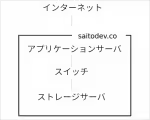
さくらのVPSでSSD 30GBの容量がひっ迫し、バックアップ不調に陥った筆者が、追加ストレージ(NFS)を導入して容量不足を解消する手順を解説しています。 Ubuntu 18.04.2環境を前提に、コントロールパネルでスイッチと100GBのNFSを契約し、アプリケーションサーバとNFSサーバ双方のネットワーク設定を行います。その後、SSH経由でアプリケーションサーバにNFSクライアントをインストールし、指定ディレクトリ(例: `/var/www/html/storage`)にNFSをマウント。サーバ再起動時にも自動マウントされるよう設定することで、画像データなどの大容量ファイルを外部ストレージに移行し、安定稼働を実現します。SOY CMS向けNFSプラグインの情報も掲載されています。


さくらのVPSにUbuntu18.04を入れてSOY CMSを動かした時のメモ

/** Geminiが自動生成した概要 **/
SOY CMSでMySQL 8系に接続できない場合、認証方式の違いが原因です。MySQL 8系は`caching_sha2_password`がデフォルトですが、SOY CMSは`mysql_native_password`で接続します。解決策は、MySQLの設定ファイル`mysqld.cnf`の`[mysqld]`セクションに`default_authentication_plugin=mysql_native_password`を追加し、MySQLを再起動します。新規インストール時はインストール時に`mysql_native_password`を指定できます。既存ユーザの場合は、MySQLにログインし`ALTER USER 'ユーザ名'@'localhost' IDENTIFIED WITH mysql_native_password BY 'パスワード';`を実行し、`FLUSH PRIVILEGES;`で変更を適用します。


UbuntuでさくらのVPS for Windows Serverを使用する

/** Geminiが自動生成した概要 **/
Ubuntu環境で、Remminaを使ってさくらのVPS for Windows Serverに接続する方法を解説。Remminaをインストール後、起動し、新規プロファイルを作成。VPSの接続情報を入力する際、色数をGFX RFX (32 bpp)に変更することが重要。標準の色数のままだと接続エラーとなる。設定保存後、接続ボタンをクリックすることで、Windows Serverのデスクトップ環境にアクセスできる。


Apache上で利用しているLet's Encryptの失効

/** Geminiが自動生成した概要 **/
旧サーバーでLet's Encrypt証明書の失効、新サーバーで新規発行の手順を解説。 旧サーバーでは、`certbot`を使わず、`/opt/letsencrypt/letsencrypt-auto revoke`コマンドで証明書を失効、`delete`コマンドで関連ファイルを削除。ドメイン名(saitodev.co)を指定して実行。 新サーバーでの証明書発行手順は別記事を参照。


さくらVPSにJenkinsを入れて、Selenium + php-webdriverを動かせるようにする

/** Geminiが自動生成した概要 **/
さくらVPS(Ubuntu 16.04)にJenkinsを導入し、Seleniumとphp-webdriverでUIテストを自動化する方法を紹介。Jenkinsインストール後、初期設定、ジョブ作成、Git連携、ビルドトリガー設定、シェルスクリプト実行設定、メール通知設定を行い、Apacheの設定を調整してテスト実行環境を構築。15分毎にGitリポジトリをポーリングし、変更があれば自動的にテストを実行、結果をメールで通知。これにより、月700円のVPS費用で継続的なUIテストを実現。


さくらVPS上でSeleniumとphp-webdriverを利用する

/** Geminiが自動生成した概要 **/
さくらVPS(Ubuntu 16.04)にSeleniumとphp-webdriverによるUIテスト環境を構築する方法。Selenium実行には仮想デスクトップ(Xvfb)とChromiumが必要で、手順はApache/PHP設定、Java8、Selenium、Xvfb、Chromium、ChromeDriverインストール、そしてSelenium起動スクリプト(load.sh)作成。load.shはXvfbとSeleniumを同時に起動し、ブラウザは仮想デスクトップ上で動作する。動作確認は http://(VPSのIPアドレス):4444 で行う。Jenkinsの設定とload.shの自動起動設定は今後の課題。


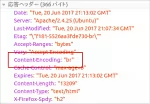
ApacheサーバでBrotliを使用してみた

/** Geminiが自動生成した概要 **/
常時SSL化はSEO上効果がある。GoogleはHTTPSをランキングシグナルとして使用しており、サイトのセキュリティ向上はユーザー体験の向上に繋がるため、間接的にSEO効果が見込める。ただし、HTTPS化自体が劇的なランキング上昇をもたらすわけではない。相対的にHTTPサイトより優位になる程度の影響と考えられる。また、サイト表示速度の向上も期待できるが、適切な設定が必要。常時SSL化は必須事項となりつつあり、SEO対策としてだけでなく、セキュリティ向上とユーザーへの信頼感醸成という観点からも重要である。


常時SSL化はSEO上効果はあるか?

/** Geminiが自動生成した概要 **/
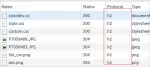
常時SSL化はSEOに効果があると考えられる。理由は、常時SSL化で利用可能になるHTTP/2がページ表示速度を劇的に向上させるため。Googleは表示速度をSEOの評価基準にしているため、HTTP/2対応は間接的にSEO向上に繋がる。著者のサイトもHTTP/2導入後、PageSpeed Insightsのスコアが99点を記録、PV数も右肩上がりだ。 HTTP/2の恩恵を受けるにはVPSや専用サーバー等が必要で、相応の知識も求められる。しかし、HTTP/2を抜きにしても、フォームからの情報漏洩防止の観点から、特にログインや問い合わせフォームを持つサイトは常時SSL化が推奨される。専門知識を持つユーザーはSSL化されていないサイトのフォームは利用しないだろう。つまり、常時SSL化はセキュリティ面でもユーザー獲得に繋がるため、SEO効果があると結論付けられる。


当サイトをMackerelで監視するようにしてみた

/** Geminiが自動生成した概要 **/
筆者はWebサービスのサーバー監視にMackerelを導入した。Muninを導入したVPSはあったが、個人サイト用に別途VPSを借りるのは負担だったため、Mackerelの5ホスト無料枠を利用することにした。導入手順は非常に簡単で、Ubuntuサーバーへのインストールはコマンド一行で済んだ。Mackerelはサーバーを即座に認識し、ロール設定後すぐに監視が開始された。監視による不安の解消に加え、メール、ChatWork、LINEなど豊富なアラート通知設定も魅力的だと感じた。


SOY CMSのサイトのバックアップをDropboxで行う

/** Geminiが自動生成した概要 **/
SOY CMSサイトのDropboxバックアップ方法を紹介。まずDropboxアカウントを作成し、サーバーに64ビット版CLI版Dropboxをインストール。サーバをDropboxアカウントにリンク後、バックアップスクリプト(dbbackup.sh)を作成し、cronで毎朝3時にサイトディレクトリをzip圧縮してDropboxへ同期させるよう設定。自動起動設定としてcrontabの@rebootを利用。debファイル経由のインストール方法も追記。再起動しない場合はdropbox start -iコマンドを試す。パスワード付きzip化などの関連記事へのリンクも掲載。


当サイトをHTTP/2対応して表示の爆速化してみた

/** Geminiが自動生成した概要 **/
Let's Encryptの証明書更新を自動化するため、CertBotを導入した。以前の方法は使えなくなったため、公式サイトの手順に従い、snapd経由でCertBotをインストール。`certbot certonly --apache`コマンドで証明書を取得し、Apacheの設定を自動更新。 cronで`certbot renew`を定期実行することで自動更新を実現。`--dry-run`オプションでテストも可能。以前の`letsencrypt-auto`コマンドは非推奨となったため、CertBotへの移行が必須。


Goで運営しているサイトでLet's Encryptを利用してみた

/** Geminiが自動生成した概要 **/
Go製WebアプリをHTTP/2で運用するために、Let's EncryptでSSL証明書を取得した。取得手順は、letsencryptコマンドで証明書を作成し、Goのコードに証明書のパスを指定するだけ。`http.ListenAndServe`を`http.ListenAndServeTLS`に変更し、fullchain.pemとprivkey.pemのパスを設定することでHTTPS化。証明書取得後、サイトはHTTP/2で動作するようになった。


さくらのVPS + Apache2.4のサーバでSSL対応してみた

/** Geminiが自動生成した概要 **/
さくらVPS上のApache2.4でSSL証明書を設定する方法を解説した記事です。opensslを用いて秘密鍵とCSRを作成し、認証局に提出、発行された証明書と中間CA証明書を所定のディレクトリに配置、Apacheの設定ファイルを編集してSSLを有効化します。設定ファイルでは、証明書ファイル、秘密鍵ファイル、中間CA証明書のパスを指定します。最後にApacheを再起動し、httpsでアクセスしてSSL設定を確認します。記事ではLet's Encryptを使った簡便な設定方法への言及もあります。


お名前.comで取得したドメインをさくらのVPSとさくらのメールボックスに当てる

/** Geminiが自動生成した概要 **/
お名前.comドメインをさくらVPSとさくらのメールボックスに適用する方法。共有サーバーからVPSへの移行に伴い、メールサーバーは共有サーバーを継続利用するため、ドメインを両方に割り当てる必要がある。お名前.comのDNSレコード設定で、AレコードにVPSのIPアドレス、MXレコードに共有サーバーのメールサーバーのドメインを設定する。MXレコードにはIPアドレスではなくドメインを指定する点が重要。設定後、MX lookupサービスで確認し、さくらの共有サーバーのコントロールパネルでドメインを追加する。Aレコードの反映には時間がかかる場合がある。


さくらのVPSにGoの環境を構築してみた

/** Geminiが自動生成した概要 **/
さくらのVPSにGo環境を構築し、アプリケーションサーバを起動した際のメモ。UbuntuにGit, Go, MySQLをインストールし、アプリをビルド、実行した。ポート80での起動はroot権限が必要だったため、`sudo ./app -addr=:80`で実行。バックグラウンド実行は`&`を追加し、停止は`kill -KILL プロセスID`を使用。セキュリティ設定は別途必要。


Dockerの他コンテナにあるSOY CMSからMySQLのコンテナにアクセスしてみる

/** Geminiが自動生成した概要 **/
Docker Composeを用いて、PHP7/ApacheとMySQLのコンテナを連携させ、SOY CMSを動作させる方法を解説。MySQLコンテナでは`bind-address`を指定し、PHPコンテナでは`pdo_mysql`拡張をインストールする必要がある。データベース接続設定では、MySQLコンテナの内部IPアドレスとポート(3306)を指定。SOY CMSのデータベース設定ファイル(mysql.php)を適切に編集することで、コンテナ間のデータベースアクセスを実現。記事では、`docker-compose.yml`の設定例や、コンテナ内でのデータベース作成手順、SOY CMSの初期設定画面へのアクセス方法などを示している。また、PHP7環境でのSOY CMS動作に関する修正はGitHubで公開されている。


さくらのVPSにPHP7を入れてSOY CMSを動かしてみた

/** Geminiが自動生成した概要 **/
さくらのVPSにPHP7をインストールし、SOY CMSを動かす手順を解説した記事。共有サーバーの表示速度低下を改善するため、VPSに移行。手順は既存記事を参考に、PHPインストール部分を更新。 Apache2.4インストール後、Ondřej Surý氏のPPAを用いてPHP7.0を導入し、関連モジュールをインストール、Apache2の設定を行った。PHP7でSOY CMSを動かすにはファイル修正が必要で、修正済みパッケージはsaitodev.co/soycms/からダウンロード可能。


さくらのVPSでSOY CMSを動かした時のメモ

/** Geminiが自動生成した概要 **/
Apacheサーバのバージョン表示はセキュリティリスクとなるため、非表示にすることが推奨されています。本記事では、Apacheの設定ファイル`httpd.conf`または`apache2.conf`を編集することで、バージョン情報を隠す方法を解説しています。具体的には、`ServerTokens`ディレクティブを`Prod`に設定することで、公開されるサーバ情報を最小限に抑えられます。また、`ServerSignature`ディレクティブを`Off`にすることで、エラーページなどからサーバのバージョン情報が削除されます。これらの設定変更後、Apacheを再起動することで変更が反映されます。さらに、セキュリティ対策としてmod_securityなどのセキュリティモジュール導入も推奨しています。

おすすめの検索キーワード
おすすめの記事

Powered by SOY CMS   ↑トップへ