オンライン肥料教室を開催しています
検索キーワード:「コントロールパネル」
 

設置したお問い合わせフォームからの通知メールが届かない

/** Geminiが自動生成した概要 **/
SOY Inquiryで構築したお問い合わせフォームの管理者宛通知メールが突如届かなくなった。調査の結果、送信テストの繰り返しにより、さくらのメールボックスで迷惑メールと判定されていたことが判明。対応として、メールボックスのコントロールパネルで管理者メールアドレスをホワイトリストに登録した。転送設定を利用しているため、転送先メールアドレスのホワイトリストにも同様の登録が必要。通知メールにお問い合わせ番号を含めることで迷惑メール判定を回避できる可能性も検討中。

 

さくらのメールボックスからのメールをGmailで受信した際の?のアイコンを回避

/** Geminiが自動生成した概要 **/
さくらのメールボックスからGmailへメール送信時、送信元認証がされていないため「?」アイコンが表示される問題を解決する方法。お名前.comで取得したドメインのDNS設定で、さくらのメールボックスのホスト名を用いてSPFレコード `v=spf1 a:ホスト名 mx ~all` をTXTレコードとして追加する。設定後、mxtoolbox.comでSPFレコードを確認し、Gmailで受信したメールのアイコンが「?」から人物アイコンに変われば成功。


さくらのVPSで追加ストレージ(NFS)を利用してみた

/** Geminiが自動生成した概要 **/
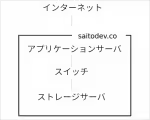
さくらのVPSでSSD 30GBの容量がひっ迫し、バックアップ不調に陥った筆者が、追加ストレージ(NFS)を導入して容量不足を解消する手順を解説しています。 Ubuntu 18.04.2環境を前提に、コントロールパネルでスイッチと100GBのNFSを契約し、アプリケーションサーバとNFSサーバ双方のネットワーク設定を行います。その後、SSH経由でアプリケーションサーバにNFSクライアントをインストールし、指定ディレクトリ(例: `/var/www/html/storage`)にNFSをマウント。サーバ再起動時にも自動マウントされるよう設定することで、画像データなどの大容量ファイルを外部ストレージに移行し、安定稼働を実現します。SOY CMS向けNFSプラグインの情報も掲載されています。


さくらインターネットの共有サーバでLet's Encryptを利用して常時SSL化してみた

/** Geminiが自動生成した概要 **/
さくらインターネットの共有サーバーでLet's Encryptを使って簡単に常時SSL化する方法が紹介されています。コントロールパネルから数クリックで設定でき、20分ほどで完了します。SOY CMS利用者は、追加の設定が必要です。記事内の画像パスがHTTPのままになっている場合、ブラウザで警告が表示されるため、SOY CMSの設定画面からサイトURLをHTTPSに変更する必要があります。 記事本文中の画像パスもHTTPSに書き換えるか、.htaccessでリダイレクト設定を行うことで対応できます。 これらの対応により、サイト全体をHTTPSでアクセスできるようになり、セキュリティとSEO効果の向上が期待できます。


さくらの共有サーバで二つのショップサイトを独自ドメインで運営する方法について

/** Geminiが自動生成した概要 **/
さくら共有サーバーのスタンダードプランで、二つの独自ドメインショップサイトをSNI SSLで運営する方法。まず、mainsite.jpをルートディレクトリに設置し、SNI SSLを設定。設定ファイル内のURLを独自ドメインに変更する。次に、subsite.jpをsubディレクトリに設置し、マルチドメイン設定とSNI SSLを設定。設定ファイル内のURLも変更。最後に、subディレクトリの.htaccessに`RewriteBase /`を追加することで、subsite.jpのサブページへのアクセスエラーを解消する。


PHPで楽天市場の商品登録を楽しよう:Apacheのインストール編

/** Geminiが自動生成した概要 **/
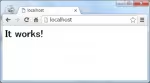
楽天市場の商品登録作業効率化のため、PHPによるローカル検証環境構築を目指し、複数PCへのインストール手順を記録している。今回はApache2.4のインストール方法を紹介。まずPCが64ビットか確認後、Apache動作に必要なVisual C++再頒布可能パッケージをインストールする。次にApacheの64ビット最新版をダウンロード、解凍し、Apache24フォルダをCドライブ直下に配置。httpd.confのServerNameをlocalhost:80に修正する。Windows環境変数のPathにC:\Apache24\bin;を追加し、コマンドプロンプトでhttpd -k startを実行。ブラウザでhttp://localhostにアクセスし"It Works!"が表示されればApacheのインストールは完了。次回はPHPのインストールについて。


お名前.comで取得したドメインをさくらのVPSとさくらのメールボックスに当てる

/** Geminiが自動生成した概要 **/
お名前.comドメインをさくらVPSとさくらのメールボックスに適用する方法。共有サーバーからVPSへの移行に伴い、メールサーバーは共有サーバーを継続利用するため、ドメインを両方に割り当てる必要がある。お名前.comのDNSレコード設定で、AレコードにVPSのIPアドレス、MXレコードに共有サーバーのメールサーバーのドメインを設定する。MXレコードにはIPアドレスではなくドメインを指定する点が重要。設定後、MX lookupサービスで確認し、さくらの共有サーバーのコントロールパネルでドメインを追加する。Aレコードの反映には時間がかかる場合がある。


さくらのレンタルサーバでSOY Shopをバージョンアップしたら画面が真っ白になった時の対処

/** Geminiが自動生成した概要 **/
さくらレンタルサーバでSOY Shopをバージョンアップ後、画面が真っ白になる場合、PHPのバージョンが古いためです。コントロールパネルの「PHPのバージョン設定」で推奨バージョン以上に変更、「PHP設定の編集」で`php.ini`に`cgi.fix_pathinfo = 1`と`date.timezone = "Asia/Tokyo"`を追加すれば解決します。

おすすめの検索キーワード
おすすめの記事

Powered by SOY CMS   ↑トップへ