
/** Geminiが自動生成した概要 **/
ChromebookでOpenVPN Connectを使ってVPN接続する手順のメモ。必要な証明書ファイル等をPlayファイル内のAndroidディレクトリに作成したフォルダに配置し、OpenVPN ConnectアプリでOVPNファイルを読み込むことで接続できた。Playファイルはアプリから参照できるディレクトリがダウンロードのみのため、誤操作防止のためAndroidディレクトリ内にフォルダを作成して証明書を配置した。
/** Geminiが自動生成した概要 **/
ChromebookでOpenVPN Connectを使ってVPN接続する手順のメモ。必要な証明書ファイル等をPlayファイル内のAndroidディレクトリに作成したフォルダに配置し、OpenVPN ConnectアプリでOVPNファイルを読み込むことで接続できた。Playファイルはアプリから参照できるディレクトリがダウンロードのみのため、誤操作防止のためAndroidディレクトリ内にフォルダを作成して証明書を配置した。

/** Geminiが自動生成した概要 **/
Let's Encryptを用いて、wwwあり(www.example.com)なし(example.com)両方のドメインでhttpsアクセスを実現する方法。Ubuntu 18.04、Apache2環境を前提とする。
まず、certbotをsnapでインストールし、example.comのhttps化を行う。その後、www.example.comの証明書取得のため、`certbot certonly --webroot`コマンドを実行(webroot-pathはドキュメントルート)。最後に、Apacheの設定ファイル(000-default-le-ssl.conf)にwww.example.comのVirtualHost設定を追加し、example.comへのリダイレクトを設定、Apacheを再起動する。

/** Geminiが自動生成した概要 **/
SOY CMSで異なるドメインの複数サイト(example.kyoto, other.example.kyoto)をさくらVPS上の単一サーバーで運用する手順を記述。Let's Encryptでワイルドカード証明書(*.example.kyoto)を取得し、既存証明書を削除後、お名前.comのDNS設定でTXTレコードを追加。SOY CMSでサイト毎にURLを設定し、Apacheのドキュメントルートにindex.phpと.htaccessを設置、ドメインに応じてサイトを切り替えるよう設定。ワイルドカード証明書の更新は、お名前.comでは自動化できないため手動、またはさくらのクラウドDNSへの移管が必要。
/** Geminiが自動生成した概要 **/
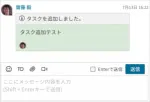
PHPでChatwork APIを使ってタスクを登録する方法を解説。メッセージ投稿APIを元に、エンドポイントを`/rooms/{roomId}/tasks`に変更し、パラメータに`body`(タスク内容)と`to_ids`(担当者アカウントID)を追加する。アカウントIDは、自分のメッセージを引用することで`aid=********`の形式で取得できる。コード例では、cURLでPOSTリクエストを送信し、タスクを登録。実行結果、指定のルームにタスクが追加されることを確認。
/** Geminiが自動生成した概要 **/
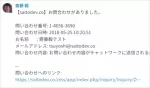
SOY Inquiryでお問い合わせがあった際にChatworkに通知する方法を紹介します。まず、フォーム設置ディレクトリ(例:default)にmail.admin.phpを作成します。このファイルに、Chatwork APIトークン、ルームID、お問い合わせ内容をPOSTするcURLコードを記述します。 APIトークンとルームIDは別途取得が必要です。コード内の`$mailBody[0]`にはお問い合わせ本文が入っています。 設置完了後、テスト送信すると、指定のChatworkルームに「【saitodev.co】お問合わせがありました。」に続いてお問い合わせ内容が通知されます。
/** Geminiが自動生成した概要 **/
旧サーバーでLet's Encrypt証明書の失効、新サーバーで新規発行の手順を解説。
旧サーバーでは、`certbot`を使わず、`/opt/letsencrypt/letsencrypt-auto revoke`コマンドで証明書を失効、`delete`コマンドで関連ファイルを削除。ドメイン名(saitodev.co)を指定して実行。
新サーバーでの証明書発行手順は別記事を参照。
/** Geminiが自動生成した概要 **/
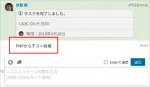
ChatWork APIを使用してPHPからマイチャットに投稿するスクリプトを作成。投稿は成功し、マイチャットに「PHPからテスト投稿」のメッセージが送信された。
また、ChatWorkでは電話代行サービスを開始しており、電話対応を減らす取り組みが進んでいる。仕事における電話が嫌煙される傾向が高まっている。

/** Geminiが自動生成した概要 **/
記事では、インターネット上のパケットを傍受して中身を確認する方法を解説しています。使用ツールはWiresharkで、無線LANに接続するPCと、傍受対象のスマホを同じネットワークに接続します。スマホと通信するパケットはPCも受信するため、Wiresharkでフィルタリングしてスマホの通信のみを抽出します。HTTP通信の場合は、パスワードなどの重要な情報が平文で送信されていることが確認できます。HTTPS通信の場合は暗号化されているため、傍受しても内容は解読できません。この実験を通して、HTTP通信の危険性とHTTPS通信の重要性を示しています。
/** Geminiが自動生成した概要 **/
さくらインターネットの共有サーバーでLet's Encryptを使って簡単に常時SSL化する方法が紹介されています。コントロールパネルから数クリックで設定でき、20分ほどで完了します。SOY CMS利用者は、追加の設定が必要です。記事内の画像パスがHTTPのままになっている場合、ブラウザで警告が表示されるため、SOY CMSの設定画面からサイトURLをHTTPSに変更する必要があります。 記事本文中の画像パスもHTTPSに書き換えるか、.htaccessでリダイレクト設定を行うことで対応できます。 これらの対応により、サイト全体をHTTPSでアクセスできるようになり、セキュリティとSEO効果の向上が期待できます。
/** Geminiが自動生成した概要 **/
Go製WebアプリをHTTP/2で運用するために、Let's EncryptでSSL証明書を取得した。取得手順は、letsencryptコマンドで証明書を作成し、Goのコードに証明書のパスを指定するだけ。`http.ListenAndServe`を`http.ListenAndServeTLS`に変更し、fullchain.pemとprivkey.pemのパスを設定することでHTTPS化。証明書取得後、サイトはHTTP/2で動作するようになった。

/** Geminiが自動生成した概要 **/
さくらVPS上のApache2.4でSSL証明書を設定する方法を解説した記事です。opensslを用いて秘密鍵とCSRを作成し、認証局に提出、発行された証明書と中間CA証明書を所定のディレクトリに配置、Apacheの設定ファイルを編集してSSLを有効化します。設定ファイルでは、証明書ファイル、秘密鍵ファイル、中間CA証明書のパスを指定します。最後にApacheを再起動し、httpsでアクセスしてSSL設定を確認します。記事ではLet's Encryptを使った簡便な設定方法への言及もあります。