オンライン肥料教室を開催しています
検索キーワード:「ChatWork」
 

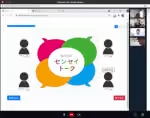
センセイトークのオンライン版を開発しました

/** Geminiが自動生成した概要 **/
センセイトークは、学校関係者の協働促進を目的とした対話型カードゲームをオンライン化したものです。Zoom等の画面共有機能を活用し、参加者はスマホ等でアバターを操作しながら、共有デッキ上のトークテーマに基づき会話を行います。テストプレイでは、デッキ上の文章が話の整理に役立ち、画面共有に視線が集中することで、ストレスなく話せるという意見がありました。これは、スタンフォード大が指摘する「Zoom疲れ」の原因、「視線の多さと顔サイズの大きさ」「自分自身を見続けること」「大げさなジェスチャーの必要性」を同時に解決する可能性を示唆しています。センセイトークは、Web会議を円滑にするアイデアを秘めているかもしれません。

 

Go言語でGoogle Analyticsのデータをチャットワークに送ってみる

/** Geminiが自動生成した概要 **/
Go言語でGoogle AnalyticsのページビューをChatworkに送信するコードを紹介しています。 Google Analytics APIを用いて前日のページビューと日付を取得し、Chatwork APIで指定のルームに投稿します。 コードでは、認証情報、GAのプロファイルID、ChatworkのルームIDとAPIトークンが必要です。 `Data.Ga.Get`メソッドで前日のページビューを取得し、`Dimensions("ga:date")`で日付も取得します。 取得したデータはChatwork APIのPOSTリクエストで送信されます。 実行にはGoogle API Consoleで取得した認証情報が必要です。 具体的な手順やコードの全体はGitHubリポジトリを参照ください。


Go言語 + kintone + チャットワークでタスクの自動登録アプリを作ってみる3

/** Geminiが自動生成した概要 **/
Go言語でkintoneとチャットワークを連携し、タスク自動登録アプリを作成する過程の3回目。今回はkintoneから取得したデータをチャットワークにタスク登録する処理を実装。kintoneアプリのラベルフィールド値をタスク名として登録するため、`RegisterTaskOnChatWork`関数を追加。この関数でチャットワークAPIを呼び出し、指定のルームにタスクを登録する。コード実行前にkintoneアプリにテストデータを追加し、実行後チャットワークでタスクが登録されていることを確認。データの絞り込みについては省略。


Go言語 + kintone + チャットワークでタスクの自動登録アプリを作ってみる1

/** Geminiが自動生成した概要 **/
kintoneとチャットワークを連携し、タスクを自動登録するアプリをGo言語で開発する過程を説明。kintoneにアプリを作成し、Go言語でkintoneのREST APIを使用してデータを取得するコードを紹介。APIキー、ID、パスワードを用いて認証し、JSON形式のデータを取得することに成功。今後の課題として、取得したJSONデータをGo言語で扱うための構造体の作成が挙げられている。


PHPでチャットワークAPIを介してタスクを登録してみる

/** Geminiが自動生成した概要 **/
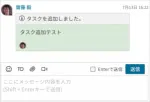
PHPでChatwork APIを使ってタスクを登録する方法を解説。メッセージ投稿APIを元に、エンドポイントを`/rooms/{roomId}/tasks`に変更し、パラメータに`body`(タスク内容)と`to_ids`(担当者アカウントID)を追加する。アカウントIDは、自分のメッセージを引用することで`aid=********`の形式で取得できる。コード例では、cURLでPOSTリクエストを送信し、タスクを登録。実行結果、指定のルームにタスクが追加されることを確認。


SOY Inquiryでお問い合わせがあった場合にチャットワークに通知したい

/** Geminiが自動生成した概要 **/
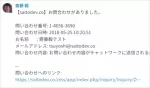
SOY Inquiryでお問い合わせがあった際にChatworkに通知する方法を紹介します。まず、フォーム設置ディレクトリ(例:default)にmail.admin.phpを作成します。このファイルに、Chatwork APIトークン、ルームID、お問い合わせ内容をPOSTするcURLコードを記述します。 APIトークンとルームIDは別途取得が必要です。コード内の`$mailBody[0]`にはお問い合わせ本文が入っています。 設置完了後、テスト送信すると、指定のChatworkルームに「【saitodev.co】お問合わせがありました。」に続いてお問い合わせ内容が通知されます。


複合機とGoogleドライブを連携して、出先でFAXの内容を確認する

/** Geminiが自動生成した概要 **/
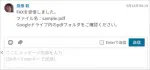
複合機のFAX受信をGoogleドライブと連携し、ChatWorkで通知する仕組みを紹介。複合機がFAXをPDFでGoogleドライブに共有する機能を活用し、Google Apps ScriptでPDFを特定フォルダに移動、ファイル名と共にChatWorkへ通知する。これにより、外出先でもFAX内容を即時確認でき、紙の無駄や転送の手間を省ける。5分間隔でスクリプトを実行することで、ほぼリアルタイムな通知を実現。設定には、複合機側のGoogleドライブ連携と、スクリプト内のChatWork API設定が必要。


チャットワークとGoogle Apps Scriptで音声入力で投稿してみる

/** Geminiが自動生成した概要 **/
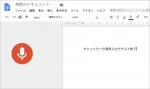
Googleドキュメントの音声入力とGoogle Apps Scriptを連携させ、チャットワークへの投稿を音声で行う方法を紹介。 「チャットワーク(投稿内容)終了」と話しかけると、内容がチャットワークに送信されるスクリプトを作成。1分毎にスクリプトが実行され、ドキュメントの内容をチェック、投稿後ドキュメントはクリアされる。APIトークン、ルームIDの設定が必要。音声入力はドキュメントのツールから利用可能。Androidスマホでは音声入力の設定を事前に確認する必要がある。この方法で、両手が塞がっている状況でもチャットワークに投稿可能。実用時はタスク登録ルールやToの指定が推奨される。


Go言語でHTTPのPOST

/** Geminiが自動生成した概要 **/
Go言語でChatWork APIを用いてマイチャットにメッセージをPOSTする手順を紹介。 `http.NewRequest`でPOSTリクエストを作成し、ChatWork APIトークンをヘッダーに設定、`http.DefaultClient.Do`でリクエストを送信する。記事では"GOからのテスト投稿"というメッセージを送り、レスポンスコード200を確認することで成功を確認している。 また、ChatWork APIのルームID、トークンの取得方法については別記事を参照している。


Google Apps Scriptからチャットワークに投稿してみる

/** Geminiが自動生成した概要 **/
Google Apps Script (GAS)を使ってChatWorkに投稿する方法を紹介。ChatWorkClient for Google Apps Scriptライブラリを利用し、APIトークンとルームIDを指定することで簡単にメッセージを送信できる。GASのトリガー機能と組み合わせれば、Gmail受信やGoogleカレンダーの予定に基づいて自動投稿するなど、業務効率化に役立つアプリを簡単に作成可能。ChatWorkとG Suiteの連携で業務改善を実現できる。


PHPでチャットワークAPIを介してメッセージを投稿してみる

/** Geminiが自動生成した概要 **/
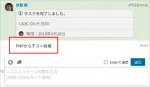
ChatWork APIを使用してPHPからマイチャットに投稿するスクリプトを作成。投稿は成功し、マイチャットに「PHPからテスト投稿」のメッセージが送信された。 また、ChatWorkでは電話代行サービスを開始しており、電話対応を減らす取り組みが進んでいる。仕事における電話が嫌煙される傾向が高まっている。


Socket.IOで個別チャットを作りたい前編

/** Geminiが自動生成した概要 **/
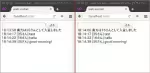
Socket.IOで個別チャットを作るための第一段階として、NamespacesとRoomsの概念を導入した。サーバー側(server.js)では、`io.of('/chat')`でchatというnamespaceを作成し、接続時に`socket.join("default")`で全ユーザーを"default" roomに所属させた。イベント発信時は`chatNS.to("roomName").emit()`を使用することでroom内限定の通信を実現。クライアント側(index.html)は、`io.connect("http://localhost:8080/chat")`のように接続URLにnamespaceを指定することで変更完了。これにより、複数ユーザーが同じチャットルームに参加できるようになったが、まだユーザー限定チャットにはなっていない。


当サイトをMackerelで監視するようにしてみた

/** Geminiが自動生成した概要 **/
筆者はWebサービスのサーバー監視にMackerelを導入した。Muninを導入したVPSはあったが、個人サイト用に別途VPSを借りるのは負担だったため、Mackerelの5ホスト無料枠を利用することにした。導入手順は非常に簡単で、Ubuntuサーバーへのインストールはコマンド一行で済んだ。Mackerelはサーバーを即座に認識し、ロール設定後すぐに監視が開始された。監視による不安の解消に加え、メール、ChatWork、LINEなど豊富なアラート通知設定も魅力的だと感じた。

おすすめの検索キーワード
おすすめの記事

Powered by SOY CMS   ↑トップへ