オンライン肥料教室を開催しています
検索キーワード:「コマンドプロンプト」
 

Windows10 Apache2.4でlocalhostの接続拒否の解決方法

/** Geminiが自動生成した概要 **/
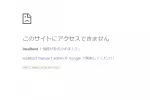
Windows10のアップデート後、Apache2.4のlocalhostが接続拒否となった。httpd.confのInclude行のコメントアウトを外す際に、VirtualHost行のコメントも外してしまったことが原因でsyntaxエラーが発生していた。さらに、httpd-vhosts.confのVirtualHost設定で指定されたDocumentRootのsoycmsディレクトリが欠落していたため、Apache再起動時にエラーが発生。管理者権限でコマンドプロンプトを実行し、Apacheを再起動することでlocalhostへの接続が復旧した。httpd.confのDocumentRoot設定は修正不要であったが、httpd-vhosts.confで指定したDocumentRootディレクトリは必須であることが判明した。


 

Windows10のApache2.4でVirtual Hostを設ける

/** Geminiが自動生成した概要 **/
Windows10のApache2.4でバーチャルホストを設定する方法。httpd.confの`#Include conf/extra/httpd-vhosts.conf`の#を外し、httpd-vhosts.confを編集する。既存の`<VirtualHost *:80>`の設定に加え、新たな`<VirtualHost *:81>`ブロックを追加し、DocumentRootに任意のディレクトリを指定、アクセス許可を設定する。追加のバーチャルホストは、Listenポートと`<VirtualHost>`ブロックを追加することで設定可能。コマンドプロンプトで`httpd -k restart`を実行しApacheを再起動後、ブラウザで`localhost:81`等にアクセスし、意図したファイルが表示されれば設定完了。


SQLiteでデータを入れて取り出してみる

/** Geminiが自動生成した概要 **/
Windows 10 で SQLite を使い、データを操作する方法を解説しています。SQLite をダウンロード、インストールし、環境変数を設定後、コマンドプロンプトでデータベースファイル(sample.db)を作成します。SQL文を用いて、テーブル作成、データ挿入、削除、並び替え、表示など基本操作を例示しています。`CREATE TABLE` でテーブルを作り、`INSERT INTO` でデータ挿入、`SELECT * FROM` で全データ表示、`DELETE FROM` でデータ削除、`ORDER BY` で並び替え、`LIMIT` で表示件数制限を行います。DB Browser for SQLite での確認方法にも触れています。


PHPで楽天市場の商品登録を楽しよう:PHPのインストール編

/** Geminiが自動生成した概要 **/
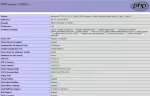
Windows7にPHP7をインストールする方法を解説。PHP7をダウンロード・展開後、C:\php7に配置。Apacheの設定ファイル(httpd.conf)を編集し、PHPモジュールを読み込む設定や、index.phpをDirectoryIndexに追加。PHPの設定ファイル(php.ini)で必要な拡張モジュールを有効化し、タイムゾーンを東京に設定。Apacheを再起動後、phpinfo()を表示するinfo.phpを作成し、ブラウザで確認することでインストール完了となる。


PHPで楽天市場の商品登録を楽しよう:Apacheのインストール編

/** Geminiが自動生成した概要 **/
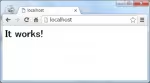
楽天市場の商品登録作業効率化のため、PHPによるローカル検証環境構築を目指し、複数PCへのインストール手順を記録している。今回はApache2.4のインストール方法を紹介。まずPCが64ビットか確認後、Apache動作に必要なVisual C++再頒布可能パッケージをインストールする。次にApacheの64ビット最新版をダウンロード、解凍し、Apache24フォルダをCドライブ直下に配置。httpd.confのServerNameをlocalhost:80に修正する。Windows環境変数のPathにC:\Apache24\bin;を追加し、コマンドプロンプトでhttpd -k startを実行。ブラウザでhttp://localhostにアクセスし"It Works!"が表示されればApacheのインストールは完了。次回はPHPのインストールについて。


使わなくなったパソコンにSambaを入れて、ファイル共有用のサーバを構築してみた

/** Geminiが自動生成した概要 **/
使わなくなったWindows7マシンにUbuntuをインストールし、Sambaでファイル共有サーバーを構築する方法。 手順は、Ubuntuインストール後、端末でSambaをインストールし、共有フォルダ`/home/share`を作成、パーミッションを設定。`/etc/samba/smb.conf`を編集し、ゲストアクセスを許可する設定を追加。Sambaを再起動し、ファイアウォールで必要なポートを開放。自動起動設定も実施。 Windowsからは、ネットワークドライブの割り当て機能を使い、`\\SambaサーバーのIPアドレス\Share`でアクセス可能。`Share`部分はsmb.confで設定した共有名。

おすすめの検索キーワード
おすすめの記事

Powered by SOY CMS   ↑トップへ