ブログ内検索

プログラミング教室
最近興味があることや肥料教室についてのメルマガを配信しています
検索キーワード:「デバイス」
 

Nmapの会を開きました

/** Geminiが自動生成した概要 **/
自宅プログラミング教室にて、保護者向けの「Nmapの会」が開催されました。参加者はRaspberry PiにNmapをインストールし、自身のネットワークに接続しているデバイス数を調べる実践的な体験を通じて、身近なネットワークの仕組みやセキュリティへの理解を深めました。デジタルリテラシー向上を目的とした本イベントは、普段利用するインターネット環境への興味を喚起します。詳細な実施内容は関連記事で、教室については別記事で紹介しています。2026年4月19日開催。
 

ChromebookのCrostiniでMicro:bitのフラッシングをしてみた

/** Geminiが自動生成した概要 **/
ChromebookのCrostiniでMicro:bitのフラッシングを行う際、Crostiniは仮想環境のためUSBを直接認識できない。そこで、Crostini上のMicro:bitの認識先である`/mnt/chromeos/removable/MICROBIT/`を`uflash`コマンドのターゲットとして指定することでフラッシングが可能になる。


Rasbperry Piにゲームパッドを繋ぎ、マインクラフトを操作する

/** Geminiが自動生成した概要 **/
この記事は、Raspberry PiまたはUbuntuに接続したLogicool F310ゲームパッドを使用してMinecraft: Pi Edition: Rebornを操作する方法を解説しています。 Windows PC用のゲームパッドをLinux環境で動作させるため、joystickとjstest-gtkドライバをインストールします。jstestコマンドでゲームパッドが認識されていることを確認後、qjoypadをインストールし、GUIで各ボタンにキーボードやマウスの操作を割り当てます。 記事では、マイクラリボーン用に設定したボタン割り当てを紹介し、動作確認を行うよう促しています。


改めてSPIについてを知る1

/** Geminiが自動生成した概要 **/
SPIは、マスター機器が複数のスレーブ機器と通信する規格です。マスターはSCLK, MISO, MOSI, SSの4つの信号線でスレーブと接続します。SSはスレーブ選択線で、マスターはHIGH/LOWを切り替えることで、どのスレーブと通信するかを選びます。複数のスレーブを接続する場合、マスター側にスレーブ数分のSS(GPIOピン)が必要です。SSは通信開始と終了の合図にもなります。


ESP8266とRaspberry Piでソケット通信を試す

/** Geminiが自動生成した概要 **/
この記事では、ESP8266モジュールをクライアント、Raspberry Piをサーバーとしたソケット通信を試みています。 まず、ESP8266側でWiFi接続を行い、サーバー側のIPアドレスとポート番号を指定してソケット通信を行います。 記事では、ESP8266から"send socket from esp8266"というメッセージをサーバーに送信し、サーバー側で受信できていることを確認しています。 これにより、ローカルネットワーク内でESP8266からRaspberry Piにデータを送信できることが確認できました。今後は、温度などのデータを送受信する方法を検討していく予定です。


NodeMCUをWebサーバにしてみた

/** Geminiが自動生成した概要 **/
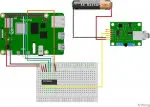
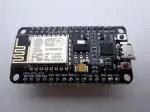
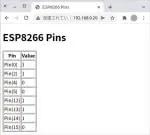
NodeMCU(ESP8266)をWebサーバにする実験。MicroPythonのサンプルコードを参考に、GPIOピンの状態をWebページに表示する仕組みを作成。NmapでNodeMCUのIPアドレスを特定しブラウザからアクセスした結果、GPIOピンの状態がリアルタイムに確認できた。HTTP通信の基礎を学ぶ良い機会となり、今後は外部からのリクエストに応じて処理を行う仕組みも試したい。


Rapberry PiとBBC Micro:bitでUSB経由のシリアル通信を試す

/** Geminiが自動生成した概要 **/
この記事では、Raspberry PiとBBC Micro:bit間でUSB経由のシリアル通信を行う方法を解説しています。 従来のUART通信と異なり、USB接続ではRaspberry Pi側のシリアルポート設定が不要です。Micro:bit側で温度データを送信するコードを作成し、Raspberry Pi側では"/dev/ttyACM0"をデバイス、"115200"をボーレートとしてシリアル通信を設定します。 これにより、Raspberry Pi側でMicro:bitから送信された温度データを受信し、コンソールに表示することができます。USB接続は、GPIOの使用状況に影響されず、より簡便な方法と言えます。


Rapberry PiとBBC Micro:bitでUARTを試す

/** Geminiが自動生成した概要 **/
Micro:bitとサーボモーターを使って環境制御の基礎を学ぶ記事。サーボモーターの角度制御をMicro:bitのプログラムから行う方法を紹介。Muエディタを使用し、角度を指定するシンプルなコードから、連続的な動きや特定角度への移動、アナログ入力による制御まで段階的に解説。具体的な接続方法やコード例、ライブラリの活用法も示し、初心者にも分かりやすくサーボモーター制御の基礎を習得できる内容となっている。最終的には、植物育成ライトの角度調整といった具体的な応用例も示唆し、環境制御への応用を促している。


fatal: write error: No space left on deviceの対処

/** Geminiが自動生成した概要 **/
ArchWikiのLogrotateの記事は、ログファイルの自動ローテーション、圧縮、削除を行うためのツール、logrotateの使い方を解説しています。設定ファイル(/etc/logrotate.conf, /etc/logrotate.d/)でローテーション間隔、保持期間、圧縮有無などを指定し、通常はcronで毎日実行されます。設定ファイルの各ディレクティブは、ローテーション頻度(daily, weeklyなど)、保持数(rotate)、圧縮(compress)、ローテーション後のファイル名(olddir, ifempty)、実行権限(create)、所有者(user, group)、実行スクリプト(prerotate, postrotate)などを制御します。 トラブルシューティングとして、デバッグオプション(-d)で動作確認、ログ(/var/lib/logrotate/status)のチェックが有効です。


Ubuntu19.10でGoogle Photoでデジカメの画像のアップロードがエラーになる時の対応

/** Geminiが自動生成した概要 **/
Ubuntu 19.10でGoogleフォトにUSB接続のデジカメ画像をアップロードしようとしたら、「Permission denied」エラーが発生。原因はChromiumブラウザの設定でリムーバブルメディアへのアクセスが許可されていなかったため。UbuntuソフトウェアからChromiumの詳細設定を開き、「リムーバブルストレージデバイスのファイルの読み取り/書き込み」を有効化することで解決。


UbuntuでAndroid Debug Bridgeを使ってみる

/** Geminiが自動生成した概要 **/
Ubuntu 18.04でAndroid Debug Bridge (ADB) を使用してAndroidアプリをデプロイする方法を紹介しています。ADBをインストール後、Go Mobileのサンプルコードをエミュレータと実機(ZTE Blade V580, Android 5.1)にデプロイしました。エミュレータではバージョン不一致でアプリは起動しませんでしたが、実機では開発者モードを有効化し、USBデバッグをONにすることで、`gomobile install`コマンドでアプリのデプロイと起動に成功しました。


Ubuntuで突然キーボードの操作が反応しなくなった時の対処のメモ

/** Geminiが自動生成した概要 **/
Ideapad 720SにUbuntuをインストール後、Wi-Fiが使用できない問題が発生。解決策として、追加ドライバのインストールが必要。具体的には、「ソフトウェアとアップデート」→「追加ドライバ」タブから、Broadcomワイヤレスアダプタ用のドライバを選択し適用する。再起動後、Wi-Fiが利用可能になる。 しかし、サスペンドからの復帰時にWi-Fiが切断される問題が残る。 これに対する解決策として、/etc/pm/config.d/configファイルを作成し、特定のコマンドを記述することで、サスペンドからの復帰後もWi-Fiが有効な状態を維持できるようになる。


WindowsでGo言語

/** Geminiが自動生成した概要 **/
Windows 10でGo言語開発環境を構築する手順をまとめた記事です。Git、Go、Atomエディタをインストールし、日本語化やGo開発に必要なパッケージを追加します。AtomでGoファイルを作成し、"hello world"を出力するサンプルコードの実行までを解説しています。Go言語のバージョンは1.9.4、Windowsは64bit版を使用しています。最後に、アンチウイルスソフトの設定が必要になる場合があることに触れています。


ASUS TransBook T304UAのキーボードが使用できない時の対処

/** Geminiが自動生成した概要 **/
ASUS TransBook T304UAのキーボードが突然使えなくなった場合の対処法。Windowsにログイン後、スタートメニューから「デバイス マネージャー」を開く。キーボードが認識されている場合、それをアンインストールし、PCを再起動する。これでキーボードが再び使えるようになるはずだ。もしデバイス マネージャーでキーボードが認識されていない場合は、物理的な故障の可能性が高いため、修理に出すのが賢明である。


物理障害のディスクのデータの復旧に挑戦

/** Geminiが自動生成した概要 **/
デジカメの写真を誤って消去した場合の復旧ツールとして、PhotoRecが紹介されている。PhotoRecは、ファイルシステムを無視してデータ自体をスキャンするため、フォーマット後やファイルシステムが破損している場合でも復旧が可能。使い方は、PhotoRecをダウンロードし、対象のドライブを選択、保存先を指定するだけ。ファイルの種類を絞り込むこともでき、復旧率向上に繋がる。JPEGだけでなく、様々なファイル形式に対応しているため、デジカメ以外の機器でも活用できる。操作はコマンドラインベースだが、GUI版のQPhotoRecも用意されている。誤削除に気づいたらすぐに使用することで、上書きされる可能性を減らし、復旧率を高めることができる。


SOY CMSのサイトのバックアップをDropboxで行う

/** Geminiが自動生成した概要 **/
SOY CMSサイトのDropboxバックアップ方法を紹介。まずDropboxアカウントを作成し、サーバーに64ビット版CLI版Dropboxをインストール。サーバをDropboxアカウントにリンク後、バックアップスクリプト(dbbackup.sh)を作成し、cronで毎朝3時にサイトディレクトリをzip圧縮してDropboxへ同期させるよう設定。自動起動設定としてcrontabの@rebootを利用。debファイル経由のインストール方法も追記。再起動しない場合はdropbox start -iコマンドを試す。パスワード付きzip化などの関連記事へのリンクも掲載。

おすすめの検索キーワード
おすすめの記事

Powered by SOY CMS   ↑トップへ