ブログ内検索:

プログラミング教室
最近興味があることや肥料教室についてのメルマガを配信しています
検索キーワード:「a2enmod」
 

WSL2でSOY CMSの開発環境を作ってみた

/** Geminiが自動生成した概要 **/
さくらのVPSにUbuntu 18.04を導入し、SOY CMSを稼働させる手順を解説した記事の要約です。まず、OSインストール後、Apache、PHP、必要なPHP拡張機能、MySQLをインストールします。次に、MySQLにSOY CMS用のデータベースとユーザーを作成し、ファイアウォールでHTTPとHTTPSを許可します。SOY CMSのzipファイルをダウンロードし、ドキュメントルートに展開後、ブラウザからインストールを実行します。SQLite版ではなくMySQL版を利用するため、データベースの設定が必要です。最後に、サイトURLと管理者情報を入力してインストールを完了します。記事ではコマンド操作の詳細やトラブルシューティングも紹介されています。


 

【SEO対策】キャッシュの利用でデータ転送量を削減

/** Geminiが自動生成した概要 **/
SEO対策として、データ転送量削減のためブラウザキャッシュを活用する方法を解説。HTML以外のファイルは一度取得すれば再取得不要なため、ApacheのExpiresモジュールでブラウザにキャッシュさせる。Ubuntu環境でApache2.4を前提に、a2enmod expiresコマンドでモジュールを有効化し、.htaccessにファイルタイプごとにキャッシュ期間を設定する記述を追加すれば完了。HTMLは即時、CSS/JavaScriptは10日間、画像は15日間キャッシュされるようになる。


さくらのVPSにUbuntu18.04を入れてSOY CMSを動かした時のメモ

/** Geminiが自動生成した概要 **/
SOY CMSでMySQL 8系に接続できない場合、認証方式の違いが原因です。MySQL 8系は`caching_sha2_password`がデフォルトですが、SOY CMSは`mysql_native_password`で接続します。解決策は、MySQLの設定ファイル`mysqld.cnf`の`[mysqld]`セクションに`default_authentication_plugin=mysql_native_password`を追加し、MySQLを再起動します。新規インストール時はインストール時に`mysql_native_password`を指定できます。既存ユーザの場合は、MySQLにログインし`ALTER USER 'ユーザ名'@'localhost' IDENTIFIED WITH mysql_native_password BY 'パスワード';`を実行し、`FLUSH PRIVILEGES;`で変更を適用します。


Apache2.4.27の標準設定ではHTTP/2が使用できなくなったのでその対応

/** Geminiが自動生成した概要 **/
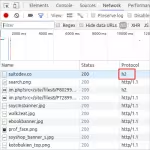
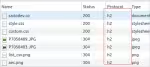
Apache 2.4.27にアップグレード後、prefork設定ではHTTP/2が使えなくなったため、workerに変更した事例。preforkではHTTP/2が無効化される仕様変更が原因。Ubuntu 16.04環境で、PHPをFastCGI(php7.0-fpm)にし、`a2dismod`と`a2enmod`コマンドでMPMをworkerに切り替えた。`apachectl -V`で確認後、ブラウザでHTTP/2が有効化されたことを確認。ただし、画像はキャッシュの影響でHTTP/1.1だったが、キャッシュクリアで解決した。


ApacheサーバでBrotliを使用してみた

/** Geminiが自動生成した概要 **/
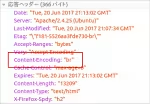
本記事は、ApacheサーバーへのBrotli導入による通信量削減を目的としたものです。Ubuntu 14.04、Apache 2.4.25環境において、GitHub版mod_brotliをインストール。具体的な手順として、必要なパッケージ導入からmod_brotliのビルド・配置、そしてApache設定ファイル(`brotli.load`, `brotli.conf`)の記述、モジュール有効化、Apache再起動までを解説しています。導入後はphpinfoと開発ツールのネットワークタブで`Content-Encoding: br`を確認し、Brotli圧縮が適用されていることを確認。これにより通信量削減を実現したとし、BrotliがHTTPS環境でのみ有効である点も補足しています。


ブラウザのキャッシュの設定

/** Geminiが自動生成した概要 **/
SOY CMSのキャッシュモードを利用することで表示速度を大幅に向上させることができます。キャッシュモードには、「出力キャッシュ」「ブロックキャッシュ」「データキャッシュ」の3種類があります。出力キャッシュはページ全体をキャッシュし、ブロックキャッシュはページの一部のブロックをキャッシュ、データキャッシュはデータベースへのアクセス結果をキャッシュします。それぞれのキャッシュモードは管理画面から簡単に設定でき、サイトのアクセス状況や更新頻度に合わせて最適な設定を選択することで、サーバー負荷を軽減し、表示速度を向上させることができます。特に、頻繁に更新されない静的なページやアクセス数の多いページでは、出力キャッシュが効果的です。キャッシュのクリアも管理画面から簡単に行えます。


当サイトをHTTP/2対応して表示の爆速化してみた

/** Geminiが自動生成した概要 **/
Let's Encryptの証明書更新を自動化するため、CertBotを導入した。以前の方法は使えなくなったため、公式サイトの手順に従い、snapd経由でCertBotをインストール。`certbot certonly --apache`コマンドで証明書を取得し、Apacheの設定を自動更新。 cronで`certbot renew`を定期実行することで自動更新を実現。`--dry-run`オプションでテストも可能。以前の`letsencrypt-auto`コマンドは非推奨となったため、CertBotへの移行が必須。


さくらのVPS + Apache2.4のサーバでSSL対応してみた

/** Geminiが自動生成した概要 **/
さくらVPS上のApache2.4でSSL証明書を設定する方法を解説した記事です。opensslを用いて秘密鍵とCSRを作成し、認証局に提出、発行された証明書と中間CA証明書を所定のディレクトリに配置、Apacheの設定ファイルを編集してSSLを有効化します。設定ファイルでは、証明書ファイル、秘密鍵ファイル、中間CA証明書のパスを指定します。最後にApacheを再起動し、httpsでアクセスしてSSL設定を確認します。記事ではLet's Encryptを使った簡便な設定方法への言及もあります。


さくらのVPSにPHP7を入れてSOY CMSを動かしてみた

/** Geminiが自動生成した概要 **/
さくらのVPSにPHP7をインストールし、SOY CMSを動かす手順を解説した記事。共有サーバーの表示速度低下を改善するため、VPSに移行。手順は既存記事を参考に、PHPインストール部分を更新。 Apache2.4インストール後、Ondřej Surý氏のPPAを用いてPHP7.0を導入し、関連モジュールをインストール、Apache2の設定を行った。PHP7でSOY CMSを動かすにはファイル修正が必要で、修正済みパッケージはsaitodev.co/soycms/からダウンロード可能。


さくらのVPSでSOY CMSを動かした時のメモ

/** Geminiが自動生成した概要 **/
Apacheサーバのバージョン表示はセキュリティリスクとなるため、非表示にすることが推奨されています。本記事では、Apacheの設定ファイル`httpd.conf`または`apache2.conf`を編集することで、バージョン情報を隠す方法を解説しています。具体的には、`ServerTokens`ディレクティブを`Prod`に設定することで、公開されるサーバ情報を最小限に抑えられます。また、`ServerSignature`ディレクティブを`Off`にすることで、エラーページなどからサーバのバージョン情報が削除されます。これらの設定変更後、Apacheを再起動することで変更が反映されます。さらに、セキュリティ対策としてmod_securityなどのセキュリティモジュール導入も推奨しています。

おすすめの検索キーワード
おすすめの記事

Powered by SOY CMS   ↑トップへ