ブログ内検索

プログラミング教材開発
大阪府高槻市原地区で肥料教室を開いています
検索キーワード:「chmod」
 

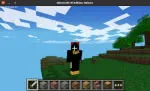
Minecraft: Pi Edition: RebornのSDKを使ってみる

/** Geminiが自動生成した概要 **/
Minecraft: Pi Edition: Reborn (MCPI) の拡張SDKを使い、ターミナルに"Helloworld"を出力する手順を紹介しています。 まずMCPI++ 2.4.3-3をインストールし、C++コンパイラなどの開発環境を整えます。 次に、"Helloworld"を出力するコードを記述した"hello.cpp"を作成し、共有ライブラリとしてコンパイル、MCPIのmodsディレクトリに配置します。 MCPIを実行すると、起動時に"Helloworld"が出力されます。これは、共有ライブラリ内の特定の関数がエントリポイントとして機能するためです。 記事では最後に、ゲーム画面に影響を与えるコードの作成に意欲を示しています。
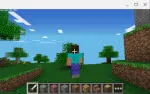
 

ChromebookでMinecraft: Pi Edition: Rebornを動かしてみた

/** Geminiが自動生成した概要 **/
LXC (Linux Containers) は、単一のLinuxカーネル上で複数の分離されたLinuxシステム (コンテナ) を実行するためのOSレベルの仮想化手法です。各コンテナは独立したシステムリソース (CPU、メモリ、ネットワークなど) を持ち、ホストOSや他のコンテナから隔離されます。 LXCは、chrootのような従来の分離機構よりも軽量で効率的でありながら、仮想マシンよりもオーバーヘッドが少なくなっています。これにより、開発、テスト、運用環境において、アプリケーションの移植性、セキュリティ、リソース効率を向上させることができます。LXCは、DockerやLXDなどのコンテナ技術の基礎となっています。


AppImage形式のMinecraft: Pi Edition: Rebornでスキンを変更してみた

/** Geminiが自動生成した概要 **/
この記事は、AppImage形式になったMinecraft: Pi Edition: Rebornでスキンを変更する方法を解説しています。 まず、AppImageファイルを実行する準備として、`chmod`コマンドで実行権限を与え、`fuse`パッケージをインストールします。 スキンの変更は、`~/.minecraft-pi/overrides/images/mob/`ディレクトリに`char.png`という名前でスキンファイルを配置します。 ただし、このままだとスキンが崩れてしまうため、`minecraft_skin_fixer.py`というスクリプトを使って修正します。 最後に、AppImageファイルを`/usr/local/bin`に移動して`mcpi`というコマンド名で実行できるように設定しています。


さくらのVPSで追加ストレージ(NFS)を利用してみた

/** Geminiが自動生成した概要 **/
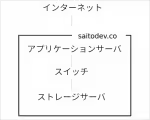
画像データが容量の大部分を占めるサイト運営において、さくらのVPS 1Gプランのストレージ容量が逼迫し、バックアップ時の負荷でサイト表示に不調が生じていたため、追加ストレージ(NFS)の導入手順を解説。 まず、VPSコントロールパネルでスイッチを作成し、アプリケーションサーバとNFSのネットワークインターフェースに紐づける。次に、追加ストレージ(NFS)を契約し、IPアドレスとネットマスクを設定、同じくスイッチを紐づける。 その後、SSHでアプリケーションサーバに接続し、マウントポイントを作成、ネットワークインターフェースを設定、NFSをマウントするコマンドを実行。最終的に、再起動後も自動マウントされるようcrontabを設定する。 記事ではUbuntu 18.04.2での手順を記述。また、SOY CMSでNFSを利用するためのプラグイン開発中であり、問い合わせフォームへのリンクを掲載している。


Go言語でQtを扱ってみる on Ubuntu

/** Geminiが自動生成した概要 **/
Ubuntu 18.04にGo言語とQtをインストールし、GoでQtアプリケーションを開発する手順を記録した記事です。Go 1.11、Qt 5.11.1をインストールし、QtのサンプルWebブラウザの実行を確認後、GoのQtバインディングパッケージ`github.com/therecipe/qt`をインストールしました。`qtsetup`コマンドでパッケージの準備中に問題が発生しましたが、`generate`終了時点で中断し、サンプルプログラムを実行したところ、正常に動作することを確認しました。


Ubuntuでsendmailをインストールする

/** Geminiが自動生成した概要 **/
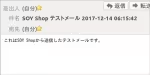
UbuntuサーバーにSendmailをインストールする際、SSL設定で処理が停止する問題が発生。解決策として、手動でSSL証明書関連ファイルを作成し、所有権とパーミッションを設定後、`dpkg --configure -a`コマンドでインストールを完了させた。その後、SOY CMS/Shopのテスト送信機能を用いて、Sendmail経由のメール送受信が正常に行えることを確認した。最後に、停止中のジョブをkillするかサーバー再起動の必要性について言及している。


さくらVPS上でSeleniumとphp-webdriverを利用する

/** Geminiが自動生成した概要 **/
さくらVPS(Ubuntu 16.04)にSeleniumとphp-webdriverによるUIテスト環境を構築する方法。Selenium実行には仮想デスクトップ(Xvfb)とChromiumが必要で、手順はApache/PHP設定、Java8、Selenium、Xvfb、Chromium、ChromeDriverインストール、そしてSelenium起動スクリプト(load.sh)作成。load.shはXvfbとSeleniumを同時に起動し、ブラウザは仮想デスクトップ上で動作する。動作確認は http://(VPSのIPアドレス):4444 で行う。Jenkinsの設定とload.shの自動起動設定は今後の課題。


SOY CMSのサイトのバックアップをDropboxで行う

/** Geminiが自動生成した概要 **/
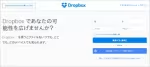
SOY CMSサイトのDropboxバックアップ方法を紹介。まずDropboxアカウントを作成し、サーバーに64ビット版CLI版Dropboxをインストール。サーバをDropboxアカウントにリンク後、バックアップスクリプト(dbbackup.sh)を作成し、cronで毎朝3時にサイトディレクトリをzip圧縮してDropboxへ同期させるよう設定。自動起動設定としてcrontabの@rebootを利用。debファイル経由のインストール方法も追記。再起動しない場合はdropbox start -iコマンドを試す。パスワード付きzip化などの関連記事へのリンクも掲載。


MySQLのバックアップスクリプトを作成してみた

/** Geminiが自動生成した概要 **/
CPIの仮想専用サーバで開発中に、無料の50GBバックアップサーバを利用してMySQLのデータベースをバックアップするシェルスクリプトを作成した。スクリプトは`mysqldump`で全データベースをダンプし、gzipで圧縮、`scp`と`expect`を用いてパスワード認証でバックアップサーバに転送する。`expect`はscpのパスワード入力を自動化し、cronでの実行を可能にする。古いバックアップファイルの削除処理は未実装。`chmod +x`で実行権限を与え、cronで毎日実行するように設定。最後にバックアップサーバにbackupディレクトリを作成し、動作確認を行った。


SSHの鍵認証でログイン設定

/** Geminiが自動生成した概要 **/
外部からのSSHログインを安全にするため、鍵認証を設定する方法を解説。新規アカウント(hoge)作成後、ssh-keygenで鍵ペアを生成し、公開鍵をサーバにコピー、authorized_keysにリネーム、パーミッション変更。その後、/etc/ssh/sshd_configでPasswordAuthenticationをnoに変更し、sshdを再起動することでパスワード認証を無効化。WindowsではPuTTYgenを使用。無線LANのセキュリティ確認も重要。


さくらのVPSにGoの環境を構築してみた

/** Geminiが自動生成した概要 **/
さくらのVPSにGo環境を構築し、アプリケーションサーバを起動した際のメモ。UbuntuにGit, Go, MySQLをインストールし、アプリをビルド、実行した。ポート80での起動はroot権限が必要だったため、`sudo ./app -addr=:80`で実行。バックグラウンド実行は`&`を追加し、停止は`kill -KILL プロセスID`を使用。セキュリティ設定は別途必要。


使わなくなったパソコンにSambaを入れて、ファイル共有用のサーバを構築してみた

/** Geminiが自動生成した概要 **/
使わなくなったWindows7マシンにUbuntuをインストールし、Sambaでファイル共有サーバーを構築する方法。 手順は、Ubuntuインストール後、端末でSambaをインストールし、共有フォルダ`/home/share`を作成、パーミッションを設定。`/etc/samba/smb.conf`を編集し、ゲストアクセスを許可する設定を追加。Sambaを再起動し、ファイアウォールで必要なポートを開放。自動起動設定も実施。 Windowsからは、ネットワークドライブの割り当て機能を使い、`\\SambaサーバーのIPアドレス\Share`でアクセス可能。`Share`部分はsmb.confで設定した共有名。


さくらのVPSでSOY CMSを動かした時のメモ

/** Geminiが自動生成した概要 **/
Apacheサーバのバージョン表示はセキュリティリスクとなるため、非表示にすることが推奨されています。本記事では、Apacheの設定ファイル`httpd.conf`または`apache2.conf`を編集することで、バージョン情報を隠す方法を解説しています。具体的には、`ServerTokens`ディレクティブを`Prod`に設定することで、公開されるサーバ情報を最小限に抑えられます。また、`ServerSignature`ディレクティブを`Off`にすることで、エラーページなどからサーバのバージョン情報が削除されます。これらの設定変更後、Apacheを再起動することで変更が反映されます。さらに、セキュリティ対策としてmod_securityなどのセキュリティモジュール導入も推奨しています。

おすすめの検索キーワード
おすすめの記事

Powered by SOY CMS   ↑トップへ