ブログ内検索:

プログラミング教室
最近興味があることや肥料教室についてのメルマガを配信しています
検索キーワード:「device」
 

Ubuntu22.10でWiFiの接続に失敗する時の対処

/** Geminiが自動生成した概要 **/
Ubuntu 22.10 で WiFi 接続エラーが発生し、NetworkManager の再起動で解決する場合がある現象について記述されています。 エラー発生時には NetworkManager のログに "ip-config-unavailable" が記録され、IP アドレス取得のタイムアウトが原因と推測されます。 記事では、WiFi 接続時の IP アドレス取得が他のサービスの起動よりも早く行われることが原因の可能性を示唆しています。解決策として IP アドレス取得の時間を延長する方法があるようですが、記事では検証されていません。

 

Minecraft: Pi Edition: RebornのSDKを使ってみる

/** Geminiが自動生成した概要 **/
Minecraft: Pi Edition: Reborn (MCPI) の拡張SDKを使い、ターミナルに"Helloworld"を出力する手順を紹介しています。 まずMCPI++ 2.4.3-3をインストールし、C++コンパイラなどの開発環境を整えます。 次に、"Helloworld"を出力するコードを記述した"hello.cpp"を作成し、共有ライブラリとしてコンパイル、MCPIのmodsディレクトリに配置します。 MCPIを実行すると、起動時に"Helloworld"が出力されます。これは、共有ライブラリ内の特定の関数がエントリポイントとして機能するためです。 記事では最後に、ゲーム画面に影響を与えるコードの作成に意欲を示しています。


NodeMCUにファームウェアをインストールする

/** Geminiが自動生成した概要 **/
ESP8266 NodeMCUモジュールにMicroPythonファームウェアをインストールするには、esptoolツールを使用します。ファームウェアのbinファイルをダウンロードし、`esptool`コマンドを使用してフラッシュを消去してから、新しいファームウェアを書き込みます。 ファームウェアがインストールされたら、Thonny IDEを使用してLチカプログラムを作成します。ThonnyをESP8266に接続し、`main.py`という名前でプログラムを保存します。プログラムを実行すると、NodeMCUのLEDが点滅します。


Raspberry PiにPH4502Cを繋いでみた

/** Geminiが自動生成した概要 **/
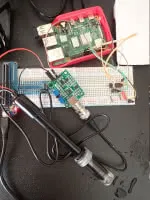
この記事では、Raspberry PiにpHメーターPH4502Cを接続し、pHのアナログ値をデジタル値に変換して取得する方法を解説しています。 筆者は、MCP3208というAD変換器を用い、GPIO Zeroのライブラリを使ってRaspberry Piで値を読み取っています。 記事内では、回路図やコード例、実験中の問題点と解決策が詳しく説明されています。 最終的には、水道水のpHを測定し、約2.8Vの電圧値を得ることに成功しましたが、値のばらつきが課題として残りました。 筆者は、今後さらに知識を深め、GPIO Zeroを使わない方法やpH測定の精度向上に取り組む予定です。


Raspberry PiでLCDに文字列を出力する

/** Geminiが自動生成した概要 **/
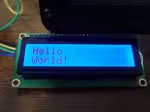
この記事では、Raspberry PiとI2C接続のLCDディスプレイを使って文字列を表示する方法を解説しています。 まず、Raspberry Piの設定でI2Cを有効化し、LCDのI2CモジュールをGPIOピンに接続します。接続が正しければ、「i2cdetect -y 1」コマンドでI2Cアドレスが表示されます。 次に、OSOYOOのライブラリ「i2clcda.py」を使ってPythonコードを作成し、LCDに文字列を表示します。コードでは、ライブラリをインポート後、「lcd_init()」でLCDを初期化し、「lcd_string()」関数で文字列と表示位置を指定して出力します。 表示されない場合は、I2Cモジュールのポテンショメータを調整してコントラストを調整する必要があります。


fatal: write error: No space left on deviceの対処

/** Geminiが自動生成した概要 **/
このブログ記事は、さくらVPS環境で発生した「fatal: write error: No space left on device」エラーへの対処法を解説しています。詳細ページが表示できなくなる問題に対し、筆者はまず`df -i`でデバイス使用状況を確認するも原因特定に至りませんでした。 しかし、`/tmp`と`/var/log`内の不要ログファイルを削除した結果、エラーが解決。この経験からログファイルの肥大化が原因と推測し、`logrotate`設定でApacheログの保持期間を14日から7日に短縮する恒久対策を講じました。高アクセスサイト運営におけるログ管理の重要性を示す実践的な解決事例です。


Ubuntu19.10でGoogle Photoでデジカメの画像のアップロードがエラーになる時の対応

/** Geminiが自動生成した概要 **/
Ubuntu 19.10でGoogleフォトにUSB接続のデジカメ画像をアップロードしようとしたら、「Permission denied」エラーが発生。原因はChromiumブラウザの設定でリムーバブルメディアへのアクセスが許可されていなかったため。UbuntuソフトウェアからChromiumの詳細設定を開き、「リムーバブルストレージデバイスのファイルの読み取り/書き込み」を有効化することで解決。


UbuntuでAndroid Debug Bridgeを使ってみる

/** Geminiが自動生成した概要 **/
Ubuntu 18.04でAndroid Debug Bridge (ADB) を使用してAndroidアプリをデプロイする方法を紹介しています。ADBをインストール後、Go Mobileのサンプルコードをエミュレータと実機(ZTE Blade V580, Android 5.1)にデプロイしました。エミュレータではバージョン不一致でアプリは起動しませんでしたが、実機では開発者モードを有効化し、USBデバッグをONにすることで、`gomobile install`コマンドでアプリのデプロイと起動に成功しました。


UbuntuにAndroidのエミュレータを入れる

/** Geminiが自動生成した概要 **/
Ubuntu 18.04にAndroidエミュレータを導入する方法。必要なライブラリをインストール後、Android Studioをダウンロード、インストールし、パスを通す。次に、KVM関連のライブラリをインストールし、ユーザーにKVMの使用権限を与える。Android Studioを再起動し、AVDマネージャーから好みのエミュレータを作成、実行することで、開発機上でAndroidアプリの動作確認が可能になる。


Ideapad 720SにUbuntuを入れてWi-Fiを使用する

/** Geminiが自動生成した概要 **/
Lenovo Ideapad 720SにUbuntu 18.04β版をインストールしたが、内蔵Wi-Fiアダプタは使用できなかった。Wi-Fiアダプタ自体はRealtek製で物理的には動作しているものの、対応するドライバが見つからない。ArchWikiやRealtek、Githubのリポジトリを調査した結果、rtl8821ceドライバが必要だとわかったが、Ubuntuに導入できる形では提供されていない。そのため、現時点ではUSB接続のPocketWifiを利用してインターネットに接続している。


Ryzen搭載のノートパソコンにUbuntuのインストールで苦戦した

/** Geminiが自動生成した概要 **/
Ryzen 5 2500U APU搭載のノートPCにUbuntuをインストールすると、フリーズが発生し失敗した。翌朝、研究すると、Ryzen APUにはLinuxカーネル4.15のAMD GPUドライバーが必要であることが判明。Ubuntu 18.04のβ版イメージを作成し、UEFIから起動させるとインストールが成功した。現在は問題なく動作するが、正式版がリリースされる4月末までは仕事を保留する。


ASUS TransBook T304UAのキーボードが使用できない時の対処

/** Geminiが自動生成した概要 **/
ASUS TransBook T304UAのキーボードが突然使えなくなった場合の対処法。Windowsにログイン後、スタートメニューから「デバイス マネージャー」を開く。キーボードが認識されている場合、それをアンインストールし、PCを再起動する。これでキーボードが再び使えるようになるはずだ。もしデバイス マネージャーでキーボードが認識されていない場合は、物理的な故障の可能性が高いため、修理に出すのが賢明である。

おすすめの検索キーワード
おすすめの記事

Powered by SOY CMS   ↑トップへ