ブログ内検索:

プログラミング教室
最近興味があることや肥料教室についてのメルマガを配信しています
検索キーワード:「fatal」
 

Selenium + php-webdriverでElementNotInteractableExceptionのエラーにハマった時の対処

/** Geminiが自動生成した概要 **/
Selenium + php-webdriver + Chromeのバージョンアップ後、`ElementNotInteractableException: element not interactable` エラーが発生。 環境は、Ubuntu 22.04.3 LTS, Selenium 4.13.0, php-webdriver 1.15.0, Chrome 117.0.5938.92, PHP 8.2.10, Apache 2.4.57。 エラーは `RemoteWebElement->sendKeys()` で発生し、 `<input type="text">` に文字列を入力する箇所で発生。 調査の結果、`<input>` の `type` が `hidden` になっていたことが原因。以前のバージョンでは強制的に実行されていたが、バージョンアップによりエラーになった。 `readonly` 属性を持つ `<input>` でも同様のエラーが発生する。
 

Selenium + php-webdriverでWebDriverCurlExceptionのエラーにハマった時の対処

/** Geminiが自動生成した概要 **/
Seleniumとphp-webdriverのバージョンアップ後にWebDriverCurlExceptionが発生した問題の解決策についての記事です。 ログイン・ログアウトを繰り返すテストコードで、三回目のログイン時にエラーが発生。調査の結果、セッションの破棄と再生成が必要であることが判明。php-webdriverのquitメソッドを用いてdriverを明示的にquitすることで解決しました。 記事では、エラー発生時の環境、テストコード、エラーメッセージ、解決策を詳細に記述しています。


データ構造のキューとリングバッファを見る

/** Geminiが自動生成した概要 **/
Go言語のテスト方法に関する記事の要約です。Goでは`*_test.go`ファイルにテスト関数を記述します。テスト関数は`TestXxx`という命名規則に従い、`*testing.T`を引数に取ります。`t.Error`や`t.Errorf`でテスト失敗を報告し、`t.Log`でログを出力します。`go test`コマンドでテストを実行でき、`-v`オプションで詳細表示、`-cover`でカバレッジ計測が可能です。記事では具体的なテスト例として、文字列の等価性チェックやエラーハンドリングのテストが紹介されています。また、外部パッケージのテストやテストデータの扱いについても触れられています。


字句解析器を作る為にデータ構造のスタックを見る

/** Geminiが自動生成した概要 **/
Go言語のテスト方法を解説した記事の要約です。Goでは`*_test.go`ファイルにテスト関数を記述します。テスト関数は`Test*`という名前で、`*testing.T`を引数に取ります。`t.Error`や`t.Errorf`でテスト失敗を報告、`t.Log`でログ出力、`t.Run`でサブテストを実行できます。`go test`コマンドでテストを実行し、カバレッジは`go test -cover`で確認できます。記事では具体的な例として、加算関数`Add`のテストコードを`add_test.go`に記述し、正常系と異常系のテストケースを実行する方法を紹介しています。また、テーブル駆動テストを用いて複数のテストケースを簡潔に記述する方法も説明しています。


php-webdriverでelement click interceptedのエラーに対して

/** Geminiが自動生成した概要 **/
SeleniumとJenkins、php-webdriver、ヘッドレスChromiumでテスト自動化中に、メモウィジェットが原因でelement click interceptedエラーが発生。ヘッドレスモードで画面サイズが不足し、対象ボタンが隠れていたのが原因。ウィンドウサイズを`1024x2048`に設定することで一時的に解決したが、ページサイズに依存するこの方法は最適ではない。スクロールによる解決策も検討されたが、最終的にはCSSを修正し、メモウィジェットが他のボタンと重ならないように調整することで根本解決した。


fatal: write error: No space left on deviceの対処

/** Geminiが自動生成した概要 **/
このブログ記事は、さくらVPS環境で発生した「fatal: write error: No space left on device」エラーへの対処法を解説しています。詳細ページが表示できなくなる問題に対し、筆者はまず`df -i`でデバイス使用状況を確認するも原因特定に至りませんでした。 しかし、`/tmp`と`/var/log`内の不要ログファイルを削除した結果、エラーが解決。この経験からログファイルの肥大化が原因と推測し、`logrotate`設定でApacheログの保持期間を14日から7日に短縮する恒久対策を講じました。高アクセスサイト運営におけるログ管理の重要性を示す実践的な解決事例です。


Jenkins + ヘッドレスChromeでテスト自動化の省力化

/** Geminiが自動生成した概要 **/
JenkinsによるSOY CMS/Shopのテスト自動化で、ビルド時間が5時間超となり、Chromeのクラッシュが発生していた。メモリ使用量削減のため、ヘッドレスChromeを導入。php-webdriverのコードにChromeOptionsを追加することで、ヘッドレスChromeでのテスト実行が可能になった。仮想デスクトップ(Xvfb)も不要となり、メモリ使用量が削減され、格安VPSでの高負荷テスト継続に期待が持てる。


Go言語でSearch Consoleの値を取得してみる

/** Geminiが自動生成した概要 **/
Go言語でGoogle Search Console APIから検索クエリデータを取得する方法を解説しています。必要な手順として、Google Cloud ConsoleでSearch Console APIを有効化し、認証情報を作成、Search Console側でユーザー権限を設定します。Goのコードでは、`golang.org/x/oauth2`、`google.golang.org/api/webmasters/v3`ライブラリを使用し、認証情報`secret.json`を用いてSearch Console APIにクエリを送信、過去7日間の検索クエリデータを取得・表示します。


Go言語を使ってJSONから複数のデータを取得してみる

/** Geminiが自動生成した概要 **/
Go言語で複数のJSONデータを読み込む方法を解説しています。sample.jsonファイルには、配列[]とオブジェクト{}を用いて複数のデータが記述されています。main.goでは、`[]Sample`型の変数を定義し、`json.Unmarshal`でJSONデータをデコードします。配列の要素へはインデックスを指定してアクセスし、各キーの値はドット記法で取得できます。例えば、`samples[1].Name`は2番目のデータの"name"キーの値("kumata")を取得します。


Go言語でKVSのRedisを使ってみる

/** Geminiが自動生成した概要 **/
Go言語で複数サーバ間のセッション共有を実現するため、KVSのRedisを導入した。UbuntuにRedisをインストール後、Go言語でRedigoパッケージを用いてRedisに接続。`conn.Do("コマンド", "キー", "バリュー")`でRedisを操作し、SETで値を格納、GETで取得、DELで削除できることを確認した。ただし、削除済みキーを取得するとGo側ではエラーが発生する点に注意が必要。Redisを用いることで複数サーバ間のデータ共有が可能となる。


Go言語でJSON

/** Geminiが自動生成した概要 **/
Go言語でJSONを扱う方法について解説されています。 `sample.json`ファイルにID、名前、読み仮名などのデータを保存し、`main.go`でそのデータを読み込んで利用する方法が示されています。 `ioutil.ReadFile`でJSONファイルを読み込み、`json.Unmarshal`でGoの構造体`Sample`に変換します。`Sample`構造体はJSONデータのキーに対応するフィールドを持ちます。変換後、`sample.Name`のようにアクセスすることで、JSONデータの値を取得できます。


Go言語でGoogle Analyticsのデータをチャットワークに送ってみる

/** Geminiが自動生成した概要 **/
Go言語でGoogle AnalyticsのページビューをChatworkに送信するコードを紹介しています。 Google Analytics APIを用いて前日のページビューと日付を取得し、Chatwork APIで指定のルームに投稿します。 コードでは、認証情報、GAのプロファイルID、ChatworkのルームIDとAPIトークンが必要です。 `Data.Ga.Get`メソッドで前日のページビューを取得し、`Dimensions("ga:date")`で日付も取得します。 取得したデータはChatwork APIのPOSTリクエストで送信されます。 実行にはGoogle API Consoleで取得した認証情報が必要です。 具体的な手順やコードの全体はGitHubリポジトリを参照ください。


Go言語とSQLiteでプリペアドステートメント

/** Geminiが自動生成した概要 **/
SOY2DAOでプリペアドステートメントを利用するには、SOY2::Queryクラスを使用します。SQL文中の値をプレースホルダ(?)で置き換え、bindメソッドで値をバインドします。これによりSQLインジェクションを防ぎます。 例えば、`SELECT * FROM user WHERE id = ?`というSQLに対し、`$query->bind(':id', 1);`のように値をバインドします。プレースホルダ名はコロン(:)で始めます。複数の値をバインドする場合は、配列で渡すことも可能です。 プリペアドステートメントは、同じSQLを繰り返し実行する場合にパフォーマンス向上に繋がります。SOY2DAOは内部でキャッシュ機構を持ち、一度パースしたSQLを再利用するためです。 また、SQL文を簡潔に記述できるメリットもあります。


Go言語とSQLiteでトランザクション

/** Geminiが自動生成した概要 **/
Go言語とSQLiteでトランザクションを実装する方法を示すコード例です。user_id=1の金額から1000円減算し、user_id=2に1000円加算する処理を、db.Begin()でトランザクション開始、tx.Commit()で終了させています。途中のエラー発生時は、それ以前の変更もデータベースに反映されません。各処理はtxオブジェクトを使ってSQLを実行し、エラーチェックを行っています。これにより、一連の操作が原子的に実行され、データの整合性が保たれます。


Go言語でExcelからデータを取得する。

/** Geminiが自動生成した概要 **/
Go言語でExcelファイル(test.xlsx)のデータを取得するコードの説明です。`tealeg/xlsx`ライブラリを使用し、`OpenFile`でファイルを開き、シート、行、セルを順にループ処理します。`cell.String()`でセルの値を文字列として取得し、出力します。コードは、Excelファイルの全シートの全セル内容を文字列として表示するものです。


Go言語でExcel形式のファイルを作成

/** Geminiが自動生成した概要 **/
Go言語でExcelファイルを作成する方法を解説しています。`tealeg/xlsx`ライブラリを使用し、`xlsx.NewFile()`でファイル構造体を作成、`AddSheet("")`でシートを追加します。`sheet.Cell(行, 列).Value = "値"`でセルに値を入力します。行、列は0始まりで、(0,0)はA1セルを表します。`file.Save("ファイル名.xlsx")`でファイルを保存します。サンプルコードでは"kaeru.xlsx"に"usa"、"kuma"、"dora"、"pao"を書き込んでいます。


Go言語とSQLでランダムの顧客10人の注文を10000件登録してみる

/** Geminiが自動生成した概要 **/
Go言語とSQLiteを用いて、ランダムな顧客データ10,000件を生成・登録するコード例です。`orders`テーブル(id, user_id, price)を作成後、ループ処理で10,000回データ挿入を行います。顧客ID(user_id)は1から10の乱数、金額(price)は1,000から10,000の乱数を`rand.Intn()`で生成し、`strconv.Itoa()`で文字列に変換しています。SQL挿入文はプレースホルダを用いず、文字列連結で生成しています。ループ内で都度乱数シードを設定し、変数tとkをループ内で宣言することでデータ生成と挿入を繰り返します。


Go言語とSQLite3でデータを取得する

/** Geminiが自動生成した概要 **/
Go言語とSQLite3を用いて、`sample.db`内の`orders`テーブルから3件のデータを取得するプログラムです。`db.Query`でSQLクエリを実行し、`rows.Next()`で各行を処理、`rows.Scan()`でid、user_id、priceの各列の値を変数に格納します。最後に`fmt.Print`と`fmt.Println`を用いて取得したデータを表示します。出力はid、user_id、priceがそれぞれ一行ずつ表示され、各レコードごとに空行で区切られます。


Go言語のSQLiteドライバでデータを挿入してみる

/** Geminiが自動生成した概要 **/
Go言語でSQLiteを操作し、データを挿入する手順を説明しています。まず、MSYS2を用いてSQLiteドライバをインストールします。次に、`sql.Open`でデータベースを開き、`db.Exec`でSQL文を実行します。テーブル作成の例では、`CREATE TABLE`文を変数`s`に格納し、`db.Exec(s)`で実行します。データ挿入の例では、`INSERT INTO`文を変数`t`に格納し、`db.Exec(t)`で実行します。`_ "github.com/mattn/go-sqlite3"`は必須で、手動で追記する必要があります。


Go言語 + kintone + チャットワークでタスクの自動登録アプリを作ってみる3

/** Geminiが自動生成した概要 **/
Go言語でkintoneとチャットワークを連携し、タスク自動登録アプリを作成する過程の3回目。今回はkintoneから取得したデータをチャットワークにタスク登録する処理を実装。kintoneアプリのラベルフィールド値をタスク名として登録するため、`RegisterTaskOnChatWork`関数を追加。この関数でチャットワークAPIを呼び出し、指定のルームにタスクを登録する。コード実行前にkintoneアプリにテストデータを追加し、実行後チャットワークでタスクが登録されていることを確認。データの絞り込みについては省略。


Go言語 + kintone + チャットワークでタスクの自動登録アプリを作ってみる2

/** Geminiが自動生成した概要 **/
kintoneアプリで設定した日付にチャットワークへタスクを自動登録するアプリ開発の続き。今回はGo言語でkintone REST APIから取得したJSONデータを扱うための構造体を設計し、マッピングを行った。取得データは「レコード番号」「月」「ラベル」「日」等を含み、これをGoの構造体へ変換することでデータ操作を可能にした。具体的には`Field`構造体でフィールドの型と値を、`Record`構造体でレコード群を表現し、`json.NewDecoder`を用いてJSONをデコードした。これにより、ラベル名等の値をプログラムから参照できるようになった。次回は取得値を用いてチャットワークへのタスク登録を行う。


Go言語 + kintone + チャットワークでタスクの自動登録アプリを作ってみる1

/** Geminiが自動生成した概要 **/
kintoneとチャットワークを連携し、タスクを自動登録するアプリをGo言語で開発する過程を説明。kintoneにアプリを作成し、Go言語でkintoneのREST APIを使用してデータを取得するコードを紹介。APIキー、ID、パスワードを用いて認証し、JSON形式のデータを取得することに成功。今後の課題として、取得したJSONデータをGo言語で扱うための構造体の作成が挙げられている。


Go言語 + Selenium + Agoutiでテスト自動化

/** Geminiが自動生成した概要 **/
agoutiはGo言語用のAcceptanceテストフレームワークです。Selenium WebDriverをラップし、CSSセレクタを用いてページ要素にアクセス、操作できます。`agouti.ChromeDriver()`でChromeDriverを起動、`driver.NewPage()`で新しいページを開き、`page.Navigate()`で指定URLへ遷移します。`page.HTML()`でHTMLソースを取得、`page.FindByButton()`でボタン要素を見つけ、`btn.Submit()`でフォームを送信できます。`agouti.Browser("chrome")` でブラウザを指定可能です。 主にWebアプリケーションのUIテストを自動化するために使用され、ユーザー操作をシミュレートして期待通りの動作をするか検証できます。


Go言語 + Selenium + Agoutiで自動でGoogle検索

/** Geminiが自動生成した概要 **/
`agouti`はGo言語用のAcceptance Testingフレームワークで、ブラウザの自動操作を可能にします。`ChromeDriver()`でChromeドライバーを起動し、`NewPage()`で新しいページを開きます。`Navigate()`で指定URLへ遷移し、`FindByID()`や`FindByButton()`で要素を取得。`Fill()`でフォーム入力、`Submit()`でボタン押下など、ブラウザ操作をコードで表現できます。`godoc`にはAPIの詳細が記載されており、`Selection`インタフェースが要素操作の中核を担い、様々な操作メソッドを提供しています。エラー処理も組み込まれており、`err != nil`で各操作の成否を確認できます。


Go言語 + Selenium + Agoutiでブラウザ操作の自動化

/** Geminiが自動生成した概要 **/
Go言語でSeleniumとAgoutiを使ってChromeブラウザを自動操作する方法を解説しています。まずJavaとSelenium Serverをインストールし、起動確認を行います。次にChromeドライバーをインストールし、環境変数Pathにドライバのパスを追加します。Go言語のパッケージ管理ツールgo getでAgoutiパッケージを取得後、サンプルコードを作成・実行します。サンプルコードでは、AgoutiでChromeDriverを起動し、新しいページを開いてGoogleのトップページに遷移させる処理を行っています。実行結果として、Chromeブラウザが起動しGoogleのトップページが表示されます。


Go言語でクライアントのレスポンスを見る

/** Geminiが自動生成した概要 **/
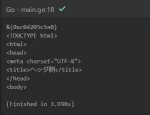
Go言語でHTTPクライアントを作成し、サーバーからのレスポンスを確認する方法を解説しています。`http.Get`でサーバーにリクエストを送信し、`httputil.DumpResponse`でレスポンス内容を人間が読める形式で取得します。サンプルコードでは、`localhost:8889`で動作するサーバーにアクセスし、レスポンスのヘッダーとボディを出力しています。出力例から、ステータスコード(200 OK)、コンテンツ長、コンテンツタイプ、日付、HTML本体などが確認できます。これにより、クライアントがサーバーからどのようなデータを受け取っているかを詳細に把握できます。


Go言語でサーバを立ち上げる

/** Geminiが自動生成した概要 **/
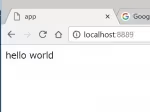
Go言語でlocalhost:8889で動作するシンプルなWebサーバを作成する手順と動作確認方法の説明です。 `server.go` はルートパスへのアクセスに対し、リクエスト内容をコンソールに出力し、"hello world"を含むHTMLをレスポンスとして返します。`httputil.DumpRequest`でリクエスト内容をダンプし、`fmt.Println`でコンソールに表示、`io.WriteString`でレスポンスを書き込みます。`http.ListenAndServe`でサーバを起動し、ブラウザでアクセスすると"hello world"が表示されます。同時にコンソールにはリクエストヘッダ情報(例:GETメソッド、Host、User-Agentなど)が出力されます。


Go言語でファイルの読み込み

/** Geminiが自動生成した概要 **/
Go言語で`template/header.txt`ファイルを読み込む方法を説明しています。`os.Open`関数でファイルを開き、エラー処理も実装しています。`defer file.Close()`で確実にファイルを閉じます。`ioutil.ReadAll`関数でファイルの内容をバイトスライス`content`に読み込み、`string(content)`で文字列`html`に変換します。最後に`fmt.Println(html)`でファイルの内容を表示します。 添付画像は`header.txt`の内容("string1")が表示された実行結果を示しています。


Go言語でhtmlからの文字の部分的取得

/** Geminiが自動生成した概要 **/
Go言語でWebページから本文を抽出するプログラムの説明です。`https://saitodev.co/article/%E3%83%A4%E3%83%96%E3%82%AC%E3%83%A9%E3%82%B7%E3%81%AE%E5%9F%B7%E5%BF%B5` から、`<div class="post-content">` と `<!-- .post-content -->` で囲まれた本文を抽出します。 `bufio.NewReader` でHTMLを一行ずつ読み込み、`strings.Index` で "post-content" を検索。開始タグを見つけたら `readMode` フラグをtrueにして本文を `content` 変数に蓄積、終了タグを見つけたらループを抜けます。抽出した本文は `test.html` ファイルに保存されます。


Go言語で特定のサイトの複数の画像を取得する

/** Geminiが自動生成した概要 **/
Go言語で特定サイトから複数画像を取得する処理を解説しています。まず、対象ページのHTMLを取得し、正規表現を用いて`img`タグの`src`属性から画像パスを抽出します。抽出したパスは`/site/files`を含むものだけをスライスに格納します。次に、スライス内の各パスに対して、サイトのドメインを付加して完全なURLを生成し、`http.Get`で画像データを取得します。取得したデータは`ioutil.ReadAll`でバイト型に変換後、ファイル名を取得するためにパスの最後の`/`以降の文字列をファイル名として新規ファイルを作成し、画像データを書き込み保存します。


Go言語でHTMLのイメージタグから画像を取得

/** Geminiが自動生成した概要 **/
Go言語でHTMLのimgタグから画像を取得し、ファイル保存するコードの説明です。正規表現でsrc属性値を取得し、ファイル名を抽出し、URLを完成させます。HTTP GETリクエストで画像データを取得し、ファイルを作成して書き込みます。具体的な例として、`<img src="/site/files10/P5100314.JPG" ...>`から`P5100314.JPG`という名前で画像ファイルを保存する手順を解説しています。 コードは`https://saitodev.co`をベースURLとして使用し、`ioutil.ReadAll`でレスポンスボディ全体を読み込み、`os.Create`と`file.Write`でファイルに書き込んでいます。


Go言語でWebサイトから画像のデータを取得

/** Geminiが自動生成した概要 **/
Go言語でWebサイトから画像を取得し、ローカルに保存する方法を解説しています。`http.Get`で指定URLの画像データを取得し、`ioutil.ReadAll`でレスポンスボディをバイトスライスとして読み込みます。`os.Create`で新規ファイルを作成し、`file.Write`で取得したバイトデータを書き込むことで、画像ファイルを保存します。サンプルコードでは"植物のミカタ"の画像URLを使用し、"sample.jpg"として保存しています。記事では、HTTP GETリクエストとファイル作成の基本についても触れており、関連する記事へのリンクも提供しています。


Go言語でファイル作成

/** Geminiが自動生成した概要 **/
Go言語でファイルを作成する方法を解説しています。まず、`os.Stat`でファイルの存在確認を行い、存在しなければ`os.Create`で作成、存在すれば`os.Open`で開きます。`defer file.Close()`で確実にファイルを閉じ、`[]byte`に変換した文字列を`file.Write`で書き込みます。 次に、`os.Stat`でディレクトリの存在確認を行い、なければ`os.Mkdir`で作成します。`filepath.Abs(".")`で現在のディレクトリを取得し、`os.Chdir`で作成したディレクトリに移動してから、上記と同様にファイルを作成・書き込みます。結果として、指定したディレクトリにファイルが作成されます。


Go言語でHTTPのPOST

/** Geminiが自動生成した概要 **/
Go言語でChatWork APIを用いてマイチャットにメッセージをPOSTする手順を紹介。 `http.NewRequest`でPOSTリクエストを作成し、ChatWork APIトークンをヘッダーに設定、`http.DefaultClient.Do`でリクエストを送信する。記事では"GOからのテスト投稿"というメッセージを送り、レスポンスコード200を確認することで成功を確認している。 また、ChatWork APIのルームID、トークンの取得方法については別記事を参照している。


Go言語でHTTPのGET

/** Geminiが自動生成した概要 **/
Go言語でHTTP GETリクエストを実行する方法を解説しています。`net/http`パッケージの`Get`関数で指定URLにアクセスし、レスポンスを取得します。`ioutil.ReadAll`でレスポンスボディを読み込み、`string`型に変換してHTML内容を表示します。エラー処理も実装し、最後に`response.Body.Close()`でクローズします。記事では、各段階の出力を示しながら、最終的にHTMLを取得するコードを完成させています。


Jenkinsらをバージョンアップした後、エラーで動かなくなった時の対処

/** Geminiが自動生成した概要 **/
Jenkinsの動作が遅くなった場合、まずジョブの実行履歴を確認し、遅いジョブを特定します。次に、そのジョブの設定やビルド手順を見直し、不要な処理やリソースを消費する操作がないか確認します。 Jenkins自体の負荷が高い場合は、プラグインの無効化、古いビルドの削除、ディスク容量の確保などを行います。それでも改善しない場合は、Jenkinsの再起動や、リソースの増強を検討します。 パフォーマンス監視ツールを利用し、CPU、メモリ、ディスクI/Oなどを監視することで、ボトルネックの特定に役立ちます。


Goで運営しているサイトでLet's Encryptを利用してみた

/** Geminiが自動生成した概要 **/
Go製WebアプリをHTTP/2で運用するために、Let's EncryptでSSL証明書を取得した。取得手順は、letsencryptコマンドで証明書を作成し、Goのコードに証明書のパスを指定するだけ。`http.ListenAndServe`を`http.ListenAndServeTLS`に変更し、fullchain.pemとprivkey.pemのパスを設定することでHTTPS化。証明書取得後、サイトはHTTP/2で動作するようになった。


Dockerで構築したPHP7の環境でSOY CMSを動かしてみる

/** Geminiが自動生成した概要 **/
Docker上のPHP7環境でSOY CMSを動かす手順を解説。前回はmbstringが不足しエラーが発生したが、Dockerfileに`docker-php-ext-install mbstring`を追加し解決。elfinderは未対応だが、その他は動作し爆速に。Dockerfileとphp.iniの設定例、コンテナ起動コマンドも紹介。修正版SOY CMSはGitHubで公開中。


DockerでPHP7の環境を構築してみる2

/** Geminiが自動生成した概要 **/
DockerでPHP7環境を構築し、ホスト側のディレクトリをコンテナにマウントしてファイル操作を容易にした。`-v`オプションで`/home/saito/workspace/docker/php7`をコンテナの`/var/www/html`にマウントし、ホスト側に配置した`hoge.php`をブラウザで実行できた。しかし、SOY CMSを導入したところ、`mb_language()`関数が未定義というエラーが発生。コンテナ内に`php.ini`が見つからず、設定が必要になったため、今後の課題とした。

おすすめの検索キーワード
おすすめの記事

Powered by SOY CMS   ↑トップへ