
/** Geminiが自動生成した概要 **/
SOY Shopの自動送信メールで、ドコモやau、Gmail宛ての件名が文字化けする問題が発生。原因は不明だが、標準文字コードをISO-2022-JPからUTF-8に変更し、個別指定の文字コードもUTF-8に修正することで解消した。sendmailのアップデートが関係している可能性もあるが、詳細は不明。
/** Geminiが自動生成した概要 **/
SOY Shopの自動送信メールで、ドコモやau、Gmail宛ての件名が文字化けする問題が発生。原因は不明だが、標準文字コードをISO-2022-JPからUTF-8に変更し、個別指定の文字コードもUTF-8に修正することで解消した。sendmailのアップデートが関係している可能性もあるが、詳細は不明。

/** Geminiが自動生成した概要 **/
ChromebookのLinuxアプリで日本語入力をするために、MozcとFcitxをインストール・設定する方法を解説。locale設定後、MozcとFcitxをインストールし、設定ファイルを編集してFcitxを自動起動するように設定。fcitx-configtoolでMozcを追加し、geditで日本語入力を確認。geditでは挙動が怪しかったが、他のアプリでは正常に動作。Javaアプリでも日本語入力可能になった。cros-imを使う方法もあるが、geditでは漢字変換できない問題がある。
/** Geminiが自動生成した概要 **/
Ubuntu 20.04の開発環境で、MySQL 8系のapt upgradeが停止する問題が発生。原因はMySQLの設定ファイル`mysqld`セクションに`skip-grant-tables`が設定されていたため。この設定はパスワード認証を無効化するためのもので、アップグレード処理と競合した模様。`skip-grant-tables`をコメントアウトすることで問題は解決した。開発環境ではパスワード入力を省略するために設定していたが、セキュリティリスクの高い設定のため、本来の使い方ではない。

/** Geminiが自動生成した概要 **/
SOY CMSでMySQL 8系に接続できない場合、認証方式の違いが原因です。MySQL 8系は`caching_sha2_password`がデフォルトですが、SOY CMSは`mysql_native_password`で接続します。解決策は、MySQLの設定ファイル`mysqld.cnf`の`[mysqld]`セクションに`default_authentication_plugin=mysql_native_password`を追加し、MySQLを再起動します。新規インストール時はインストール時に`mysql_native_password`を指定できます。既存ユーザの場合は、MySQLにログインし`ALTER USER 'ユーザ名'@'localhost' IDENTIFIED WITH mysql_native_password BY 'パスワード';`を実行し、`FLUSH PRIVILEGES;`で変更を適用します。

/** Geminiが自動生成した概要 **/
記事では、インターネット上のパケットを傍受して中身を確認する方法を解説しています。使用ツールはWiresharkで、無線LANに接続するPCと、傍受対象のスマホを同じネットワークに接続します。スマホと通信するパケットはPCも受信するため、Wiresharkでフィルタリングしてスマホの通信のみを抽出します。HTTP通信の場合は、パスワードなどの重要な情報が平文で送信されていることが確認できます。HTTPS通信の場合は暗号化されているため、傍受しても内容は解読できません。この実験を通して、HTTP通信の危険性とHTTPS通信の重要性を示しています。
/** Geminiが自動生成した概要 **/
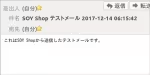
UbuntuサーバーにSendmailをインストールする際、SSL設定で処理が停止する問題が発生。解決策として、手動でSSL証明書関連ファイルを作成し、所有権とパーミッションを設定後、`dpkg --configure -a`コマンドでインストールを完了させた。その後、SOY CMS/Shopのテスト送信機能を用いて、Sendmail経由のメール送受信が正常に行えることを確認した。最後に、停止中のジョブをkillするかサーバー再起動の必要性について言及している。
/** Geminiが自動生成した概要 **/
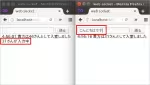
Node.jsとSocket.IOで作ったチャットアプリに入力中表示を追加する方法を紹介しています。server.jsでは`start typing`と`stop typing`イベントを定義し、`socket.broadcast.emit()`で自身以外の全ユーザーに通知します。`index.html`では、これらのイベントをリスニングし、入力開始時に`start typing`イベントを発火、入力終了・送信時に`stop typing`イベントを発火します。受信したイベントに応じて、画面に「〇〇が入力中」と表示・非表示を切り替えます。これにより、リアルタイムな入力状況を共有できるチャットアプリが実現できます。

/** Geminiが自動生成した概要 **/
Node.jsとSocket.IOを用いたチャットアプリ構築後、Let's Encryptで常時SSL化する方法を解説。自己署名証明書ではブラウザ警告が出るため、無料のLet's Encryptを利用。Certbotによる証明書取得手順、Nginxの設定変更(SSL設定追加、httpトラフィックのhttpsリダイレクト)を説明。 Socket.IOのサーバー側コード修正では、httpsオプションを追加し、取得した証明書と秘密鍵を指定。これにより、チャットアプリがセキュアなhttps接続で利用可能になる。
/** Geminiが自動生成した概要 **/
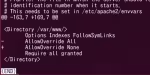
apt upgrade中に設定ファイルの変更差分を確認したい時、差分表示の最後に(END)と表示され終了方法が分からなくなることがある。その場合は「q」を押せば終了する。EscやCtrl+C、Ctrl+Zでは終了しないので注意。
/** Geminiが自動生成した概要 **/
Ubuntuで`apt-get upgrade`を実行した際、「以下のパッケージは保留されます」と表示され、アップグレードが保留される場合がある。保留されたパッケージ(例: linux-generic)を`sudo apt-get install パッケージ名`で個別にインストール後、再度`apt-get update`と`apt-get upgrade`を実行すると、保留が解消されアップグレードが正常に完了する。

/** Geminiが自動生成した概要 **/
Sambaサーバに外部からSSH接続できるよう設定した手順の記録。まずSambaサーバにSSHをインストールし、プライベートIPアドレス(192.168.11.8)を設定、ルーターのIPアドレスをゲートウェイに設定した。次に外部からのSSH接続のため、rootログインを禁止し、無線LANルーターでポートフォワーディング(外部ポート71823→内部ポート22)を設定。外部IPアドレス(例:127.0.0.1)へポート71823を指定してSSH接続を確認した。パスワード認証はセキュリティ的に不安なので、次回は鍵認証を設定予定。
/** Geminiが自動生成した概要 **/
Go製WebアプリをHTTP/2で運用するために、Let's EncryptでSSL証明書を取得した。取得手順は、letsencryptコマンドで証明書を作成し、Goのコードに証明書のパスを指定するだけ。`http.ListenAndServe`を`http.ListenAndServeTLS`に変更し、fullchain.pemとprivkey.pemのパスを設定することでHTTPS化。証明書取得後、サイトはHTTP/2で動作するようになった。
/** Geminiが自動生成した概要 **/
さくらVPS上のApache2.4でSSL証明書を設定する方法を解説した記事です。opensslを用いて秘密鍵とCSRを作成し、認証局に提出、発行された証明書と中間CA証明書を所定のディレクトリに配置、Apacheの設定ファイルを編集してSSLを有効化します。設定ファイルでは、証明書ファイル、秘密鍵ファイル、中間CA証明書のパスを指定します。最後にApacheを再起動し、httpsでアクセスしてSSL設定を確認します。記事ではLet's Encryptを使った簡便な設定方法への言及もあります。
/** Geminiが自動生成した概要 **/
さくらのVPSにGo環境を構築し、アプリケーションサーバを起動した際のメモ。UbuntuにGit, Go, MySQLをインストールし、アプリをビルド、実行した。ポート80での起動はroot権限が必要だったため、`sudo ./app -addr=:80`で実行。バックグラウンド実行は`&`を追加し、停止は`kill -KILL プロセスID`を使用。セキュリティ設定は別途必要。
/** Geminiが自動生成した概要 **/
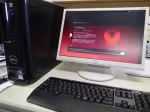
使わなくなったWindows7マシンにUbuntuをインストールし、Sambaでファイル共有サーバーを構築する方法。
手順は、Ubuntuインストール後、端末でSambaをインストールし、共有フォルダ`/home/share`を作成、パーミッションを設定。`/etc/samba/smb.conf`を編集し、ゲストアクセスを許可する設定を追加。Sambaを再起動し、ファイアウォールで必要なポートを開放。自動起動設定も実施。
Windowsからは、ネットワークドライブの割り当て機能を使い、`\\SambaサーバーのIPアドレス\Share`でアクセス可能。`Share`部分はsmb.confで設定した共有名。
/** Geminiが自動生成した概要 **/
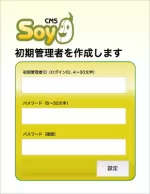
さくらのVPSにPHP7をインストールし、SOY CMSを動かす手順を解説した記事。共有サーバーの表示速度低下を改善するため、VPSに移行。手順は既存記事を参考に、PHPインストール部分を更新。 Apache2.4インストール後、Ondřej Surý氏のPPAを用いてPHP7.0を導入し、関連モジュールをインストール、Apache2の設定を行った。PHP7でSOY CMSを動かすにはファイル修正が必要で、修正済みパッケージはsaitodev.co/soycms/からダウンロード可能。
/** Geminiが自動生成した概要 **/
Apacheサーバのバージョン表示はセキュリティリスクとなるため、非表示にすることが推奨されています。本記事では、Apacheの設定ファイル`httpd.conf`または`apache2.conf`を編集することで、バージョン情報を隠す方法を解説しています。具体的には、`ServerTokens`ディレクティブを`Prod`に設定することで、公開されるサーバ情報を最小限に抑えられます。また、`ServerSignature`ディレクティブを`Off`にすることで、エラーページなどからサーバのバージョン情報が削除されます。これらの設定変更後、Apacheを再起動することで変更が反映されます。さらに、セキュリティ対策としてmod_securityなどのセキュリティモジュール導入も推奨しています。