ブログ内検索

プログラミング教室
最近興味があることや肥料教室についてのメルマガを配信しています
検索キーワード:「Python3」
 

クリップボード作りの会を開きました

/** Geminiが自動生成した概要 **/
自宅プログラミング教室が、保護者向けに「クリップボード作りの会」を開催しました。Python3を使ってクリップボード(コピー&ペースト)を実際に制作する体験を通じて、普段何気なく使っている機能の仕組みを深く理解していただきました。参加者は、プログラミングの面白さに触れ、情報がどのようにコピーされ、貼り付けられるのかを体験的に学ぶ貴重な機会となりました。クリップボード自作の詳細や、自宅教室の活動については関連リンクでさらに詳しくご紹介していますので、ぜひご覧ください。
 

オプションありの自作コマンド作りの会を開きました

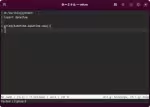
自宅で開いているプログラミング教室の保護者向けの時間でオプションありの自作コマンド作りの会を開きました。 Python3でオプションありの自作コマンド作りを行い、コマンドにおけるオプションとは何かについてを体験して頂きました。 言語は異なりますが、Go言語での自作コマンドの説明は自作のLinuxコマンドでオプションを追加しよう - プログラミング教材開発に記載があります。 自宅で開いている教室についてはエディタの会を開きましたをご覧ください。


引数ありの自作コマンド作りの会を開きました

/** Geminiが自動生成した概要 **/
プログラミング教室が保護者向けに「引数ありの自作コマンド作り」の会を開催しました。Python3を使用し、コマンドにおける引数の概念と使い方を実践的に体験していただく内容です。参加者は手を動かしながら、プログラミングの基礎的な仕組みを楽しく学ぶ機会を得ました。Go言語での自作コマンド解説記事や、教室で過去に開催した「エディタの会」など、関連情報へのリンクも紹介されており、教室の多岐にわたる活動が伺えます。プログラミング教育への理解を深める一助となる有意義なイベントとなりました。


自作コマンド作りの会を開きました

/** Geminiが自動生成した概要 **/
自宅のプログラミング教室が、保護者向けに「自作コマンド作りの会」を開催しました。Python3を用いてコマンドを自作し、パスを通す一連の作業を体験。シェル環境でコマンドが実行される仕組みを実践的に学ぶことで、プログラミングの基礎知識を深める貴重な機会となりました。Go言語でのコマンド自作解説記事や、教室の他の活動に関する記事も紹介されており、プログラミング教育に関心のある保護者や学習者にとって必見の内容です。


アプリケーションサーバの会を開きました

/** Geminiが自動生成した概要 **/
プログラミング教室では、保護者向けに「アプリケーションサーバの会」を開催しました。本イベントでは、Python3を使ってアプリケーションサーバを立ち上げ、スマートフォン等のブラウザからアクセスする操作を実践。参加者は、身近なデバイスがWebサーバとして機能する仕組みを体験し、IT技術への理解を深める貴重な機会となりました。プログラミング教育の一環として、技術を身近に感じてもらうことを目的としています。イベントの詳細は関連記事で、教室の活動については別の記事で紹介しています。


cronの会を開きました

/** Geminiが自動生成した概要 **/
自宅で開催中のプログラミング教室にて、保護者向けの「cronの会」が実施されました。本イベントでは、Python3で作成したログ記録スクリプトを、コマンドラインツール`cron`を使って時限実行する実践的なハンズオンを実施。参加者は、プログラムの自動実行の仕組みを体験し、プログラミングが日常でどのように活用されるかを深く学びました。この体験会の詳細は「cronで自動実行をしてみよう - プログラミング教材開発」で、教室の雰囲気や他の活動については「エディタの会を開きました」記事もぜひご覧ください。プログラミング教育への理解を深める貴重な機会となりました。


Githubの会を開きました

/** Geminiが自動生成した概要 **/
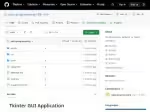
自宅のプログラミング教室にて、保護者向けに「Githubの会」を開催しました。このイベントでは、Python3のTkinterで作成したGUIアプリを題材に、Githubを用いた効率的なバージョン管理と共同開発の基礎を実践的に体験していただきました。プログラミング学習を進める上で欠かせないGithubの仕組みを理解し、自身の開発プロジェクトで活用するための第一歩となる貴重な機会となりました。


AppImage形式のMinecraft: Pi Edition: Rebornでスキンを変更してみた

/** Geminiが自動生成した概要 **/
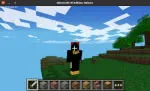
この記事は、AppImage形式になったMinecraft: Pi Edition: Rebornでスキンを変更する方法を解説しています。 まず、AppImageファイルを実行する準備として、`chmod`コマンドで実行権限を与え、`fuse`パッケージをインストールします。 スキンの変更は、`~/.minecraft-pi/overrides/images/mob/`ディレクトリに`char.png`という名前でスキンファイルを配置します。 ただし、このままだとスキンが崩れてしまうため、`minecraft_skin_fixer.py`というスクリプトを使って修正します。 最後に、AppImageファイルを`/usr/local/bin`に移動して`mcpi`というコマンド名で実行できるように設定しています。


Minecraft: Pi Edition: Rebornでmcpiライブラリを試す

/** Geminiが自動生成した概要 **/
記事では、プログラミング教育に最適な環境として、ARMアーキテクチャ、Debian系OS、Pythonの組み合わせを提唱しています。低価格なRaspberry Piを例に挙げ、その手軽さ、豊富なライブラリ、活発なコミュニティが教育現場にもたらすメリットを解説しています。従来の教育用PCよりも安価で汎用性が高く、電子工作などにも応用できる点が魅力的だと結論付けています。


Minecraft: Pi Edition: Rebornでスキンを変更してみた

/** Geminiが自動生成した概要 **/
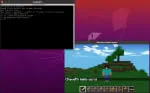
この記事は、Minecraft: Pi Edition: Rebornでスキンを変更する方法を解説しています。 まず、好みのスキンをダウンロードします。次に、標準のスキンのPNGファイル(char.png)をバックアップし、ダウンロードしたスキンで置き換えます。この際、ファイルパスに注意が必要です。 スキンを変更後、デザイン崩れが発生する場合は、Pythonスクリプト(minecraft_skin_fixer.py)を使用して修正します。スクリプト内のファイルパスを自身の環境に合わせて変更する必要があります。 修正後、Minecraft: Pi Edition: Rebornを再起動すると、スキンが変更されているはずです。


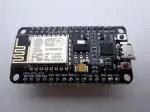
ESP8266のUARTその2

/** Geminiが自動生成した概要 **/
この記事は、ESP8266をUARTの受信側としてRaspberry Piと通信する方法を解説しています。 前回の記事ではESP8266から送信したデータにREPLの情報が含まれていましたが、今回は受信側にすることでREPL情報を含まないデータを受信できることを確認しています。 具体的には、ESP8266側で受信したデータを少し変更してRaspberry Piに送り返すPythonコードを記述し、Raspberry Pi側では"send from pi."というメッセージを繰り返し送信するPythonコードを記述しています。 その結果、Raspberry Pi側で"received:send from pi."というメッセージが表示され、REPL情報を含まないデータが受信できていることが確認できました。


ESP8266のUART

/** Geminiが自動生成した概要 **/
ESP8266のREPLは、シリアル接続を通じてMicroPythonと対話するためのコマンドラインインターフェースです。UART0がデフォルトで使用され、ボーレートは115200bpsです。REPLでは、コードの実行、変数の確認、関数の呼び出しなどが行えます。Ctrl-Aでプロンプトの先頭、Ctrl-Eで末尾に移動できます。Ctrl-Bで一文字戻り、Ctrl-Fで一文字進めます。Ctrl-DでREPLを終了し、プログラムの実行を再開します。REPLはMicroPythonの開発やデバッグに役立つ強力なツールです。


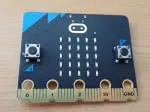
BBC Micro:bitのUART

/** Geminiが自動生成した概要 **/
BBC Micro:bit (microbit) の UART 通信では、microbit から Raspberry Pi へのデータ送信と、その逆の受信が可能。microbit は `uart.any()` 関数を使用して受信データを待ち受け、Raspberry Pi はシリアルポートを介して通信する。データの送受信を確実に行うには、microbit と Raspberry Pi 間の TX/RX ピンの正しい接続と、双方で一致するボーレートの設定が重要。また、microbit では `uart.init(115200)` を使用してシステムを初期化することも推奨される。これらの手順に従うことで、microbit と Raspberry Pi 間の双方向 UART 通信を実現できる。


ESP8266とRaspberry Piでソケット通信を試す

/** Geminiが自動生成した概要 **/
この記事では、ESP8266モジュールをクライアント、Raspberry Piをサーバーとしたソケット通信を試みています。 まず、ESP8266側でWiFi接続を行い、サーバー側のIPアドレスとポート番号を指定してソケット通信を行います。 記事では、ESP8266から"send socket from esp8266"というメッセージをサーバーに送信し、サーバー側で受信できていることを確認しています。 これにより、ローカルネットワーク内でESP8266からRaspberry Piにデータを送信できることが確認できました。今後は、温度などのデータを送受信する方法を検討していく予定です。


コンピュータ二台でソケット通信を試す

/** Geminiが自動生成した概要 **/
この記事は、二台のコンピュータ間でローカルネットワークを通じてソケット通信を行う方法を解説しています。 まず、Raspberry Piをサーバー側にして、そのローカルIPアドレスを調べます。次に、Pythonで記述したサーバープログラムを、調べたIPアドレスを使って修正します。クライアント側にはLinuxマシンを使用し、同様にローカルIPアドレスを調べます。 その後、クライアントプログラムを実行し、サーバープログラムが実行されているRaspberry PiのIPアドレスとポート番号を指定して接続します。 記事では、接続が成功したことを確認後、NodeMCUとRaspberry Piでのソケット通信に進むことを示唆しています。


コンピュータ一台でソケット通信を試す

/** Geminiが自動生成した概要 **/
この記事では、マイコンを用いたデータ送信システム構築に向けて、まずは一台のPCでのソケット通信を試行しています。 具体的には、Pythonを用いて、受信側(サーバー)と送信側(クライアント)のプログラムを作成し、同一PC上で動作させています。 サーバー側はポート番号12345で接続を待ち受け、クライアント側からの接続があると、入力されたデータを受信し、"Successed!"というメッセージを返信します。 記事では、それぞれのプログラムのコード例と実行結果を示し、実際にデータの送受信が成功していることを確認しています。 今後は、2台のPC間でのソケット通信に挑戦する予定です。


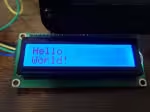
Raspberry PiでLCDに文字列を出力する

/** Geminiが自動生成した概要 **/
この記事では、Raspberry PiとI2C接続のLCDディスプレイを使って文字列を表示する方法を解説しています。 まず、Raspberry Piの設定でI2Cを有効化し、LCDのI2CモジュールをGPIOピンに接続します。接続が正しければ、「i2cdetect -y 1」コマンドでI2Cアドレスが表示されます。 次に、OSOYOOのライブラリ「i2clcda.py」を使ってPythonコードを作成し、LCDに文字列を表示します。コードでは、ライブラリをインポート後、「lcd_init()」でLCDを初期化し、「lcd_string()」関数で文字列と表示位置を指定して出力します。 表示されない場合は、I2Cモジュールのポテンショメータを調整してコントラストを調整する必要があります。


Rapberry PiとBBC Micro:bitでUSB経由のシリアル通信を試す

/** Geminiが自動生成した概要 **/
この記事では、Raspberry PiとBBC Micro:bit間でUSB経由のシリアル通信を行う方法を解説しています。 従来のUART通信と異なり、USB接続ではRaspberry Pi側のシリアルポート設定が不要です。Micro:bit側で温度データを送信するコードを作成し、Raspberry Pi側では"/dev/ttyACM0"をデバイス、"115200"をボーレートとしてシリアル通信を設定します。 これにより、Raspberry Pi側でMicro:bitから送信された温度データを受信し、コンソールに表示することができます。USB接続は、GPIOの使用状況に影響されず、より簡便な方法と言えます。


Rapberry PiとBBC Micro:bitでUARTを試す

/** Geminiが自動生成した概要 **/
Micro:bitとサーボモーターを使って環境制御の基礎を学ぶ記事。サーボモーターの角度制御をMicro:bitのプログラムから行う方法を紹介。Muエディタを使用し、角度を指定するシンプルなコードから、連続的な動きや特定角度への移動、アナログ入力による制御まで段階的に解説。具体的な接続方法やコード例、ライブラリの活用法も示し、初心者にも分かりやすくサーボモーター制御の基礎を習得できる内容となっている。最終的には、植物育成ライトの角度調整といった具体的な応用例も示唆し、環境制御への応用を促している。


ChromebookでPythonのmatplotlibを試してみた

/** Geminiが自動生成した概要 **/
ChromebookでPythonの数学ライブラリNumPyと可視化ライブラリmatplotlibの動作検証を行いました。ASUS Chromebook Detachable CM3で、Linux環境を利用し、`sudo apt install`コマンドで必要なパッケージをインストールしました。TkinterのGUI表示、及び以前作成したmatplotlibを使ったコードの実行に成功。Windows10のWSL2環境ではGUI表示ができなかった一方で、Chromebookでは問題なく動作しました。今後はデータサイエンス向けプラットフォームAnacondaのChromebookでの動作検証も検討しています。


ARM版ChromebookにDropboxをインストールする

/** Geminiが自動生成した概要 **/
ARM版ChromebookでLinuxアプリのDropboxを使うには、.debパッケージが使えないためDbxfsを利用する。pip3でDbxfsをインストール後、Dropboxフォルダを作成し、dbxfsコマンドを実行。表示されるURLにアクセスし、Dropboxにログインして認証コードを取得、端末に入力する。パスフレーズを設定すれば、Linuxファイル配下でDropboxのファイルが操作可能になる。Android版DropboxはChromebookのFilesのLinux共有に対応していないため、この方法が必要。


PHPでPythonの機械学習のライブラリを利用してみる

/** Geminiが自動生成した概要 **/
PHPでPythonの機械学習ライブラリを利用する方法を検証。サンプルデータを使用してk近傍法によるアイリスの品種判定を実施。Pythonスクリプトで学習と判定を行い、PHPスクリプトでデータを送受信することで、PHPでPythonの機械学習機能を活用できることを確認した。

おすすめの検索キーワード
おすすめの記事

Powered by SOY CMS   ↑トップへ