/** Geminiが自動生成した概要 **/
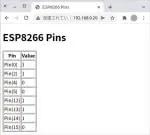
NodeMCU(ESP8266)をWebサーバにする実験。MicroPythonのサンプルコードを参考に、GPIOピンの状態をWebページに表示する仕組みを作成。NmapでNodeMCUのIPアドレスを特定しブラウザからアクセスした結果、GPIOピンの状態がリアルタイムに確認できた。HTTP通信の基礎を学ぶ良い機会となり、今後は外部からのリクエストに応じて処理を行う仕組みも試したい。
/** Geminiが自動生成した概要 **/
NodeMCU(ESP8266)をWebサーバにする実験。MicroPythonのサンプルコードを参考に、GPIOピンの状態をWebページに表示する仕組みを作成。NmapでNodeMCUのIPアドレスを特定しブラウザからアクセスした結果、GPIOピンの状態がリアルタイムに確認できた。HTTP通信の基礎を学ぶ良い機会となり、今後は外部からのリクエストに応じて処理を行う仕組みも試したい。

/** Geminiが自動生成した概要 **/
本記事では、Nmapを活用してLAN内のRaspberry PiのIPアドレスを特定する方法を解説します。
Ubuntu環境ではNmapのインストールからIPアドレス発見までスムーズに進んだ成功事例を紹介。一方、ChromebookのLinux環境ではNmapでのスキャンが上手くいかない問題に直面。その原因が、ChromebookのLinuxがLXCコンテナ上で動作しており、ネットワーク環境がホストと異なるためと判明しました。
コンテナ環境からのLAN内探索の難しさを示し、コンテナ技術への深い理解が不可欠であることを提示します。
/** Geminiが自動生成した概要 **/
WSL2上のUbuntuにApache2とPHPで構築したSOY CMS環境に、VirtualHostを追加する方法を解説しています。`/etc/apache2/sites-available/`にある`000-default.conf`を`demo.conf`にコピーし、ポートを8080、DocumentRootを`/home/ryoko/workspace/demo`に変更、アクセス許可の設定を追加します。`a2ensite`コマンドで有効化し、Apache2を再起動後、`localhost:8080`でSOY CMSの管理画面が表示されれば成功です。

/** Geminiが自動生成した概要 **/
Ubuntu 19.10上のsendmailの起動とメール送信が非常に遅く、1分以上かかっていた。テスト送信時に「Domain of sender address does not exist」エラーが発生し、送信元メールアドレスが見つからないことが原因と判明。/etc/hostsに`127.0.1.1 ex1-234-56789.vs.sakura.ne.jp ex1-234-56789` (ex1-234-56789はサーバ名)を追加し、sendmailを再起動したところ、送信が数秒で完了するようになった。

/** Geminiが自動生成した概要 **/
Windows10のアップデート後、Apache2.4のlocalhostが接続拒否となった。httpd.confのInclude行のコメントアウトを外す際に、VirtualHost行のコメントも外してしまったことが原因でsyntaxエラーが発生していた。さらに、httpd-vhosts.confのVirtualHost設定で指定されたDocumentRootのsoycmsディレクトリが欠落していたため、Apache再起動時にエラーが発生。管理者権限でコマンドプロンプトを実行し、Apacheを再起動することでlocalhostへの接続が復旧した。httpd.confのDocumentRoot設定は修正不要であったが、httpd-vhosts.confで指定したDocumentRootディレクトリは必須であることが判明した。

/** Geminiが自動生成した概要 **/
Windows10のApache2.4でバーチャルホストを設定する方法。httpd.confの`#Include conf/extra/httpd-vhosts.conf`の#を外し、httpd-vhosts.confを編集する。既存の`<VirtualHost *:80>`の設定に加え、新たな`<VirtualHost *:81>`ブロックを追加し、DocumentRootに任意のディレクトリを指定、アクセス許可を設定する。追加のバーチャルホストは、Listenポートと`<VirtualHost>`ブロックを追加することで設定可能。コマンドプロンプトで`httpd -k restart`を実行しApacheを再起動後、ブラウザで`localhost:81`等にアクセスし、意図したファイルが表示されれば設定完了。
/** Geminiが自動生成した概要 **/
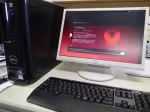
使わなくなったWindows7マシンにUbuntuをインストールし、Sambaでファイル共有サーバーを構築する方法。
手順は、Ubuntuインストール後、端末でSambaをインストールし、共有フォルダ`/home/share`を作成、パーミッションを設定。`/etc/samba/smb.conf`を編集し、ゲストアクセスを許可する設定を追加。Sambaを再起動し、ファイアウォールで必要なポートを開放。自動起動設定も実施。
Windowsからは、ネットワークドライブの割り当て機能を使い、`\\SambaサーバーのIPアドレス\Share`でアクセス可能。`Share`部分はsmb.confで設定した共有名。

/** Geminiが自動生成した概要 **/
Docker Composeを用いて、PHP7/ApacheとMySQLのコンテナを連携させ、SOY CMSを動作させる方法を解説。MySQLコンテナでは`bind-address`を指定し、PHPコンテナでは`pdo_mysql`拡張をインストールする必要がある。データベース接続設定では、MySQLコンテナの内部IPアドレスとポート(3306)を指定。SOY CMSのデータベース設定ファイル(mysql.php)を適切に編集することで、コンテナ間のデータベースアクセスを実現。記事では、`docker-compose.yml`の設定例や、コンテナ内でのデータベース作成手順、SOY CMSの初期設定画面へのアクセス方法などを示している。また、PHP7環境でのSOY CMS動作に関する修正はGitHubで公開されている。