ブログ内検索

プログラミング教材開発
大阪府高槻市原地区で肥料教室を開いています
検索キーワード:「ローカル」
 

ChromecastでSteam Linkを試してみた

/** Geminiが自動生成した概要 **/
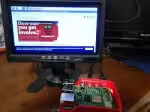
著者は、Chromecast with Google TVでSteam Linkを使ってゲームができるか検証しました。しかし、ゲーム動作がカクカクしてしまい、原因を調査。ネットワーク速度を向上させるためにイーサネットアダプターを導入しましたが改善されず、Chromecastのスペック不足が原因と推測しました。そこでRaspberry Pi 4Bで試したところ、スムーズに動作。Chromecastのメモリ容量が影響している可能性を指摘し、他のスペックのマシンでの検証を希望しています。 追記として、Chromecastの後継機であるGoogle TV Streamerでも同様の検証を行った記事へのリンクが掲載されています。


Minecraft: Pi Edition: Rebornでスキンを変更してみた

/** Geminiが自動生成した概要 **/
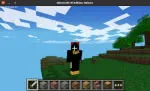
この記事は、Minecraft: Pi Edition: Rebornでスキンを変更する方法を解説しています。 まず、好みのスキンをダウンロードします。次に、標準のスキンのPNGファイル(char.png)をバックアップし、ダウンロードしたスキンで置き換えます。この際、ファイルパスに注意が必要です。 スキンを変更後、デザイン崩れが発生する場合は、Pythonスクリプト(minecraft_skin_fixer.py)を使用して修正します。スクリプト内のファイルパスを自身の環境に合わせて変更する必要があります。 修正後、Minecraft: Pi Edition: Rebornを再起動すると、スキンが変更されているはずです。


Minecraft: Pi Edition: Reborn on Ubuntu

/** Geminiが自動生成した概要 **/
記事では、子供向け科学雑誌に掲載された「Minecraft: Pi Edition: Reborn」(マイクラリボーン)を、Raspberry Piだけでなく、普段使いのUbuntuパソコンでも動作させた体験談を紹介しています。 記事では、マイクラリボーンがUbuntu 20.04以降で動作すること、amd64、arm64、armhfのdebファイルが配布されていることから、Intel Core i5搭載のUbuntuパソコンにインストールして動作確認を行ったことが記載されています。 その結果、Raspberry Pi版と同様に動作し、ローカルネットワーク経由で一緒に遊ぶこともできたと報告しています。 そして、この経験から、教育用パソコンにおけるARM、Debian、Pythonの重要性について、次回以降の記事で考察していくことを示唆しています。


ESP8266とRaspberry Piでソケット通信を試す

/** Geminiが自動生成した概要 **/
この記事では、ESP8266モジュールをクライアント、Raspberry Piをサーバーとしたソケット通信を試みています。 まず、ESP8266側でWiFi接続を行い、サーバー側のIPアドレスとポート番号を指定してソケット通信を行います。 記事では、ESP8266から"send socket from esp8266"というメッセージをサーバーに送信し、サーバー側で受信できていることを確認しています。 これにより、ローカルネットワーク内でESP8266からRaspberry Piにデータを送信できることが確認できました。今後は、温度などのデータを送受信する方法を検討していく予定です。


コンピュータ二台でソケット通信を試す

/** Geminiが自動生成した概要 **/
この記事は、二台のコンピュータ間でローカルネットワークを通じてソケット通信を行う方法を解説しています。 まず、Raspberry Piをサーバー側にして、そのローカルIPアドレスを調べます。次に、Pythonで記述したサーバープログラムを、調べたIPアドレスを使って修正します。クライアント側にはLinuxマシンを使用し、同様にローカルIPアドレスを調べます。 その後、クライアントプログラムを実行し、サーバープログラムが実行されているRaspberry PiのIPアドレスとポート番号を指定して接続します。 記事では、接続が成功したことを確認後、NodeMCUとRaspberry Piでのソケット通信に進むことを示唆しています。


NodeMCUをWebサーバにしてみた

/** Geminiが自動生成した概要 **/
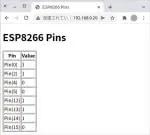
NodeMCU(ESP8266)をWebサーバにする実験。MicroPythonのサンプルコードを参考に、GPIOピンの状態をWebページに表示する仕組みを作成。NmapでNodeMCUのIPアドレスを特定しブラウザからアクセスした結果、GPIOピンの状態がリアルタイムに確認できた。HTTP通信の基礎を学ぶ良い機会となり、今後は外部からのリクエストに応じて処理を行う仕組みも試したい。


ESP8266のWiFiモジュールを購入した

/** Geminiが自動生成した概要 **/
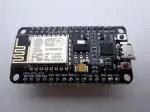
## ESP8266を使って、PicoからWebアプリにデータを送信する方法を探る 筆者は、pH測定データをWebアプリに送信するために、WiFiモジュール「ESP8266」を購入しました。 目的は、Raspberry Pi Picoなどのマイコンで取得したデータを、WiFi経由でWebアプリに送信することです。 ESP8266はTCP/IPスタックを搭載したWiFiモジュールで、GPIOピンも備えているため、単体でのデータ処理も期待できます。 今後の記事では、PicoからWiFiを介してWebアプリにデータを送信するために必要な手順を一つずつ解説していく予定です。


プログラミング教育で注目すべきはARM + Debian + Pythonであるはずだ

/** Geminiが自動生成した概要 **/
プログラミング教育の格差解消には、安価で高性能なARMアーキテクチャ搭載PCが有効である。Raspberry PiはDebian系OSとPythonを標準サポートし、電子工作から本格的な開発まで対応可能なため、ChromebookやMicro:bitよりも優れている。ARM対応ソフトの充実が課題だが、低価格でDebianやPythonに触れられる環境は、OSSやサーバー学習へのハードルを下げ、将来的なIT人材育成に貢献する。


Raspberry Piのシリアルコンソールを試す

/** Geminiが自動生成した概要 **/
Raspberry Piのシリアルコンソール機能を使うと、ネットワーク環境がなくても有線でRaspberry Piを操作できます。 今回は、Raspberry Pi 4BとUbuntu 20.04、USB-TTLシリアルコンソールケーブルを使って接続を試みました。 Raspberry Pi側でシリアルポートとコンソールを有効化し、ケーブルで接続します。Ubuntu側ではscreenコマンドを使ってシリアルコンソールに接続します。 接続が確立すると、Ubuntuの端末にRaspberry Piのログイン画面が表示され、操作が可能になります。接続を終了するには、ctrl + a、kと入力します。


NmapでLAN内のRaspberry Piを探してみる

/** Geminiが自動生成した概要 **/
本記事では、Nmapを活用してLAN内のRaspberry PiのIPアドレスを特定する方法を解説します。 Ubuntu環境ではNmapのインストールからIPアドレス発見までスムーズに進んだ成功事例を紹介。一方、ChromebookのLinux環境ではNmapでのスキャンが上手くいかない問題に直面。その原因が、ChromebookのLinuxがLXCコンテナ上で動作しており、ネットワーク環境がホストと異なるためと判明しました。 コンテナ環境からのLAN内探索の難しさを示し、コンテナ技術への深い理解が不可欠であることを提示します。


SOY Board on SOY Shop

/** Geminiが自動生成した概要 **/
SOY Shop向け掲示板アプリプラグイン「SOY Board on SOY Shop」を開発中。顧客とマイページ機能を活用し、手軽に掲示板を設置できる。中小企業のWeb活用増加を背景に、古くからある掲示板の価値が見直されていると判断。既存のSOY Boardの改修が困難だったため、SOY Shop上に構築する形とした。PHP最新バージョンへの対応、多様なXML出力、HTML投稿を重視し、既存のOSSではなく独自開発を選択。特にXML出力は、サイトマップ登録や新着通知の細分化に活用予定。HTML許可によるXSS対策の難しさは課題。ローカル環境での動作確認推奨、試用時は新規ショップサイト作成必須。最新パッケージはsaitodev.co/soycms/soyshop/からダウンロード可能。


UbuntuでMySQLのアップグレードが停止する原因を探る

/** Geminiが自動生成した概要 **/
Ubuntu 20.04の開発環境で、MySQL 8系のapt upgradeが停止する問題が発生。原因はMySQLの設定ファイル`mysqld`セクションに`skip-grant-tables`が設定されていたため。この設定はパスワード認証を無効化するためのもので、アップグレード処理と競合した模様。`skip-grant-tables`をコメントアウトすることで問題は解決した。開発環境ではパスワード入力を省略するために設定していたが、セキュリティリスクの高い設定のため、本来の使い方ではない。


WSL2でSOY CMSの開発環境を作ってみた(virtualhost編)

/** Geminiが自動生成した概要 **/
WSL2上のUbuntuにApache2とPHPで構築したSOY CMS環境に、VirtualHostを追加する方法を解説しています。`/etc/apache2/sites-available/`にある`000-default.conf`を`demo.conf`にコピーし、ポートを8080、DocumentRootを`/home/ryoko/workspace/demo`に変更、アクセス許可の設定を追加します。`a2ensite`コマンドで有効化し、Apache2を再起動後、`localhost:8080`でSOY CMSの管理画面が表示されれば成功です。


さくらのVPSで追加ストレージ(NFS)を利用してみた

/** Geminiが自動生成した概要 **/
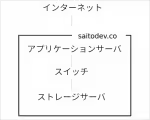
画像データが容量の大部分を占めるサイト運営において、さくらのVPS 1Gプランのストレージ容量が逼迫し、バックアップ時の負荷でサイト表示に不調が生じていたため、追加ストレージ(NFS)の導入手順を解説。 まず、VPSコントロールパネルでスイッチを作成し、アプリケーションサーバとNFSのネットワークインターフェースに紐づける。次に、追加ストレージ(NFS)を契約し、IPアドレスとネットマスクを設定、同じくスイッチを紐づける。 その後、SSHでアプリケーションサーバに接続し、マウントポイントを作成、ネットワークインターフェースを設定、NFSをマウントするコマンドを実行。最終的に、再起動後も自動マウントされるようcrontabを設定する。 記事ではUbuntu 18.04.2での手順を記述。また、SOY CMSでNFSを利用するためのプラグイン開発中であり、問い合わせフォームへのリンクを掲載している。


Windows10のApache2.4でVirtual Hostを設ける

/** Geminiが自動生成した概要 **/
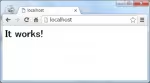
Windows10のApache2.4でバーチャルホストを設定する方法。httpd.confの`#Include conf/extra/httpd-vhosts.conf`の#を外し、httpd-vhosts.confを編集する。既存の`<VirtualHost *:80>`の設定に加え、新たな`<VirtualHost *:81>`ブロックを追加し、DocumentRootに任意のディレクトリを指定、アクセス許可を設定する。追加のバーチャルホストは、Listenポートと`<VirtualHost>`ブロックを追加することで設定可能。コマンドプロンプトで`httpd -k restart`を実行しApacheを再起動後、ブラウザで`localhost:81`等にアクセスし、意図したファイルが表示されれば設定完了。


Go言語でサーバを立ち上げる

/** Geminiが自動生成した概要 **/
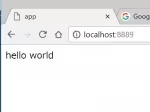
Go言語でlocalhost:8889で動作するシンプルなWebサーバを作成する手順と動作確認方法の説明です。 `server.go` はルートパスへのアクセスに対し、リクエスト内容をコンソールに出力し、"hello world"を含むHTMLをレスポンスとして返します。`httputil.DumpRequest`でリクエスト内容をダンプし、`fmt.Println`でコンソールに表示、`io.WriteString`でレスポンスを書き込みます。`http.ListenAndServe`でサーバを起動し、ブラウザでアクセスすると"hello world"が表示されます。同時にコンソールにはリクエストヘッダ情報(例:GETメソッド、Host、User-Agentなど)が出力されます。


さくらVPS上でSeleniumとphp-webdriverを利用する

/** Geminiが自動生成した概要 **/
さくらVPS(Ubuntu 16.04)にSeleniumとphp-webdriverによるUIテスト環境を構築する方法。Selenium実行には仮想デスクトップ(Xvfb)とChromiumが必要で、手順はApache/PHP設定、Java8、Selenium、Xvfb、Chromium、ChromeDriverインストール、そしてSelenium起動スクリプト(load.sh)作成。load.shはXvfbとSeleniumを同時に起動し、ブラウザは仮想デスクトップ上で動作する。動作確認は http://(VPSのIPアドレス):4444 で行う。Jenkinsの設定とload.shの自動起動設定は今後の課題。


GitHub Pagesでページを作成してみた

/** Geminiが自動生成した概要 **/
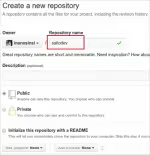
GitHub PagesでWebページを公開する方法を解説した記事です。まず、GitHubでリポジトリを作成し、ローカルでindex.htmlを作成、プッシュします。次に、GitHub上でブランチをgh-pagesに切り替えることでページが公開されます。記事では画像付きで手順を説明し、最終的にhttps://{username}.github.io/{repository}でアクセスできることを示しています。


Go言語でサーバのバックアップの仕組みを作ろう。SSH編

/** Geminiが自動生成した概要 **/
Go言語でサーバのバックアップを作成するため、SSH接続を用いたファイルコピーから、Zipファイルのダウンロード方式に変更された。 `golang.org/x/crypto/ssh` パッケージを利用し、SSH接続を確立、リモートでコマンドを実行するテストコードが作成された。このコードは、指定したサーバに接続し、空のファイル`empty.txt`を作成することに成功。今後の開発は、このSSH接続とコマンド実行機能をベースに、Zipファイルのダウンロード処理を実装する方向で進められる。


PHPで楽天市場の商品登録を楽しよう:GitとTortoiseGit編

/** Geminiが自動生成した概要 **/
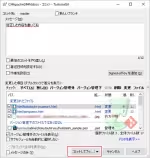
楽天市場の商品登録をPHPで行うため、複数人での在宅作業におけるファイル管理を容易にするためGitとTortoiseGitを導入。TortoiseGitはGUIで操作できるため、Gitに不慣れなメンバーでも「プル」「プッシュ」「コミット」といった操作を右クリックメニューから容易に行える。BitBucketをリポジトリとして利用し、プルとプッシュの手順を指示することでファイルの競合を最小限に抑え、作業効率を向上させた。


GnuCashでMySQLを使ってみる

/** Geminiが自動生成した概要 **/
GnuCashでMySQLを使用することで、設定したデータをローカルのMySQLデータベースに保存できます。データベースは自動生成され、データテーブルも自動生成されます。これにより、自作の解析アプリを作成することが可能になり、帳簿以外の用途にも拡張性が高まります。

おすすめの検索キーワード
おすすめの記事

Powered by SOY CMS   ↑トップへ