
ブログ内検索

プログラミング教室
オンライン肥料教室を開催しています
検索キーワード:「jQuery UI」
 

SOY Inquiryでカレンダーカラムを追加しました

/** Geminiが自動生成した概要 **/
SOY Inquiryに新機能「カレンダーカラム」が追加されました。これにより、お問い合わせフォームなどでカレンダーから日付を簡単に選択できるようになります。 従来は一行テキストカラムで日付ピッカーを実装できましたが、定休日設定や特定の日以降の選択といった詳細な設定が不可能でした。今回のカレンダーカラムでは、カレンダー用のJavaScriptコードが自動生成され、管理画面から細かな日付選択設定が可能に。フォーム作成の自由度が大幅に向上し、イベント予約や来店日時指定など、様々なシーンでのユーザー体験向上に貢献します。最新パッケージは公式サイトからダウンロード可能です。

 

SOY ShopのオーダーカスタムフィールドでjQueryのDatepickerを使ってみる

/** Geminiが自動生成した概要 **/
SOY Shopで配送と店舗受け取りを同時選択できるよう、オーダーカスタムフィールドで対応する方法を紹介。標準機能にはないカレンダーを、jQuery Datepickerを用いて実装する手順を解説。オーダーカスタムフィールドを作成後、カートページテンプレートにjQueryを読み込み、Datepickerを適用するコードを追加。オプション設定で日付範囲も指定可能。複数フィールドへの適用方法や、直接入力を防ぐreadonly属性の追加についても触れている。


SOY InquiryでjQuery UIのDatepickerを利用してみる

/** Geminiが自動生成した概要 **/
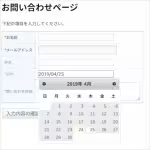
SOY Inquiryで日付入力にカレンダー形式を追加するには、jQuery UIのDatepickerを利用します。まず、フォーム設置ページのテンプレートにjQueryとjQuery UI、日本語化ファイルのCDNを読み込むscriptタグを追加します。次に、SOY Inquiryで日付のカラムを作成し、属性に`id="datepicker"`を設定します。これにより、フォームにフォーカスを当てるとカレンダーが表示され、日付を選択できるようになります。Datepickerは日付選択の制限等、高度な設定も可能です。詳細はjQuery UIの公式ドキュメントを参照ください。

おすすめの検索キーワード
おすすめの記事

Powered by SOY CMS   ↑トップへ