ブログ内検索

プログラミング教材開発
大阪府高槻市原地区で肥料教室を開いています
検索キーワード:「フォルダ」
 

SOY CMSの各プラグインのアイコンの変更方法について

/** Geminiが自動生成した概要 **/
2007年リリースのSOY CMSには、あまり知られていない機能が存在します。それは、プラグイン管理画面に表示される各プラグインのアイコンをカスタマイズできる機能です。 初期状態ではすべてのプラグインのアイコンが豆蔵アイコンになっていますが、128x128ピクセルのGIF画像を「icon.gif」というファイル名でプラグインディレクトリに配置することで、任意のアイコンに変更できます。 これはリリース当初から存在する機能でしたが、当時のプラグイン数は少なく、あまり活用されませんでした。しかし、10年以上経過しプラグイン数が増加した現在、この機能を活用することで、目的のプラグインを見つけやすくなる可能性があります。
 

MCreator 2022.2を使ってみた

/** Geminiが自動生成した概要 **/
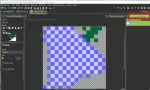
Minecraft: Pi Edition: Rebornにアイテムを追加するため、MCreator2022.2を使用し、ブドウを追加する方法を解説した記事です。 まず、MCreatorをダウンロードしてインストールします。次に、新規Modを作成し、アイテムの画像を作成します。画像作成は、MCreator内のペイントツールを使用します。完成した画像は任意の場所に保存します。 この記事では、CPUがARM64のマシンにはMCreatorをダウンロードできないことも補足されています。


ChromebookのCrostiniでMicro:bitのフラッシングをしてみた

/** Geminiが自動生成した概要 **/
ChromebookのCrostiniでMicro:bitのフラッシングを行う際、Crostiniは仮想環境のためUSBを直接認識できない。そこで、Crostini上のMicro:bitの認識先である`/mnt/chromeos/removable/MICROBIT/`を`uflash`コマンドのターゲットとして指定することでフラッシングが可能になる。


ChromebookでOpenVPN Connect経由でVPNに接続

/** Geminiが自動生成した概要 **/
ChromebookでOpenVPN Connectを使ってVPN接続する手順のメモ。必要な証明書ファイル等をPlayファイル内のAndroidディレクトリに作成したフォルダに配置し、OpenVPN ConnectアプリでOVPNファイルを読み込むことで接続できた。Playファイルはアプリから参照できるディレクトリがダウンロードのみのため、誤操作防止のためAndroidディレクトリ内にフォルダを作成して証明書を配置した。


ChromebookでMinecraft: Pi Edition: Rebornを動かしてみた

/** Geminiが自動生成した概要 **/
LXC (Linux Containers) は、単一のLinuxカーネル上で複数の分離されたLinuxシステム (コンテナ) を実行するためのOSレベルの仮想化手法です。各コンテナは独立したシステムリソース (CPU、メモリ、ネットワークなど) を持ち、ホストOSや他のコンテナから隔離されます。 LXCは、chrootのような従来の分離機構よりも軽量で効率的でありながら、仮想マシンよりもオーバーヘッドが少なくなっています。これにより、開発、テスト、運用環境において、アプリケーションの移植性、セキュリティ、リソース効率を向上させることができます。LXCは、DockerやLXDなどのコンテナ技術の基礎となっています。


BBC Micro:bitのメンテンスモードから抜ける

/** Geminiが自動生成した概要 **/
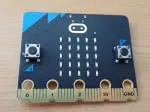
BBC Micro:bitがメンテナンスモードになり、フラッシングができなくなった場合の対処法について解説しています。メンテナンスモードは、リセットボタンを押しながらPCに接続すると発生します。 解決策は、micro:bitのファームウェアを更新することです。まず、micro:bitのバージョンを確認し、公式サイトから対応するファームウェアをダウンロードします。ダウンロードしたファイルを、PCに接続したmicro:bitのMAINTENANCEフォルダに移動します。しばらく待つと、micro:bitがメンテナンスモードを抜け、通常のモードに戻ります。 記事では、Ubuntu環境での画面表示も掲載し、読者の理解を助けています。


SOY CMSのモジュールで公開期限付きのcms:ignoreのようなものを作成してみる

/** Geminiが自動生成した概要 **/
SOY CMSで公開期限付きcms:ignoreを実現するモジュールの作成方法を解説。指定期間内のみコンテンツを表示する機能で、`/ドキュメントルート/サイトID/.module/parts/ignore.php`にPHPコードを記述する。コードでは`mktime`と`time`関数で期間を指定し、`addModel`で表示条件を設定。テンプレートには`<!-- cms:module="parts.ignore" -->`等を記述して使用する。SOY Shopでは`soycms_ignore`を`soyshop_ignore`に、`cms:module`を`shop:module`に変更すれば利用可能。


ARM版ChromebookにDropboxをインストールする

/** Geminiが自動生成した概要 **/
ARM版ChromebookでLinuxアプリのDropboxを使うには、.debパッケージが使えないためDbxfsを利用する。pip3でDbxfsをインストール後、Dropboxフォルダを作成し、dbxfsコマンドを実行。表示されるURLにアクセスし、Dropboxにログインして認証コードを取得、端末に入力する。パスフレーズを設定すれば、Linuxファイル配下でDropboxのファイルが操作可能になる。Android版DropboxはChromebookのFilesのLinux共有に対応していないため、この方法が必要。


ChromebookでJava製のアプリを実行する

/** Geminiが自動生成した概要 **/
ChromebookのLinux環境でPENを動かすための手順を紹介した記事の続きで、日本語入力の設定方法を解説している。PENはJava製のため、LinuxにJavaをインストールする必要がある。インストールコマンド `sudo apt install default-jre`、バージョン確認コマンド `java -version` を紹介。その後、`java -jar PEN.jar` でPENを起動できるが、日本語入力ができないため、フォント設定が必要となる。この設定は次の記事で詳しく解説する、と予告している。


Chromebookはプログラミングの教育の端末として向いているか?を調査する

/** Geminiが自動生成した概要 **/
ChromebookのLinuxアプリで日本語入力ができない問題を解決する方法を解説した記事の要約です。 ChromebookのLinux環境では標準で日本語入力ができません。この記事では、fcitx-mozcをインストールすることで日本語入力できるようにする方法を、スクリーンショット付きで丁寧に説明しています。 まず、Linuxターミナルを開き、必要なパッケージをインストールします。次に、設定ファイルを作成・編集し、fcitxを起動するように設定します。最後に、Chromebookを再起動し、入力メソッドの設定で日本語(Mozc)を選択すれば、日本語入力が可能になります。記事では、詳細なコマンドや設定内容、トラブルシューティングについても触れています。


さくらインターネットでテスト環境を作って、SOYCMSとSOYShopを動かしてみる

/** Geminiが自動生成した概要 **/
さくらインターネットの2週間お試しで、SOYCMSとSOYShopのテスト環境を構築する方法。Windows10環境で、共有サーバプレミアムプランに申し込み、Filezillaでサーバに接続する。接続情報は仮登録メールに記載されている。wwwフォルダにSOYCMSをアップロードし、「http://(ドメイン)/cms/admin」で管理画面を確認。次に、SOYShopをダウンロードし、appとSOYShopフォルダをwww/cms直下に置く。管理画面にSOY Shopログインが表示されれば完了。


WSL2でSOY CMSの開発環境を作ってみた

/** Geminiが自動生成した概要 **/
さくらのVPSにUbuntu 18.04を導入し、SOY CMSを稼働させる手順を解説した記事の要約です。まず、OSインストール後、Apache、PHP、必要なPHP拡張機能、MySQLをインストールします。次に、MySQLにSOY CMS用のデータベースとユーザーを作成し、ファイアウォールでHTTPとHTTPSを許可します。SOY CMSのzipファイルをダウンロードし、ドキュメントルートに展開後、ブラウザからインストールを実行します。SQLite版ではなくMySQL版を利用するため、データベースの設定が必要です。最後に、サイトURLと管理者情報を入力してインストールを完了します。記事ではコマンド操作の詳細やトラブルシューティングも紹介されています。


Windows10 Apache2.4でlocalhostの接続拒否の解決方法

/** Geminiが自動生成した概要 **/
Windows10のアップデート後、Apache2.4のlocalhostが接続拒否となった。httpd.confのInclude行のコメントアウトを外す際に、VirtualHost行のコメントも外してしまったことが原因でsyntaxエラーが発生していた。さらに、httpd-vhosts.confのVirtualHost設定で指定されたDocumentRootのsoycmsディレクトリが欠落していたため、Apache再起動時にエラーが発生。管理者権限でコマンドプロンプトを実行し、Apacheを再起動することでlocalhostへの接続が復旧した。httpd.confのDocumentRoot設定は修正不要であったが、httpd-vhosts.confで指定したDocumentRootディレクトリは必須であることが判明した。


ワードやエクセルファイルの編集はDropboxフォルダで行おう

/** Geminiが自動生成した概要 **/
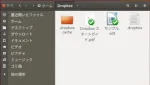
IT関連以外の方との共同作業で、Wordファイルの消失を恐れる相手にDropboxの活用を提案した体験談。Dropboxにファイルを置くことで自動保存・共有、バージョン管理による変更履歴の保持が可能となり、ファイル消失や変更差し戻しへの不安を解消できる。バージョン管理はGit利用者には必須の機能で、DropboxのWebサイト上で過去のバージョンに戻せる。Dropbox利用でファイル名の変更によるバージョン管理の手間も省ける。ただし、企業によってはセキュリティ上の懸念からDropboxのような外部サービス利用を禁止している場合もある。競合他社はこうしたサービスを活用し、事務コスト削減で商品開発に注力し、競争優位に立つ可能性があるため、時代遅れにならないようWebサービス導入と個人スキルの向上が重要。


Go言語でQtを扱ってみる on Ubuntu

/** Geminiが自動生成した概要 **/
Ubuntu 18.04にGo言語とQtをインストールし、GoでQtアプリケーションを開発する手順を記録した記事です。Go 1.11、Qt 5.11.1をインストールし、QtのサンプルWebブラウザの実行を確認後、GoのQtバインディングパッケージ`github.com/therecipe/qt`をインストールしました。`qtsetup`コマンドでパッケージの準備中に問題が発生しましたが、`generate`終了時点で中断し、サンプルプログラムを実行したところ、正常に動作することを確認しました。


SQLiteでデータを入れて取り出してみる

/** Geminiが自動生成した概要 **/
Windows 10 で SQLite を使い、データを操作する方法を解説しています。SQLite をダウンロード、インストールし、環境変数を設定後、コマンドプロンプトでデータベースファイル(sample.db)を作成します。SQL文を用いて、テーブル作成、データ挿入、削除、並び替え、表示など基本操作を例示しています。`CREATE TABLE` でテーブルを作り、`INSERT INTO` でデータ挿入、`SELECT * FROM` で全データ表示、`DELETE FROM` でデータ削除、`ORDER BY` で並び替え、`LIMIT` で表示件数制限を行います。DB Browser for SQLite での確認方法にも触れています。


Sigilで電子書籍を作成してみる②

/** Geminiが自動生成した概要 **/
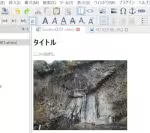
Sigilで電子書籍を作成する手順の解説。見出しはh1〜h3タグでサイズ変更、h1が最大。表紙はツールから追加、目次はツールからHTML目次作成でページとして挿入、目次生成はプレビュー用。メタデータ(タイトル、著者、言語など)はツールから編集。画像はファイル→追加で取り込み、imageフォルダに保存。挿入したい場所にカーソルを置き、ファイル挿入ボタンで画像を選択、本文に挿入できる。サンプル画像は400x300ピクセル。


Go言語 + Selenium + Agoutiでブラウザ操作の自動化

/** Geminiが自動生成した概要 **/
Go言語でSeleniumとAgoutiを使ってChromeブラウザを自動操作する方法を解説しています。まずJavaとSelenium Serverをインストールし、起動確認を行います。次にChromeドライバーをインストールし、環境変数Pathにドライバのパスを追加します。Go言語のパッケージ管理ツールgo getでAgoutiパッケージを取得後、サンプルコードを作成・実行します。サンプルコードでは、AgoutiでChromeDriverを起動し、新しいページを開いてGoogleのトップページに遷移させる処理を行っています。実行結果として、Chromeブラウザが起動しGoogleのトップページが表示されます。


複合機とGoogleドライブを連携して、出先でFAXの内容を確認する

/** Geminiが自動生成した概要 **/
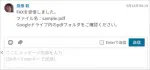
複合機のFAX受信をGoogleドライブと連携し、ChatWorkで通知する仕組みを紹介。複合機がFAXをPDFでGoogleドライブに共有する機能を活用し、Google Apps ScriptでPDFを特定フォルダに移動、ファイル名と共にChatWorkへ通知する。これにより、外出先でもFAX内容を即時確認でき、紙の無駄や転送の手間を省ける。5分間隔でスクリプトを実行することで、ほぼリアルタイムな通知を実現。設定には、複合機側のGoogleドライブ連携と、スクリプト内のChatWork API設定が必要。


Go言語でファイル作成

/** Geminiが自動生成した概要 **/
Go言語でファイルを作成する方法を解説しています。まず、`os.Stat`でファイルの存在確認を行い、存在しなければ`os.Create`で作成、存在すれば`os.Open`で開きます。`defer file.Close()`で確実にファイルを閉じ、`[]byte`に変換した文字列を`file.Write`で書き込みます。 次に、`os.Stat`でディレクトリの存在確認を行い、なければ`os.Mkdir`で作成します。`filepath.Abs(".")`で現在のディレクトリを取得し、`os.Chdir`で作成したディレクトリに移動してから、上記と同様にファイルを作成・書き込みます。結果として、指定したディレクトリにファイルが作成されます。


Go言語でpackage

/** Geminiが自動生成した概要 **/
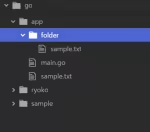
Go言語のpackage機能は関数をまとめて再利用や配布を可能にする。package名は作成するフォルダ名と同じにする。同じ階層のpackageを読み込むにはimport "./パッケージ名"を使用する。package内に複数の関数があっても、呼び出すときに指定する必要はない。また、Go言語には最初から組み込まれたpackage(例えばtime package)があり、それらを利用することもできる。


Go言語でHello World

/** Geminiが自動生成した概要 **/
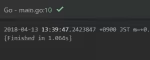
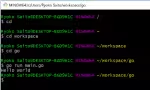
Go言語で"Hello World"を表示する方法を解説。Go環境設定後、workspace内のgoディレクトリにmain.goファイルを作成する。`package main`と`func main(){}`は必須。`print("Hello World")`を{}内に記述し、Ctrl+Shift+Bで実行すると"Hello World"が表示される。Atomの設定でBを押すと実行されるよう設定されている。 別の方法として、MINGW64などのコマンドラインから`go run main.go`を実行しても"Hello World"が表示される。


WindowsでGo言語

/** Geminiが自動生成した概要 **/
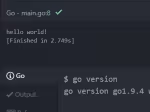
Windows 10でGo言語開発環境を構築する手順をまとめた記事です。Git、Go、Atomエディタをインストールし、日本語化やGo開発に必要なパッケージを追加します。AtomでGoファイルを作成し、"hello world"を出力するサンプルコードの実行までを解説しています。Go言語のバージョンは1.9.4、Windowsは64bit版を使用しています。最後に、アンチウイルスソフトの設定が必要になる場合があることに触れています。


Google Apps ScriptのHTML Serviceを試してみた

/** Geminiが自動生成した概要 **/
Google Apps Script (GAS) のHTML Serviceを利用して、HTMLファイルとGASのコードを連携させる方法を紹介しています。 具体的な手順として、Googleドライブ上にGASプロジェクトを作成し、index.htmlファイルに"Hello, World!"と記述、コード.gsファイルにはdoGet関数でHTMLファイルを読み込むコードを記述します。 その後、ウェブアプリケーションとして公開することで、ブラウザでHTMLの内容が表示されることを確認しています。 さらに、GASを学ぶ上でJavaScriptの知識が重要であることを補足し、関連技術としてNode.js、NW.js、GoogleドキュメントのOCR機能についても言及しています。


Googleドキュメントで画像ファイルから文字列を抜き取ってみる

/** Geminiが自動生成した概要 **/
GoogleドキュメントのOCR機能を使って画像ファイルから文字列を抽出する方法を紹介しています。手書きの名前が書かれた画像ファイルをGoogleドライブにアップロードし、Googleドキュメントで開くと、画像の下に文字列が抽出されます。著者は元々オープンソースのOCRライブラリを探しており、NHocrを試しましたが精度が及ばなかったため、GoogleドキュメントのOCR機能の精度の高さに驚いています。GoogleドキュメントがNHocrを組み込んでいる可能性や、GoogleのOCR APIの利用についても言及しています。


さくらVPSにJenkinsを入れて、Selenium + php-webdriverを動かせるようにする

/** Geminiが自動生成した概要 **/
さくらVPS(Ubuntu 16.04)にJenkinsを導入し、Seleniumとphp-webdriverでUIテストを自動化する方法を紹介。Jenkinsインストール後、初期設定、ジョブ作成、Git連携、ビルドトリガー設定、シェルスクリプト実行設定、メール通知設定を行い、Apacheの設定を調整してテスト実行環境を構築。15分毎にGitリポジトリをポーリングし、変更があれば自動的にテストを実行、結果をメールで通知。これにより、月700円のVPS費用で継続的なUIテストを実現。


Dropboxで同期しないフォルダを設定する

/** Geminiが自動生成した概要 **/
Dropboxの有料プランで、既に280GB使用しているアカウントに、容量20GBのVPSサーバにある4GBのサイトをバックアップする必要があった。Dropboxの容量がサーバ容量を大きく超えていたため、同期でサーバ容量が逼迫する懸念があった。しかし、Dropboxの「exclude add」コマンドで同期しないフォルダを指定し、不要なフォルダを逐次除外することで、サーバ容量の問題を回避できた。最終的に、バックアップスクリプトを作成しcronに登録することで、Dropboxを使ったサイトバックアップを実現した。


UbuntuサーバでNode.jsのアプリの再起動に苦戦した時のメモ

/** Geminiが自動生成した概要 **/
UbuntuサーバーでNode.jsアプリを再起動する際、cronで@reboot時に実行するとデータベースファイルのパスがずれる問題が発生した。相対パス指定では実行ディレクトリが変わるため、`./_module/db.js` や `./db/sqlite.db` のような記述は`index.js`からの相対パスではなく、実行時のカレントディレクトリからの相対パスとして解釈されていた。これを解決するために、`__dirname` を使用して `index.js` のあるディレクトリを確実に取得し、`__dirname + '/_module/db.js'`、`__dirname + '/db/sqlite.db'` のように絶対パスを指定することで、どのディレクトリから実行してもデータベースに接続できるように修正した。


端末を介せずNW.jsで動かせるようにする

/** Geminiが自動生成した概要 **/
NW.jsで端末を使わずデスクトップアプリを作る方法をWindowsで解説。NW.jsをダウンロード、解凍後、appフォルダを作成し、index.htmlとpackage.jsonを配置。nw.exeのショートカットを作成し、プロパティのリンク先に「半角スペース+app」を追加。ショートカット実行でindex.htmlの内容が表示され、端末不要でアプリとして起動できる。配布方法は割愛している。


Dropboxにバックアップする時はパスワード付きzipにしておく

/** Geminiが自動生成した概要 **/
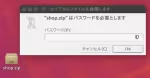
Dropboxへのバックアップ時に、個人情報を含むデータベースをzip圧縮する際のセキュリティ強化策として、パスワード付きzipファイルの作成方法を紹介している。 zipコマンドの-eオプションで暗号化が可能だが、対話式でパスワード入力を求められるため、crontabでの自動化にはexpectコマンドを使用する必要がある。サンプルスクリプトでは、expectでパスワード入力を自動化し、指定ディレクトリをパスワード付きzipファイルとしてDropboxにバックアップする方法を示している。 スクリプトの実行例として、Dropboxへのアップロードとダウンロード後の解凍時にパスワードが要求されることを確認し、セキュリティが向上したことを示している。さらに、パスワードの強度を高める方法や都度生成する仕組みの必要性にも言及している。


SOY CMSのサイトのバックアップをDropboxで行う

/** Geminiが自動生成した概要 **/
SOY CMSサイトのDropboxバックアップ方法を紹介。まずDropboxアカウントを作成し、サーバーに64ビット版CLI版Dropboxをインストール。サーバをDropboxアカウントにリンク後、バックアップスクリプト(dbbackup.sh)を作成し、cronで毎朝3時にサイトディレクトリをzip圧縮してDropboxへ同期させるよう設定。自動起動設定としてcrontabの@rebootを利用。debファイル経由のインストール方法も追記。再起動しない場合はdropbox start -iコマンドを試す。パスワード付きzip化などの関連記事へのリンクも掲載。


WordPressのウィジェットを作ってみた1

/** Geminiが自動生成した概要 **/
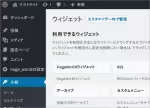
WordPressプラグインのPHP記述を簡略化するため、ウィジェットを作成する方法を紹介。ウィジェットとは、プラグイン的な機能をサイドバーなどに挿入できる機能。HogeWorldウィジェットを作成し、hoge_world_widget.phpにWP_Widgetクラスを継承したコードを記述。プラグインを有効化し、ウィジェットをサイドバーに挿入することで"hoge world!!"と表示されることを確認。設定画面の追加については次回へ続く。


SOY CMS/ShopでPHPモジュールに使用の制限を設けました

/** Geminiが自動生成した概要 **/
SOY CMS/Shopのセキュリティ強化のため、テンプレートエディタとPHPモジュールでのPHP実行に制限が加わりました。PHPの使用は、`user.config.php`で`SOYCMS_ALLOW_PHP_SCRIPT`を`true`にすることで許可されます。 PHPモジュールはさらに`SOYCMS_ALLOW_PHP_MODULE`を`true`にすることで利用可能になります。これらの設定により、テンプレートやモジュールでPHPコードの実行を制御し、セキュリティリスクを軽減します。アップデートはGitHubから入手可能です。


PHPで楽天市場の商品登録を楽しよう:PHPのインストール編

/** Geminiが自動生成した概要 **/
Windows7にPHP7をインストールする方法を解説。PHP7をダウンロード・展開後、C:\php7に配置。Apacheの設定ファイル(httpd.conf)を編集し、PHPモジュールを読み込む設定や、index.phpをDirectoryIndexに追加。PHPの設定ファイル(php.ini)で必要な拡張モジュールを有効化し、タイムゾーンを東京に設定。Apacheを再起動後、phpinfo()を表示するinfo.phpを作成し、ブラウザで確認することでインストール完了となる。


PHPで楽天市場の商品登録を楽しよう:Apacheのインストール編

/** Geminiが自動生成した概要 **/
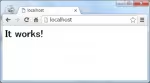
楽天市場の商品登録作業効率化のため、PHPによるローカル検証環境構築を目指し、複数PCへのインストール手順を記録している。今回はApache2.4のインストール方法を紹介。まずPCが64ビットか確認後、Apache動作に必要なVisual C++再頒布可能パッケージをインストールする。次にApacheの64ビット最新版をダウンロード、解凍し、Apache24フォルダをCドライブ直下に配置。httpd.confのServerNameをlocalhost:80に修正する。Windows環境変数のPathにC:\Apache24\bin;を追加し、コマンドプロンプトでhttpd -k startを実行。ブラウザでhttp://localhostにアクセスし"It Works!"が表示されればApacheのインストールは完了。次回はPHPのインストールについて。


SSHで外部のネットワークからログインできるようにする

/** Geminiが自動生成した概要 **/
Sambaサーバに外部からSSH接続できるよう設定した手順の記録。まずSambaサーバにSSHをインストールし、プライベートIPアドレス(192.168.11.8)を設定、ルーターのIPアドレスをゲートウェイに設定した。次に外部からのSSH接続のため、rootログインを禁止し、無線LANルーターでポートフォワーディング(外部ポート71823→内部ポート22)を設定。外部IPアドレス(例:127.0.0.1)へポート71823を指定してSSH接続を確認した。パスワード認証はセキュリティ的に不安なので、次回は鍵認証を設定予定。


使わなくなったパソコンにSambaを入れて、ファイル共有用のサーバを構築してみた

/** Geminiが自動生成した概要 **/
使わなくなったWindows7マシンにUbuntuをインストールし、Sambaでファイル共有サーバーを構築する方法。 手順は、Ubuntuインストール後、端末でSambaをインストールし、共有フォルダ`/home/share`を作成、パーミッションを設定。`/etc/samba/smb.conf`を編集し、ゲストアクセスを許可する設定を追加。Sambaを再起動し、ファイアウォールで必要なポートを開放。自動起動設定も実施。 Windowsからは、ネットワークドライブの割り当て機能を使い、`\\SambaサーバーのIPアドレス\Share`でアクセス可能。`Share`部分はsmb.confで設定した共有名。


golangでテストを書いてみたのでメモ

/** Geminiが自動生成した概要 **/
Go言語のテスト方法についての記事です。`sample.go`に`MakeRandomString`(ランダム文字列生成)と`Convert`(MD5ハッシュ化)関数を定義し、`sample_test.go`にテストコードを書きます。`Test`+関数名でテスト関数を定義し、`t *testing.T`を引数に取ります。`Convert`関数のテストでは、空文字やハッシュ化前文字列と等しい場合に`t.Error("failed")`でエラーとします。`go test`コマンドでテストを実行し、`PASS`なら成功、`FAIL`なら失敗となります。`MakeRandomString`関数のテストでは、2回生成した文字列が同じであればエラーとしています。


サイバー攻撃が何と多いことか

/** Geminiが自動生成した概要 **/
知人の知人のWordPressサイトが乗っ取られ、攻撃サーバーとして悪用された事例を紹介。脆弱なCMSバージョン、簡単なパスワード、推測されやすい管理画面URLが原因だった。また、知人はトロイの木馬、他の知人は無害なファイル増産プログラムの被害に遭い、筆者自身もIEの設定を書き換えられる被害を受けた。攻撃者は無防備なサイトやPCを狙うため、セキュリティ対策は必須。対策学習として、攻撃者の心理を理解できる「サイバーセキュリティプログラミング」や、Webセキュリティの基礎知識を学べる「徳丸浩のWebセキュリティ教室」などを推奨。インターネットの危険性を常に意識し、無関係な人などいないことを認識すべきだと警告している。

おすすめの検索キーワード
おすすめの記事

Powered by SOY CMS   ↑トップへ