/** Geminiが自動生成した概要 **/
自宅のプログラミング教室で、保護者向けに「LXCの会」が開催されました。LXC(LinuX Containers)とは、1つのOS環境を軽量に分離・起動できるコンテナ型仮想化技術のこと。本記事では、このLXCの基本的な説明と、会の開催報告がまとめられています。お子様が学ぶプログラミング技術への理解を深める保護者への配慮が感じられる取り組みです。LXCの詳細や教室の活動については、記事中の関連リンクからさらにご覧いただけます。
/** Geminiが自動生成した概要 **/
自宅のプログラミング教室で、保護者向けに「LXCの会」が開催されました。LXC(LinuX Containers)とは、1つのOS環境を軽量に分離・起動できるコンテナ型仮想化技術のこと。本記事では、このLXCの基本的な説明と、会の開催報告がまとめられています。お子様が学ぶプログラミング技術への理解を深める保護者への配慮が感じられる取り組みです。LXCの詳細や教室の活動については、記事中の関連リンクからさらにご覧いただけます。
/** Geminiが自動生成した概要 **/
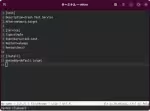
自宅で開催されているプログラミング教室が、保護者を対象に「systemdの会」を開催しました。この会では、Linuxシステム起動管理に不可欠なsystemdの基礎概念から、ツールの自動起動設定といった具体的な活用法までを分かりやすく解説。日々のPC利用に役立つ実践的な知識を深める貴重な機会となりました。当教室では、プログラミング教育の一環として様々なテーマで会を設けており、systemdに関する詳細記事や、教室の活動を紹介する記事も別途公開しています。

/** Geminiが自動生成した概要 **/
Google TV StreamerでSteam Linkを試した結果、Chromecast with Google TVであったカクつきはメモリ増強により解消された。しかし、Raspberry Pi 4B 8Gと比較するとまだ動きが荒く、更なる設定調整が必要である。 動作改善にはメモリ増強が有効であることが示唆されたが、Raspberry Pi 4B 8Gとの性能差の原因はメモリ以外の部分にもある可能性がある。

/** Geminiが自動生成した概要 **/
著者は、猛暑日が稲作に与える影響を懸念し、サーモグラフィカメラを用いて中干し無しの田と中干しを行った田の水温を比較しました。
結果は、中干し無しの田では水温が36℃前後と高く、田全体に高温の水が行き渡っている可能性が示唆されました。一方、中干しを行った田では、端は高温でも中心部は遮光により想定より気温が低いかもしれないと考察しています。
これは、中干し無しの田では水による熱伝導で高温が全体に広がりやすく、中干しを行った田では水がない分、遮光の影響を受けやすいことを示唆しています。
著者は、今回の結果から、中干し有無と株への影響について更に考察を深めたいと考えています。

/** Geminiが自動生成した概要 **/
著者は、Chromecast with Google TVでSteam Linkを使ってゲームができるか検証しました。しかし、ゲーム動作がカクカクしてしまい、原因を調査。ネットワーク速度を向上させるためにイーサネットアダプターを導入しましたが改善されず、Chromecastのスペック不足が原因と推測しました。そこでRaspberry Pi 4Bで試したところ、スムーズに動作。Chromecastのメモリ容量が影響している可能性を指摘し、他のスペックのマシンでの検証を希望しています。
追記として、Chromecastの後継機であるGoogle TV Streamerでも同様の検証を行った記事へのリンクが掲載されています。

/** Geminiが自動生成した概要 **/
Ubuntu 22.10 で WiFi 接続エラーが発生し、NetworkManager の再起動で解決する場合がある現象について記述されています。
エラー発生時には NetworkManager のログに "ip-config-unavailable" が記録され、IP アドレス取得のタイムアウトが原因と推測されます。
記事では、WiFi 接続時の IP アドレス取得が他のサービスの起動よりも早く行われることが原因の可能性を示唆しています。解決策として IP アドレス取得の時間を延長する方法があるようですが、記事では検証されていません。

/** Geminiが自動生成した概要 **/
Raspberry PiにScratch3.0の開発環境を構築する方法を解説しています。
Node.jsのバージョンはScratch3.0との互換性のため14.20.1を使用し、パッケージ管理にはYarnを採用しています。
まずNode.jsとnpmをインストール後、nを使ってNode.jsのバージョンを管理します。次に、scratch-vmとscratch-guiのリポジトリをクローンし、yarn linkとyarn installコマンドで依存関係を解決します。
最後にyarn startコマンドでVMを起動し、ブラウザからhttp://localhost:8601/ にアクセスするとScratch3.0の画面が表示されます。
記事ではyarn installに時間がかかること、エラーが発生しても問題ない場合があることなど、注意点も解説されています。

/** Geminiが自動生成した概要 **/
さくらインターネットのVPSでUbuntu 20.04から22.04にアップグレード後、`sudo apt update`が使えなくなり、pingも通らなくなった問題の解決策です。
原因は`/etc/resolv.conf`内のnameserver設定にあり、`127.0.0.53`を`8.8.8.8` (Google DNS) に変更することで解決しました。
ただし、`/etc/resolv.conf`の直接編集は再起動時に初期化されるため、正しくは`/etc/systemd/resolved.conf`に`DNS=8.8.8.8`を追記し、`sudo systemctl restart systemd-resolved`を実行する必要があります。

/** Geminiが自動生成した概要 **/
この記事では、Minecraft: Pi Edition: Reborn (MCPI++) のSDKにあるライブラリを呼び出す方法を解説しています。
CMakeを使ってプロジェクトを作成し、SDKのヘッダーファイルをインクルードします。サンプルコードでは、libreborn.hをインクルードし、空の関数を定義しています。
CMakeLists.txtでは、SDKへのパスを設定し、ビルドターゲットとして共有ライブラリを作成しています。
ビルド後、生成されたライブラリをmodsディレクトリに移動し、MCPI++を起動して動作を確認します。
/** Geminiが自動生成した概要 **/
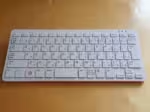
子供がRaspberry Pi 4B 8GBでマインクラフトをプレイするため、発熱と火傷が心配で購入に至った。ケースに入れているものの電子工作がしにくいという欠点もあった。マイクラを通してプログラミングに興味を持ち、Pythonでコードを書きながらプレイするようになった。Raspberry Pi 400の発熱がどれ程なのか検証したい。
/** Geminiが自動生成した概要 **/
## プログラミング教育におけるARM+Debian+Pythonの可能性(要約)
記事は、高性能化・低価格化したRaspberry Piに代表されるARMデバイスが、プログラミング教育に最適であると主張しています。
その理由は以下の3点です。
1. **安価で入手しやすい:** Raspberry Piは数千円で入手でき、故障時のリスクも低い。
2. **DebianベースのOS:** 安定性・信頼性が高く、豊富なソフトウェアが利用可能。
3. **Pythonの標準搭載:** 初心者に優しく、実用的なプログラミング言語として人気が高い。
これらの要素により、ARMデバイスは教育現場におけるプログラミング学習のハードルを下げ、生徒の学習意欲向上に貢献できると結論付けています。

/** Geminiが自動生成した概要 **/
SOY Shopの自動送信メールで、ドコモやau、Gmail宛ての件名が文字化けする問題が発生。原因は不明だが、標準文字コードをISO-2022-JPからUTF-8に変更し、個別指定の文字コードもUTF-8に修正することで解消した。sendmailのアップデートが関係している可能性もあるが、詳細は不明。
/** Geminiが自動生成した概要 **/
LXC (Linux Containers) は、単一のLinuxカーネル上で複数の分離されたLinuxシステム (コンテナ) を実行するためのOSレベルの仮想化手法です。各コンテナは独立したシステムリソース (CPU、メモリ、ネットワークなど) を持ち、ホストOSや他のコンテナから隔離されます。
LXCは、chrootのような従来の分離機構よりも軽量で効率的でありながら、仮想マシンよりもオーバーヘッドが少なくなっています。これにより、開発、テスト、運用環境において、アプリケーションの移植性、セキュリティ、リソース効率を向上させることができます。LXCは、DockerやLXDなどのコンテナ技術の基礎となっています。
/** Geminiが自動生成した概要 **/
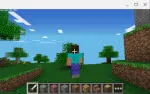
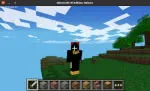
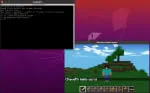
この記事は、AppImage形式になったMinecraft: Pi Edition: Rebornでスキンを変更する方法を解説しています。
まず、AppImageファイルを実行する準備として、`chmod`コマンドで実行権限を与え、`fuse`パッケージをインストールします。
スキンの変更は、`~/.minecraft-pi/overrides/images/mob/`ディレクトリに`char.png`という名前でスキンファイルを配置します。
ただし、このままだとスキンが崩れてしまうため、`minecraft_skin_fixer.py`というスクリプトを使って修正します。
最後に、AppImageファイルを`/usr/local/bin`に移動して`mcpi`というコマンド名で実行できるように設定しています。
/** Geminiが自動生成した概要 **/
記事では、プログラミング教育に最適な環境として、ARMアーキテクチャ、Debian系OS、Pythonの組み合わせを提唱しています。低価格なRaspberry Piを例に挙げ、その手軽さ、豊富なライブラリ、活発なコミュニティが教育現場にもたらすメリットを解説しています。従来の教育用PCよりも安価で汎用性が高く、電子工作などにも応用できる点が魅力的だと結論付けています。
/** Geminiが自動生成した概要 **/
この記事は、Minecraft: Pi Edition: Rebornでスキンを変更する方法を解説しています。
まず、好みのスキンをダウンロードします。次に、標準のスキンのPNGファイル(char.png)をバックアップし、ダウンロードしたスキンで置き換えます。この際、ファイルパスに注意が必要です。
スキンを変更後、デザイン崩れが発生する場合は、Pythonスクリプト(minecraft_skin_fixer.py)を使用して修正します。スクリプト内のファイルパスを自身の環境に合わせて変更する必要があります。
修正後、Minecraft: Pi Edition: Rebornを再起動すると、スキンが変更されているはずです。

/** Geminiが自動生成した概要 **/
この記事は、Raspberry PiまたはUbuntuに接続したLogicool F310ゲームパッドを使用してMinecraft: Pi Edition: Rebornを操作する方法を解説しています。
Windows PC用のゲームパッドをLinux環境で動作させるため、joystickとjstest-gtkドライバをインストールします。jstestコマンドでゲームパッドが認識されていることを確認後、qjoypadをインストールし、GUIで各ボタンにキーボードやマウスの操作を割り当てます。
記事では、マイクラリボーン用に設定したボタン割り当てを紹介し、動作確認を行うよう促しています。
/** Geminiが自動生成した概要 **/
Minecraft: Pi Editionを教材にプログラミング教育をしたいが、Raspberry Piは持ち運びに不便なため、代わりのノートパソコンを探している。Ubuntuが動作する中古PCでは性能不足が懸念される。そこで注目しているのが、QualcommのSnapdragonを搭載したSamsungの格安ノートPC「Galaxy Book Go」だ。ARMアーキテクチャを採用し、Ubuntuも動作する可能性があり、Raspberry Piの自由度とChromebookの価格帯の中間をいくマシンとして期待できる。
/** Geminiが自動生成した概要 **/
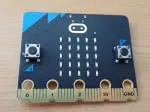
BBC Micro:bit (microbit) の UART 通信では、microbit から Raspberry Pi へのデータ送信と、その逆の受信が可能。microbit は `uart.any()` 関数を使用して受信データを待ち受け、Raspberry Pi はシリアルポートを介して通信する。データの送受信を確実に行うには、microbit と Raspberry Pi 間の TX/RX ピンの正しい接続と、双方で一致するボーレートの設定が重要。また、microbit では `uart.init(115200)` を使用してシステムを初期化することも推奨される。これらの手順に従うことで、microbit と Raspberry Pi 間の双方向 UART 通信を実現できる。
/** Geminiが自動生成した概要 **/
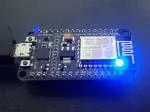
ESP8266 NodeMCUモジュールにMicroPythonファームウェアをインストールするには、esptoolツールを使用します。ファームウェアのbinファイルをダウンロードし、`esptool`コマンドを使用してフラッシュを消去してから、新しいファームウェアを書き込みます。
ファームウェアがインストールされたら、Thonny IDEを使用してLチカプログラムを作成します。ThonnyをESP8266に接続し、`main.py`という名前でプログラムを保存します。プログラムを実行すると、NodeMCUのLEDが点滅します。
/** Geminiが自動生成した概要 **/
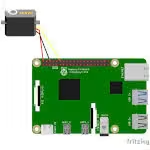
Fritzingというアプリを使えば、電子回路の回路図が簡単に作成できます。Raspberry Piなど、様々な電子部品がパーツとして用意されており、ドラッグ&ドロップで配置できます。標準パーツにない場合は、ネットから追加することも可能です。例えば、Raspberry Pi 4 Model Bのパーツは、フォーラムで共有されているfzpzファイルをダウンロードしてインポートすることで使用できます。
/** Geminiが自動生成した概要 **/
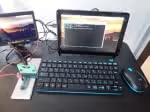
Micro:bitとサーボモーターを使って環境制御の基礎を学ぶ記事。サーボモーターの角度制御をMicro:bitのプログラムから行う方法を紹介。Muエディタを使用し、角度を指定するシンプルなコードから、連続的な動きや特定角度への移動、アナログ入力による制御まで段階的に解説。具体的な接続方法やコード例、ライブラリの活用法も示し、初心者にも分かりやすくサーボモーター制御の基礎を習得できる内容となっている。最終的には、植物育成ライトの角度調整といった具体的な応用例も示唆し、環境制御への応用を促している。
/** Geminiが自動生成した概要 **/
プログラミング教室でキーボード・ディスプレイ無しにRaspberry Piを使うため、ChromebookからVNC接続を試みた。Raspberry PiでVNCサーバーを有効化し、ChromebookにVNC Viewerをインストール、IPアドレス指定で接続に成功。しかし、ディスプレイ未接続時は起動時にウィンドウシステムが立ち上がらずエラー発生。解決策として、raspi-configで画面解像度を設定することで、ディスプレイ無しでもVNC接続できるようになった。
/** Geminiが自動生成した概要 **/
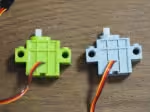
この記事では、Micro:bitを用いて二種類のサーボモーター(360°回転と270°回転)の動作比較を行っています。どちらもGeekservo 9gサーボですが、360°サーボは角度指定で回転速度が変化し、90°を基準にそれより大きい値で反時計回り、小さい値で時計回りに回転します。一方、270°サーボは指定角度で正確に停止します。同じコードでもサーボの仕様によって動作が異なることを実証し、LEGO Ninjagoのコールのミニフィグを使って動作の様子を動画で紹介しています。

/** Geminiが自動生成した概要 **/
ARM版ChromebookでLinuxアプリのDropboxを使うには、.debパッケージが使えないためDbxfsを利用する。pip3でDbxfsをインストール後、Dropboxフォルダを作成し、dbxfsコマンドを実行。表示されるURLにアクセスし、Dropboxにログインして認証コードを取得、端末に入力する。パスフレーズを設定すれば、Linuxファイル配下でDropboxのファイルが操作可能になる。Android版DropboxはChromebookのFilesのLinux共有に対応していないため、この方法が必要。

/** Geminiが自動生成した概要 **/
ChromebookのLinuxアプリで日本語入力をするために、MozcとFcitxをインストール・設定する方法を解説。locale設定後、MozcとFcitxをインストールし、設定ファイルを編集してFcitxを自動起動するように設定。fcitx-configtoolでMozcを追加し、geditで日本語入力を確認。geditでは挙動が怪しかったが、他のアプリでは正常に動作。Javaアプリでも日本語入力可能になった。cros-imを使う方法もあるが、geditでは漢字変換できない問題がある。

/** Geminiが自動生成した概要 **/
Let's Encryptを用いて、wwwあり(www.example.com)なし(example.com)両方のドメインでhttpsアクセスを実現する方法。Ubuntu 18.04、Apache2環境を前提とする。
まず、certbotをsnapでインストールし、example.comのhttps化を行う。その後、www.example.comの証明書取得のため、`certbot certonly --webroot`コマンドを実行(webroot-pathはドキュメントルート)。最後に、Apacheの設定ファイル(000-default-le-ssl.conf)にwww.example.comのVirtualHost設定を追加し、example.comへのリダイレクトを設定、Apacheを再起動する。

/** Geminiが自動生成した概要 **/
サーバのDropbox容量圧迫問題をDropbox-Uploaderで解決する手順。
1. Dropbox-Uploaderをダウンロード&セットアップ(アクセストークン取得含む)。
2. 送信したいファイルをサーバに配置。
3. rootのcrontabで、`dropbox_uploader.sh upload`コマンドを使い、指定時間にDropboxへアップロードするよう設定。
4. 常駐Dropboxを停止(`dropbox stop`)し、`top`コマンドで停止確認。
これにより、常駐Dropboxが不要になり、サーバ負荷を軽減できる。

/** Geminiが自動生成した概要 **/
PHPのオペコードを確認するにはVLD拡張モジュールを使用します。VLDはPHPスクリプトをコンパイルし、生成されたオペコードを人間が読める形式で出力します。出力には、各オペコードの行番号、オペコードの種類、オペランド、結果などが含まれます。これにより、PHPスクリプトの実行方法を詳細に理解し、パフォーマンスのボトルネックを特定するのに役立ちます。VLDのインストールはPECLを利用し、php.iniで`vld.active=1`などを設定することで有効化できます。関数`vld_dump()`で特定の関数のオペコードを出力することも可能です。
/** Geminiが自動生成した概要 **/
PHPのOPCacheは、バイトコードをキャッシュしてパフォーマンスを向上させる機能。設定項目`opcache.revalidate_freq`はスクリプトの更新チェック頻度を制御する。デフォルトは2秒だが、CMSサイト等でPHPスクリプトの更新が少ない場合は、この値を大きくすることで更新チェックのオーバーヘッドを減らせる。設定変更は`php.ini`で`opcache.validate_timestamps`を有効化し、`opcache.revalidate_freq`を例えば86400(1日)に変更、サーバー再起動で行う。今回の検証ではパフォーマンスの顕著な差は見られなかった。
/** Geminiが自動生成した概要 **/
Windows起動時にWSL上のApacheを自動起動させる方法。まず、sudoers.dディレクトリにmy-auto-startファイルを作成し、Apache起動コマンドをパスワードなしで実行できるように設定する。次に、.bashrcファイルにApache再起動コマンドを追加。最後に、スタートアップフォルダにmy-auto-start.vbsファイルを作成し、WSLを起動するVBScriptを記述する。Windows再起動後、Apacheが自動的に起動する。
/** Geminiが自動生成した概要 **/
WSL2上のUbuntuにApache2とPHPで構築したSOY CMS環境に、VirtualHostを追加する方法を解説しています。`/etc/apache2/sites-available/`にある`000-default.conf`を`demo.conf`にコピーし、ポートを8080、DocumentRootを`/home/ryoko/workspace/demo`に変更、アクセス許可の設定を追加します。`a2ensite`コマンドで有効化し、Apache2を再起動後、`localhost:8080`でSOY CMSの管理画面が表示されれば成功です。
/** Geminiが自動生成した概要 **/
さくらのVPSにUbuntu 18.04を導入し、SOY CMSを稼働させる手順を解説した記事の要約です。まず、OSインストール後、Apache、PHP、必要なPHP拡張機能、MySQLをインストールします。次に、MySQLにSOY CMS用のデータベースとユーザーを作成し、ファイアウォールでHTTPとHTTPSを許可します。SOY CMSのzipファイルをダウンロードし、ドキュメントルートに展開後、ブラウザからインストールを実行します。SQLite版ではなくMySQL版を利用するため、データベースの設定が必要です。最後に、サイトURLと管理者情報を入力してインストールを完了します。記事ではコマンド操作の詳細やトラブルシューティングも紹介されています。

/** Geminiが自動生成した概要 **/
SOY CMSで異なるドメインの複数サイト(example.kyoto, other.example.kyoto)をさくらVPS上の単一サーバーで運用する手順を記述。Let's Encryptでワイルドカード証明書(*.example.kyoto)を取得し、既存証明書を削除後、お名前.comのDNS設定でTXTレコードを追加。SOY CMSでサイト毎にURLを設定し、Apacheのドキュメントルートにindex.phpと.htaccessを設置、ドメインに応じてサイトを切り替えるよう設定。ワイルドカード証明書の更新は、お名前.comでは自動化できないため手動、またはさくらのクラウドDNSへの移管が必要。

/** Geminiが自動生成した概要 **/
Ubuntu 19.10上のsendmailの起動とメール送信が非常に遅く、1分以上かかっていた。テスト送信時に「Domain of sender address does not exist」エラーが発生し、送信元メールアドレスが見つからないことが原因と判明。/etc/hostsに`127.0.1.1 ex1-234-56789.vs.sakura.ne.jp ex1-234-56789` (ex1-234-56789はサーバ名)を追加し、sendmailを再起動したところ、送信が数秒で完了するようになった。
/** Geminiが自動生成した概要 **/
MySQL8系にアップグレード後、SOY CMSが「データベースの接続に失敗しました」エラーで起動しない場合の対処法。原因はMySQL8.0の認証方式変更にPHPのPDOが対応していないため。Ubuntu環境で、MySQLの設定ファイル(/etc/mysql/mysql.conf.d/mysqld.cnf)の[mysqld]セクションに`default_authentication_plugin=mysql_native_password`を追加し、MySQLを再起動することで解決する。これはPDOの対応までの応急処置。

/** Geminiが自動生成した概要 **/
Ubuntu 19.10でGoogleフォトにUSB接続のデジカメ画像をアップロードしようとしたら、「Permission denied」エラーが発生。原因はChromiumブラウザの設定でリムーバブルメディアへのアクセスが許可されていなかったため。UbuntuソフトウェアからChromiumの詳細設定を開き、「リムーバブルストレージデバイスのファイルの読み取り/書き込み」を有効化することで解決。
/** Geminiが自動生成した概要 **/
さくらのVPSでSSD 30GBの容量がひっ迫し、バックアップ不調に陥った筆者が、追加ストレージ(NFS)を導入して容量不足を解消する手順を解説しています。
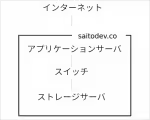
Ubuntu 18.04.2環境を前提に、コントロールパネルでスイッチと100GBのNFSを契約し、アプリケーションサーバとNFSサーバ双方のネットワーク設定を行います。その後、SSH経由でアプリケーションサーバにNFSクライアントをインストールし、指定ディレクトリ(例: `/var/www/html/storage`)にNFSをマウント。サーバ再起動時にも自動マウントされるよう設定することで、画像データなどの大容量ファイルを外部ストレージに移行し、安定稼働を実現します。SOY CMS向けNFSプラグインの情報も掲載されています。
/** Geminiが自動生成した概要 **/
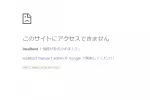
Windows10のアップデート後、Apache2.4のlocalhostが接続拒否となった。httpd.confのInclude行のコメントアウトを外す際に、VirtualHost行のコメントも外してしまったことが原因でsyntaxエラーが発生していた。さらに、httpd-vhosts.confのVirtualHost設定で指定されたDocumentRootのsoycmsディレクトリが欠落していたため、Apache再起動時にエラーが発生。管理者権限でコマンドプロンプトを実行し、Apacheを再起動することでlocalhostへの接続が復旧した。httpd.confのDocumentRoot設定は修正不要であったが、httpd-vhosts.confで指定したDocumentRootディレクトリは必須であることが判明した。
/** Geminiが自動生成した概要 **/
SOY CMSでMySQL 8系に接続できない場合、認証方式の違いが原因です。MySQL 8系は`caching_sha2_password`がデフォルトですが、SOY CMSは`mysql_native_password`で接続します。解決策は、MySQLの設定ファイル`mysqld.cnf`の`[mysqld]`セクションに`default_authentication_plugin=mysql_native_password`を追加し、MySQLを再起動します。新規インストール時はインストール時に`mysql_native_password`を指定できます。既存ユーザの場合は、MySQLにログインし`ALTER USER 'ユーザ名'@'localhost' IDENTIFIED WITH mysql_native_password BY 'パスワード';`を実行し、`FLUSH PRIVILEGES;`で変更を適用します。

/** Geminiが自動生成した概要 **/
Windows10のApache2.4でバーチャルホストを設定する方法。httpd.confの`#Include conf/extra/httpd-vhosts.conf`の#を外し、httpd-vhosts.confを編集する。既存の`<VirtualHost *:80>`の設定に加え、新たな`<VirtualHost *:81>`ブロックを追加し、DocumentRootに任意のディレクトリを指定、アクセス許可を設定する。追加のバーチャルホストは、Listenポートと`<VirtualHost>`ブロックを追加することで設定可能。コマンドプロンプトで`httpd -k restart`を実行しApacheを再起動後、ブラウザで`localhost:81`等にアクセスし、意図したファイルが表示されれば設定完了。

/** Geminiが自動生成した概要 **/
Ubuntu環境で、Remminaを使ってさくらのVPS for Windows Serverに接続する方法を解説。Remminaをインストール後、起動し、新規プロファイルを作成。VPSの接続情報を入力する際、色数をGFX RFX (32 bpp)に変更することが重要。標準の色数のままだと接続エラーとなる。設定保存後、接続ボタンをクリックすることで、Windows Serverのデスクトップ環境にアクセスできる。

/** Geminiが自動生成した概要 **/
Go言語で複数サーバ間のセッション共有を実現するため、KVSのRedisを導入した。UbuntuにRedisをインストール後、Go言語でRedigoパッケージを用いてRedisに接続。`conn.Do("コマンド", "キー", "バリュー")`でRedisを操作し、SETで値を格納、GETで取得、DELで削除できることを確認した。ただし、削除済みキーを取得するとGo側ではエラーが発生する点に注意が必要。Redisを用いることで複数サーバ間のデータ共有が可能となる。

/** Geminiが自動生成した概要 **/
妻にプログラミングを教えた動機は、事務職希望の女性こそプログラミングスキルを身につけるべきだという考えに基づいている。事務作業はルーティン化しやすい反面、変化への対応が求められる。プログラミングは論理的思考力や問題解決能力を養い、変化への対応力を高める。これらは事務職で役立つだけでなく、キャリアの幅を広げる可能性も秘めている。妻は最初の実験台であり、私自身にとっても新たな言語を教える貴重な経験となった。将来的には、プログラミング教育の普及を通じて、女性がより活躍できる社会を目指したいと考えている。

/** Geminiが自動生成した概要 **/
Let's Encryptの証明書更新を自動化するため、CertBotを導入した。以前設定したcronでの自動更新が機能せず期限切れメールが届いたため、新しい仕組みに切り替えた。CertBot公式サイトの手順でインストール後、Ubuntu 18.04環境でcronを設定し、毎日2時半に`certbot renew --force-renew`を実行するようにした。Apacheの停止と起動を更新前後に行うように設定し、起動は少し遅らせて実行するようにした。
/** Geminiが自動生成した概要 **/
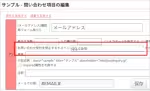
SOY Inquiryに、悪質な問い合わせをブロックする機能が追加されました。qq.comドメインからのスパム問い合わせが急増したため、設定画面でカンマ区切りでドメインを指定してブロックする機能を実装。メールアドレス必須設定時に限り、アドレス未入力もブロック対象となります。 この機能追加により迷惑問い合わせは解消されました。ただし、完璧な対策ではないため、将来的には画像認証の改善も検討されます。更新版パッケージはサイト(https://saitodev.co/soycms/soyinquiry)からダウンロード可能です。

/** Geminiが自動生成した概要 **/
Windows10でGo言語とQtの開発環境を構築する方法を解説。MSYS2とQtをインストールし、Go言語のパッケージを取得・設定後、サンプルコードを実行する手順を説明。環境変数の設定やQtインストール時のコマンド、Goのパッケージ設定コマンド、サンプルコード実行コマンド、発生したエラーと解決策(libicudt61.dll不足)について記述。

/** Geminiが自動生成した概要 **/
Go Mobileは、GoでAndroidおよびiOSのネイティブアプリを構築するためのツールとライブラリを提供します。クロスコンパイルにより、Goのコードをモバイルプラットフォームのネイティブライブラリに変換し、既存のモバイルアプリに統合することも、スタンドアロンアプリとして構築することも可能です。 OpenGL ES 2や、タッチ、センサーイベントへのアクセスなど、モバイルプラットフォームの機能を活用するためのAPIを提供しています。ただし、Go Mobileはまだ実験的な段階にあり、完全な機能提供には至っていません。詳細な情報や最新の状況は、公式Wikiを参照ください。

/** Geminiが自動生成した概要 **/
Ubuntu 18.04でAndroid Debug Bridge (ADB) を使用してAndroidアプリをデプロイする方法を紹介しています。ADBをインストール後、Go Mobileのサンプルコードをエミュレータと実機(ZTE Blade V580, Android 5.1)にデプロイしました。エミュレータではバージョン不一致でアプリは起動しませんでしたが、実機では開発者モードを有効化し、USBデバッグをONにすることで、`gomobile install`コマンドでアプリのデプロイと起動に成功しました。

/** Geminiが自動生成した概要 **/
Ubuntu 18.04にAndroidエミュレータを導入する方法。必要なライブラリをインストール後、Android Studioをダウンロード、インストールし、パスを通す。次に、KVM関連のライブラリをインストールし、ユーザーにKVMの使用権限を与える。Android Studioを再起動し、AVDマネージャーから好みのエミュレータを作成、実行することで、開発機上でAndroidアプリの動作確認が可能になる。
/** Geminiが自動生成した概要 **/
Ideapad 720SにUbuntuをインストール後、Wi-Fiが使用できない問題が発生。解決策として、追加ドライバのインストールが必要。具体的には、「ソフトウェアとアップデート」→「追加ドライバ」タブから、Broadcomワイヤレスアダプタ用のドライバを選択し適用する。再起動後、Wi-Fiが利用可能になる。 しかし、サスペンドからの復帰時にWi-Fiが切断される問題が残る。 これに対する解決策として、/etc/pm/config.d/configファイルを作成し、特定のコマンドを記述することで、サスペンドからの復帰後もWi-Fiが有効な状態を維持できるようになる。
/** Geminiが自動生成した概要 **/
iPhoneで電子書籍を読むには、「植物のミカタ」サイトで書籍をカートに入れ、購入手続き(メールアドレス、氏名、クレジット情報入力)を完了します。購入後、送られてくるURLはChromeブラウザで開いてください。Safariがデフォルトブラウザの場合は、Chromeに変更するか、Chromeをインストールする必要があります。ダウンロード後は、既存のiBooksアプリで書籍を読むことができます。

/** Geminiが自動生成した概要 **/
Go言語でSeleniumとAgoutiを使ってChromeブラウザを自動操作する方法を解説しています。まずJavaとSelenium Serverをインストールし、起動確認を行います。次にChromeドライバーをインストールし、環境変数Pathにドライバのパスを追加します。Go言語のパッケージ管理ツールgo getでAgoutiパッケージを取得後、サンプルコードを作成・実行します。サンプルコードでは、AgoutiでChromeDriverを起動し、新しいページを開いてGoogleのトップページに遷移させる処理を行っています。実行結果として、Chromeブラウザが起動しGoogleのトップページが表示されます。

/** Geminiが自動生成した概要 **/
modprobeコマンドはLinuxカーネルモジュールを管理する。カーネルモジュールは、デバイスドライバやファイルシステムなど、カーネルの機能を拡張するコンポーネント。modprobeを用いて、これらのモジュールを動的にロードまたはアンロードできる。これは、システムリソースを効率的に使用し、必要に応じて機能を追加/削除する柔軟性を提供する。 ArchWikiのカーネルモジュールページでは、モジュールの種類、ロード方法、設定ファイル、トラブルシューティングなど、詳細な情報が提供されている。
/** Geminiが自動生成した概要 **/
Lenovo Ideapad 720SにUbuntu 18.04β版をインストールしたが、内蔵Wi-Fiアダプタは使用できなかった。Wi-Fiアダプタ自体はRealtek製で物理的には動作しているものの、対応するドライバが見つからない。ArchWikiやRealtek、Githubのリポジトリを調査した結果、rtl8821ceドライバが必要だとわかったが、Ubuntuに導入できる形では提供されていない。そのため、現時点ではUSB接続のPocketWifiを利用してインターネットに接続している。

/** Geminiが自動生成した概要 **/
Ryzen 5 2500U APU搭載のノートPCにUbuntuをインストールすると、フリーズが発生し失敗した。翌朝、研究すると、Ryzen APUにはLinuxカーネル4.15のAMD GPUドライバーが必要であることが判明。Ubuntu 18.04のβ版イメージを作成し、UEFIから起動させるとインストールが成功した。現在は問題なく動作するが、正式版がリリースされる4月末までは仕事を保留する。
/** Geminiが自動生成した概要 **/
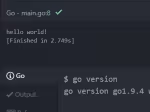
Windows 10でGo言語開発環境を構築する手順をまとめた記事です。Git、Go、Atomエディタをインストールし、日本語化やGo開発に必要なパッケージを追加します。AtomでGoファイルを作成し、"hello world"を出力するサンプルコードの実行までを解説しています。Go言語のバージョンは1.9.4、Windowsは64bit版を使用しています。最後に、アンチウイルスソフトの設定が必要になる場合があることに触れています。

/** Geminiが自動生成した概要 **/
Jenkinsの動作が遅くなり、ビルドの失敗が増えたため調査したところ、ビルドログの蓄積が原因と判明。ログディレクトリ(/var/lib/jenkins/jobs/プロジェクト名/builds/)内の古いログを削除することでJenkinsの動作は改善された。
ログ問題の恒久的な解決策として、Discard Old Build pluginをインストール。プロジェクト設定のビルド後の処理で、ビルドログの保存数を10個に制限する設定を追加し、様子を見ることにした。
/** Geminiが自動生成した概要 **/
Ubuntu 17.10にアップグレード後、ASUS U37VCのタッチパッドで、軽く触れるだけでアイコンがドラッグされる問題が発生。Synapticsタッチパッドの設定ファイル(/etc/X11/xorg.conf.d/70-synaptics.conf)の"FingerHigh"オプションの下に、"MaxTapTime" "50"を追加し、再起動することで解決。このパラメータはタップ認識の強さを設定するもので、値を小さくすると誤認識を減らせる。設定反映には再起動が必要。
/** Geminiが自動生成した概要 **/
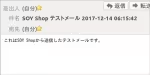
UbuntuサーバーにSendmailをインストールする際、SSL設定で処理が停止する問題が発生。解決策として、手動でSSL証明書関連ファイルを作成し、所有権とパーミッションを設定後、`dpkg --configure -a`コマンドでインストールを完了させた。その後、SOY CMS/Shopのテスト送信機能を用いて、Sendmail経由のメール送受信が正常に行えることを確認した。最後に、停止中のジョブをkillするかサーバー再起動の必要性について言及している。
/** Geminiが自動生成した概要 **/
さくらVPS(Ubuntu 16.04)にJenkinsを導入し、Seleniumとphp-webdriverでUIテストを自動化する方法を紹介。Jenkinsインストール後、初期設定、ジョブ作成、Git連携、ビルドトリガー設定、シェルスクリプト実行設定、メール通知設定を行い、Apacheの設定を調整してテスト実行環境を構築。15分毎にGitリポジトリをポーリングし、変更があれば自動的にテストを実行、結果をメールで通知。これにより、月700円のVPS費用で継続的なUIテストを実現。

/** Geminiが自動生成した概要 **/
さくらVPS(Ubuntu 16.04)にSeleniumとphp-webdriverによるUIテスト環境を構築する方法。Selenium実行には仮想デスクトップ(Xvfb)とChromiumが必要で、手順はApache/PHP設定、Java8、Selenium、Xvfb、Chromium、ChromeDriverインストール、そしてSelenium起動スクリプト(load.sh)作成。load.shはXvfbとSeleniumを同時に起動し、ブラウザは仮想デスクトップ上で動作する。動作確認は http://(VPSのIPアドレス):4444 で行う。Jenkinsの設定とload.shの自動起動設定は今後の課題。
/** Geminiが自動生成した概要 **/
Dropboxの有料プランで、既に280GB使用しているアカウントに、容量20GBのVPSサーバにある4GBのサイトをバックアップする必要があった。Dropboxの容量がサーバ容量を大きく超えていたため、同期でサーバ容量が逼迫する懸念があった。しかし、Dropboxの「exclude add」コマンドで同期しないフォルダを指定し、不要なフォルダを逐次除外することで、サーバ容量の問題を回避できた。最終的に、バックアップスクリプトを作成しcronに登録することで、Dropboxを使ったサイトバックアップを実現した。
/** Geminiが自動生成した概要 **/
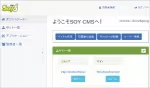
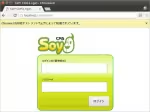
php-webdriverを用いて、Selenium経由でSOY CMSにログインする手順を解説。ログイン画面で、ログインIDとパスワードの入力フィールドにそれぞれ「soycms」を入力後、ログインボタンをクリックしてログインするコードを紹介。`findElement`メソッドと`sendKeys`メソッドでフォームに値を入力し、`submit`メソッドでログインボタンをクリックすることでログイン処理を実現。ボタンもフォームも`findElement`で要素を取得し操作できることを示している。結果、SOY CMSの管理画面へログインできたことを確認。
/** Geminiが自動生成した概要 **/
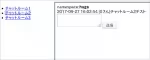
Seleniumとphp-webdriverを使い、SOY CMSのログイン画面を自動操作するテストコードを実行した。ChromeドライバでChromiumを起動し、ログイン画面を表示後、ログインIDフォームに「soycms」と入力するコードを追加。実行結果、コンソールに「soycms」と表示され、Chromium上でもログインIDフォームに「soycms」が入力されていることを確認。基本的な動作確認が完了し、本格的なテストコード作成に移行する。
/** Geminiが自動生成した概要 **/
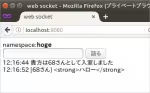
Node.jsアプリをサーバ再起動後も自動的に起動し、かつ実行中にエラーで停止しないようにする方法。foreverライブラリを利用し、`npm install -g forever`でインストール。`forever start /path/to/app.js`でアプリを起動・永続化。`@reboot /usr/local/bin/forever start /path/to/app.js`をcronに登録することで、サーバ再起動時に自動的にアプリが起動するようになる。
/** Geminiが自動生成した概要 **/
UbuntuサーバーでNode.jsアプリを再起動する際、cronで@reboot時に実行するとデータベースファイルのパスがずれる問題が発生した。相対パス指定では実行ディレクトリが変わるため、`./_module/db.js` や `./db/sqlite.db` のような記述は`index.js`からの相対パスではなく、実行時のカレントディレクトリからの相対パスとして解釈されていた。これを解決するために、`__dirname` を使用して `index.js` のあるディレクトリを確実に取得し、`__dirname + '/_module/db.js'`、`__dirname + '/db/sqlite.db'` のように絶対パスを指定することで、どのディレクトリから実行してもデータベースに接続できるように修正した。
/** Geminiが自動生成した概要 **/
ASUS TransBook T304UAのキーボードが突然使えなくなった場合の対処法。Windowsにログイン後、スタートメニューから「デバイス マネージャー」を開く。キーボードが認識されている場合、それをアンインストールし、PCを再起動する。これでキーボードが再び使えるようになるはずだ。もしデバイス マネージャーでキーボードが認識されていない場合は、物理的な故障の可能性が高いため、修理に出すのが賢明である。
/** Geminiが自動生成した概要 **/
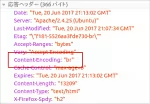
常時SSL化はSEO上効果がある。GoogleはHTTPSをランキングシグナルとして使用しており、サイトのセキュリティ向上はユーザー体験の向上に繋がるため、間接的にSEO効果が見込める。ただし、HTTPS化自体が劇的なランキング上昇をもたらすわけではない。相対的にHTTPサイトより優位になる程度の影響と考えられる。また、サイト表示速度の向上も期待できるが、適切な設定が必要。常時SSL化は必須事項となりつつあり、SEO対策としてだけでなく、セキュリティ向上とユーザーへの信頼感醸成という観点からも重要である。

/** Geminiが自動生成した概要 **/
外付けHDDの読み込み速度低下をきっかけに、ハードディスクの物理障害について調べた体験談。HDDケースに収納した古い1TB HDDの動作が不安定になり、業者に調べてもらった結果、物理障害と判明。論理障害と異なり物理障害はデータ復旧が困難なため、HDDの構造を理解する重要性を説く。記事ではHDDの磁気ディスクと磁気ヘッダの役割、そして物理障害の原因として磁気ヘッダの破損と磁気ディスクの劣化を挙げる。今回のケースは後者の可能性が高く、実際に取り出した画像データが破損していた。この経験から、複数のHDDを用いたバックアップの重要性を改めて強調している。
/** Geminiが自動生成した概要 **/
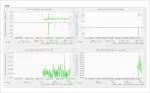
Webサービスの利用者増加に備え、Ubuntu 16.04サーバにMuninを導入して監視環境を構築した。Apacheのインストールと設定、muninとmunin-nodeのインストール後、アクセス制限を解除し、Basic認証を設定した。最後にファイアウォールでポート80, 443, 4949を開放し、セキュリティを強化した。今回は監視サーバ自体の設定を行い、次回は監視対象サーバの設定を行う。
/** Geminiが自動生成した概要 **/
SOY CMSサイトのDropboxバックアップ方法を紹介。まずDropboxアカウントを作成し、サーバーに64ビット版CLI版Dropboxをインストール。サーバをDropboxアカウントにリンク後、バックアップスクリプト(dbbackup.sh)を作成し、cronで毎朝3時にサイトディレクトリをzip圧縮してDropboxへ同期させるよう設定。自動起動設定としてcrontabの@rebootを利用。debファイル経由のインストール方法も追記。再起動しない場合はdropbox start -iコマンドを試す。パスワード付きzip化などの関連記事へのリンクも掲載。
/** Geminiが自動生成した概要 **/
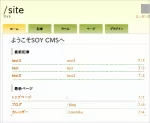
SOY CMSのインストーラによる再インストール後、サイトを復元する方法です。
まず、再インストール前にサイトのソースコードからサイトID(例: /site/files/ の"site"部分)を確認しておきます。
次に、インストーラで再インストールする際、インストール先ディレクトリを既存のものと異なる名前に変更します。インストール完了後、初期管理者を作成し、「サイトの復元」ではなく「サイトの作成」を選択します。
ここで、事前に確認しておいたサイトIDを入力してサイトを作成します。サイトIDが正しければ、既存のファイル群が使用され、サイトが復元されます。
最後に、元の管理画面URL(例: /cms/admin)で再インストールを行い、以前のデータベースに接続できないようにすることでセキュリティ対策を行います。データベース接続設定ファイル(例: mysql.db)を復旧すれば、元のアカウントも復元可能です。
/** Geminiが自動生成した概要 **/
Let's Encryptの証明書更新を自動化するため、CertBotを導入した。以前の方法は使えなくなったため、公式サイトの手順に従い、snapd経由でCertBotをインストール。`certbot certonly --apache`コマンドで証明書を取得し、Apacheの設定を自動更新。 cronで`certbot renew`を定期実行することで自動更新を実現。`--dry-run`オプションでテストも可能。以前の`letsencrypt-auto`コマンドは非推奨となったため、CertBotへの移行が必須。
/** Geminiが自動生成した概要 **/
Go言語でサーバのバックアップを作成するため、SSH接続を用いたファイルコピーから、Zipファイルのダウンロード方式に変更された。 `golang.org/x/crypto/ssh` パッケージを利用し、SSH接続を確立、リモートでコマンドを実行するテストコードが作成された。このコードは、指定したサーバに接続し、空のファイル`empty.txt`を作成することに成功。今後の開発は、このSSH接続とコマンド実行機能をベースに、Zipファイルのダウンロード処理を実装する方向で進められる。
/** Geminiが自動生成した概要 **/
Go言語でファイルサーバのバックアップを作成する過程の記録。今回は同一PC内でのディレクトリとファイルコピーを実装。`filepath.Walk`でディレクトリ構造を走査し、`os.Stat`でバックアップ先にディレクトリが存在しなければ`os.Mkdir`で作成。ファイルは`os.Open`、`os.Create`、`io.Copy`でコピー。`tree`コマンドでコピー結果を確認し、ディレクトリ構造とファイル内容が正しくコピーされたことを確認。ただし、ファイル更新日時を考慮したコピー処理は未実装。
/** Geminiが自動生成した概要 **/
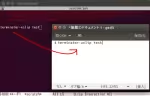
Emacsでxclipを使いたいが、tmuxではコピーモードの仕様でうまくいかない。そこで、itermのような端末を探し、terminatorをインストール。分割もでき、Emacsからシステムのクリップボードへコピー、貼り付けが期待通りに動作した。さらに、terminatorの別ウィンドウのEmacs間でもコピー、貼り付けができた。結果、開発環境をTerminator + Zsh + Emacsにすることに決定。
/** Geminiが自動生成した概要 **/
Emacsでクリップボードの共有設定をしたが、GUI環境では動作するものの、端末(emacs -nw)では動作しない問題に直面。xclipをインストールし設定を追加することで端末上でもコピペが可能になった。しかし、tmux上でEmacsを起動した場合はxclipが機能せず、更なる設定が必要な状況に陥っている。
/** Geminiが自動生成した概要 **/
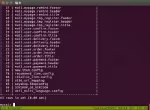
tmuxでマウススクロールをすると、履歴が表示されてしまい、画面がスクロールしない問題に遭遇した。MySQLの実行結果など、画面に収まらない内容を確認する際に不便だったため、マウススクロールで画面をスクロールできるように設定を変更した。`.tmux_conf`ファイルに`set -g mouse on`と`set -g terminal-overrides 'xterm*:smcup@:rmcup@'`を記述し、tmuxを再起動することで、マウススクロールで画面がスクロールするようになった。
/** Geminiが自動生成した概要 **/
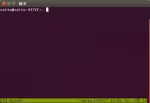
zsh起動時にtmuxも自動起動させる方法について解説。zshの設定ファイル`.zshrc`に`[[ -z "$TMUX" && ! -z "$PS1" ]] && tmux`を追記することで実現。この設定により、端末起動時にtmuxが既に起動しているかどうかを`$TMUX`で確認し、起動していない場合は`tmux`コマンドを実行する。結果、端末起動と同時にtmuxも起動し、ステータスバーが表示されるようになる。
/** Geminiが自動生成した概要 **/
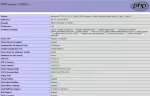
Windows7にPHP7をインストールする方法を解説。PHP7をダウンロード・展開後、C:\php7に配置。Apacheの設定ファイル(httpd.conf)を編集し、PHPモジュールを読み込む設定や、index.phpをDirectoryIndexに追加。PHPの設定ファイル(php.ini)で必要な拡張モジュールを有効化し、タイムゾーンを東京に設定。Apacheを再起動後、phpinfo()を表示するinfo.phpを作成し、ブラウザで確認することでインストール完了となる。
/** Geminiが自動生成した概要 **/
さくらVPS上のApache2.4でSSL証明書を設定する方法を解説した記事です。opensslを用いて秘密鍵とCSRを作成し、認証局に提出、発行された証明書と中間CA証明書を所定のディレクトリに配置、Apacheの設定ファイルを編集してSSLを有効化します。設定ファイルでは、証明書ファイル、秘密鍵ファイル、中間CA証明書のパスを指定します。最後にApacheを再起動し、httpsでアクセスしてSSL設定を確認します。記事ではLet's Encryptを使った簡便な設定方法への言及もあります。
/** Geminiが自動生成した概要 **/
さくらのVPSにGo環境を構築し、アプリケーションサーバを起動した際のメモ。UbuntuにGit, Go, MySQLをインストールし、アプリをビルド、実行した。ポート80での起動はroot権限が必要だったため、`sudo ./app -addr=:80`で実行。バックグラウンド実行は`&`を追加し、停止は`kill -KILL プロセスID`を使用。セキュリティ設定は別途必要。
/** Geminiが自動生成した概要 **/
GoでWebアプリを開発し、Ctrl+Zで停止した後に同じポートで再起動しようとしたら`address already in use`エラーが発生した。停止ではなく、プロセスが生きていたためポートが使用中だった。`ps`コマンドでプロセスIDを確認し、`kill -KILL [PID]`でプロセスを終了させた後、再起動に成功した。ブラウザでWebアプリの画面が表示され、サーバが正常に動作していることを確認。これは土壌分析アプリsoil2の開発中に遭遇した問題で、プロセスをkillすることで解決できた。
/** Geminiが自動生成した概要 **/
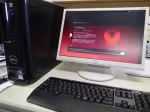
使わなくなったWindows7マシンにUbuntuをインストールし、Sambaでファイル共有サーバーを構築する方法。
手順は、Ubuntuインストール後、端末でSambaをインストールし、共有フォルダ`/home/share`を作成、パーミッションを設定。`/etc/samba/smb.conf`を編集し、ゲストアクセスを許可する設定を追加。Sambaを再起動し、ファイアウォールで必要なポートを開放。自動起動設定も実施。
Windowsからは、ネットワークドライブの割り当て機能を使い、`\\SambaサーバーのIPアドレス\Share`でアクセス可能。`Share`部分はsmb.confで設定した共有名。
/** Geminiが自動生成した概要 **/
さくらのVPSにPHP7をインストールし、SOY CMSを動かす手順を解説した記事。共有サーバーの表示速度低下を改善するため、VPSに移行。手順は既存記事を参考に、PHPインストール部分を更新。 Apache2.4インストール後、Ondřej Surý氏のPPAを用いてPHP7.0を導入し、関連モジュールをインストール、Apache2の設定を行った。PHP7でSOY CMSを動かすにはファイル修正が必要で、修正済みパッケージはsaitodev.co/soycms/からダウンロード可能。
/** Geminiが自動生成した概要 **/
Apacheサーバのバージョン表示はセキュリティリスクとなるため、非表示にすることが推奨されています。本記事では、Apacheの設定ファイル`httpd.conf`または`apache2.conf`を編集することで、バージョン情報を隠す方法を解説しています。具体的には、`ServerTokens`ディレクティブを`Prod`に設定することで、公開されるサーバ情報を最小限に抑えられます。また、`ServerSignature`ディレクティブを`Off`にすることで、エラーページなどからサーバのバージョン情報が削除されます。これらの設定変更後、Apacheを再起動することで変更が反映されます。さらに、セキュリティ対策としてmod_securityなどのセキュリティモジュール導入も推奨しています。
/** Geminiが自動生成した概要 **/
知人の知人のWordPressサイトが乗っ取られ、攻撃サーバーとして悪用された事例を紹介。脆弱なCMSバージョン、簡単なパスワード、推測されやすい管理画面URLが原因だった。また、知人はトロイの木馬、他の知人は無害なファイル増産プログラムの被害に遭い、筆者自身もIEの設定を書き換えられる被害を受けた。攻撃者は無防備なサイトやPCを狙うため、セキュリティ対策は必須。対策学習として、攻撃者の心理を理解できる「サイバーセキュリティプログラミング」や、Webセキュリティの基礎知識を学べる「徳丸浩のWebセキュリティ教室」などを推奨。インターネットの危険性を常に意識し、無関係な人などいないことを認識すべきだと警告している。