ブログ内検索:

プログラミング教室
最近興味があることや肥料教室についてのメルマガを配信しています
検索キーワード:「write」
 

自宅で親子で学ぶプログラミング教室のオープンしました

/** Geminiが自動生成した概要 **/
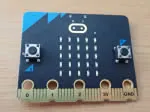
2025年の振り返りとして、念願だった自宅での「親子で学ぶプログラミング教室」オープンが報告されました。妻が主体となり、補助金申請から生徒募集までを担当し、初年度の目標生徒数を達成。 本教室はmicro:bitを主要教材とし、小学生はMakeCode、希望する保護者はMicroPythonで学びます。特徴は、前半が小学生向け、後半が保護者向けの時間に分けられている点。保護者向けでは、当初予想に反して音響機器のIoT化やGPS機器の自作といった電子工作が人気でした。貸出PCにはRaspberry Pi 5やChromebookを用意。 今後は、LEGOでのラジコンカー製作やIoT機器の仕組み学習を通じ、小さな街の再現を目指す計画です。

 

限りなき旅路

/** Geminiが自動生成した概要 **/
10年間毎日投稿を続けた筆者が、節目を振り返ります。この10年で最も印象深かったのは「緑色片岩」との出会いです。全国各地を巡り、土の始まりである母岩の理解を深める中で、それが農業生産性、特に稲作の品質と密接に関わることを発見しました。また、緑色の岩石には興味深い地域の伝承や日本の歴史との繋がりがあることも知りました。得られた知見を協力者の田で実践し、米の品質・収量を地域トップクラスに向上させ、講演の機会も得ました。今後は知見を共有し、学びの「限りなき旅路」を続けると結んでいます。


ロボットによる有機農業の自動化を目指すトクイテンさんの自社圃場を訪問

/** Geminiが自動生成した概要 **/
トクイテンさんの自社農場を訪問し、ロボットによる有機農業の自動化に向けた取り組みを見学しました。特に、トマト栽培の簡易化を目指すロボット開発に感銘を受けました。様々な創意工夫が凝らされており、得られた知見が他の作物にも応用できる可能性を感じました。今後、何らかの形でトクイテンさんの取り組みに関わっていきたいと考えています。


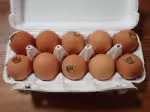
コトブキ園さんから恵壽卵を頂きました2024

/** Geminiが自動生成した概要 **/
神奈川県の養鶏場「コトブキ園」から「恵壽卵」を贈呈された。本記事は、以前贈呈された「恵壽卵」に関する記事を参照する。 「恵壽卵」は、こだわりの飼料で育てられた鶏から産出され、味と栄養価に優れている。動画では、贈呈された卵の開封と調理の様子が紹介されている。 関連情報として、「有機質肥料と飼料の類似性」や「コトブキ園から贈呈された『長壽焼ぷりん』」の記事が挙げられている。


SOY CMSで$_SERVER["PATH_INFO"]の補完を追加しました

/** Geminiが自動生成した概要 **/
SOY CMS 3.14.0以降では、エックスサーバー等のサーバーで発生するPATH_INFOの自動付与による問題を解消しました。従来は「https://example.com/hoge」にアクセスすると「https://example.com/hoge?pathinfo=hoge」にリダイレクトされていましたが、最新版では内部処理でPATH_INFOを補完するため、リダイレクト無しで動作します。 自動付与機能を無効にする場合は、サイトの.htaccessファイルの末尾を以下のように変更してください。 **変更前:** ``` RewriteRule ^(.*)$ index.php?pathinfo=$1&%{QUERY_STRING} [L] ``` **変更後:** ``` #RewriteRule ^(.*)$ index.php?pathinfo=$1&%{QUERY_STRING} [L] RewriteRule ^(.*)$ index.php/$1 [L] ```


末延農園さんのReaper Death麺を食べてみた

/** Geminiが自動生成した概要 **/
末延農園さんの「Reaper Death麺(激辛)」は、想像を絶する辛さでした。普段から辛い物に強い私でも、涙と汗が止まらないほどの激辛です。 袋には「内蔵が弱い人や明日大事な予定がある人は食べてはいけない」と注意書きがありますが、まさにその通り。ドライアイが一時的に解消されるほどの辛さは、もはや罰ゲームレベルです。 この辛さの秘密は、世界一辛い唐辛子「キャロライナ・リーパー」。末延農園さんでは、国産キャロライナ・リーパーの栽培から加工・販売までを一貫して行っています。 「Reaper Death麺」はAmazonで購入可能です。辛い物好きの方は、ぜひ挑戦してみてください!
 

SOY CMSで一つ深い階層にサイトを作成する

/** Geminiが自動生成した概要 **/
SOY CMSで、サイトを一つ深い階層に作成する方法を解説します。 まず、サイトIDを「hoge」として、/var/www/html/hogeにサイトを作成します。次に、/var/www/html/hoge/huga のように、hugaディレクトリを作成し、必要なファイルを配置します。 データベースのSiteテーブルを開き、サイトIDが「hoge」のレコードのurlとpathを、それぞれ `http://example.com/hoge/huga/` と `/var/www/html/hoge/huga/` に変更します。 最後に、/var/www/html/hoge/huga/.htaccess の RewriteBase を `/hoge/huga` に変更します。 稼働中のサイトのURLを変更する場合は、上記の手順に加えて、SOY CMS管理画面でサイトURLを変更する必要があります。


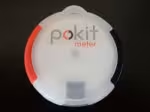
PokitMeterを購入したので、Micro:bitのPWMを測定してみた

/** Geminiが自動生成した概要 **/
記事では、PokitMeterという小型測定器を用いて、Micro:bit(マイクロビット)が出力するPWM信号の周波数を測定しています。 PokitMeterは測定結果をスマホで確認できるため非常にコンパクトで、Chromebookでも使用可能です。 マイクロビットのP0ピンから出力されるPWM信号をPokitMeterのオシロスコープモードで測定した結果、デューティ比50%で、周期20msの矩形波が観測されました。 このことから、マイクロビットのPWM周波数は標準で50Hzであることが分かります。 今後はPokitMeterを活用して、より深くマイクロビットの機能を探求していく予定です。


BBC Micro:bitのプルダウン抵抗1

/** Geminiが自動生成した概要 **/
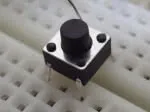
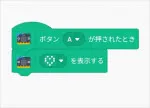
記事では、マイクロビットを使ってプルダウン抵抗の仕組みを解説しています。 まず、タクトスイッチと10kΩの抵抗を用いてプルダウン回路を構成し、ボタンを押すとマイクロビットのディスプレイのアイコンが変わるプログラムを作成しています。 記事では、プルダウン抵抗の詳細は後述するとして、動作するコードを示しています。 具体的には、マイクロビットのGPIO 0ピンに接続されたタクトスイッチが押されると、ディスプレイのアイコンが悲しい顔から笑顔に変化し、2秒後に再び悲しい顔に戻るというものです。 記事は、この動作例を通じて、プルダウン抵抗の役割について詳しく解説していくことを予告しています。


BBC Micro:bit、トランジスタとDCモータ再び

/** Geminiが自動生成した概要 **/
この記事では、BBC Micro:bitとトランジスタを使ってDCモーターを制御する方法を解説しています。前回はモーターを回すことができませんでしたが、電気回路とトランジスタの動作原理を学び、今回は見事成功しました。 成功の鍵は、トランジスタのベース電流を制御するための抵抗値の計算です。目標とするモーター電流を100mAとし、トランジスタの増幅率などを考慮して、ベース抵抗を4.7kΩに設定しました。 その結果、Micro:bitのボタン操作でDCモーターの回転を制御することができるようになりました。今回の実験を通して、トランジスタの動作原理への理解を深めることができました。


BBC Micro:bitでDCモータを動かしたい

/** Geminiが自動生成した概要 **/
BBC Micro:bitのGPIOピンを使ってDCモータを動かそうとしたが、3Vピンでは動作するのに、GPIOピンでは動作しないという問題が発生しています。 原因を探るため、GPIOピンの仕様を調べてみたところ、「タッチセンス機能のため、端子0, 1, 2には弱いプルアップ抵抗(10MΩ)が接続されている」という記述を見つけました。 このプルアップ抵抗がDCモータの動作に影響を与えている可能性があり、今後の検証が必要です。


トランジスタ2スイッチング

/** Geminiが自動生成した概要 **/
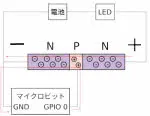
この記事では、トランジスタの仕組み、特にスイッチング作用について解説しています。バイポーラトランジスタを構成するN型半導体とP型半導体の働きに触れ、マイクロビットと青色LEDを用いた回路を例に、トランジスタがどのように電流を制御するのかを図解しています。ベース電流の有無によってコレクター-エミッタ間の導通・非導通が切り替わり、これがスイッチのオン/オフ動作に対応することを示しています。記事では、トランジスタの基礎知識を学ぶことで、電子回路への理解を深めることを目指しています。


BBC Micro:bitでリレー経由でDCモーターを制御してみる

/** Geminiが自動生成した概要 **/
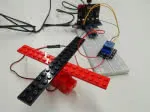
BBC Micro:bitを使ってリレー経由でDCモーターを制御する方法について書かれた記事の要約です。 記事では、マイクロビットのGPIOピンでは電流が不足するため、トランジスタの代わりにリレーモジュールを使ってDCモーターを制御する方法を紹介しています。 具体的な配線方法やマイクロビットのコード例も掲載されており、実際にDCモーターを回転させる様子を収めた動画も埋め込まれています。 記事は、マイクロビット初心者にもわかりやすく、リレーモジュールを使ったDCモーター制御の方法を学ぶのに役立つ内容となっています。


BBC Micro:bitとトランジスタ

/** Geminiが自動生成した概要 **/
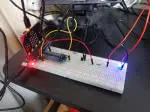
BBC Micro:bitのGPIOピンを使ってDCモーターを動かそうとしたが、電圧不足のため動かなかった。そこでトランジスタを使って電圧を上げることを試みた。書籍を参考に青色LEDをトランジスタで点灯させる回路を組んだところ、LEDは点灯したものの、DCモーターは動作しなかった。トランジスタについて更に学習する必要があると考えられる。


ChromebookでScratchとBBC Micro:bitを接続してみる

/** Geminiが自動生成した概要 **/
この記事は、ChromebookのScratchでBBC Micro:bitを動かす方法を解説しています。 まず、Google PlayからScratchをインストールし、Scratch用マイクロビットのHEXファイルをダウンロードしてマイクロビットに転送します。 次に、Scratchの拡張機能でmicro:bitを選択し、接続を確立します。 記事では、接続確認のため、マイクロビットのAボタンを押すと音が鳴るプログラムを作成・実行しています。 最後に、小学一年生には漢字が読めないため、ひらがなモードのScratchが必要だと述べています。


ESP8266のUARTその2

/** Geminiが自動生成した概要 **/
この記事は、ESP8266をUARTの受信側としてRaspberry Piと通信する方法を解説しています。 前回の記事ではESP8266から送信したデータにREPLの情報が含まれていましたが、今回は受信側にすることでREPL情報を含まないデータを受信できることを確認しています。 具体的には、ESP8266側で受信したデータを少し変更してRaspberry Piに送り返すPythonコードを記述し、Raspberry Pi側では"send from pi."というメッセージを繰り返し送信するPythonコードを記述しています。 その結果、Raspberry Pi側で"received:send from pi."というメッセージが表示され、REPL情報を含まないデータが受信できていることが確認できました。


ESP8266のUART

/** Geminiが自動生成した概要 **/
ESP8266のREPLは、シリアル接続を通じてMicroPythonと対話するためのコマンドラインインターフェースです。UART0がデフォルトで使用され、ボーレートは115200bpsです。REPLでは、コードの実行、変数の確認、関数の呼び出しなどが行えます。Ctrl-Aでプロンプトの先頭、Ctrl-Eで末尾に移動できます。Ctrl-Bで一文字戻り、Ctrl-Fで一文字進めます。Ctrl-DでREPLを終了し、プログラムの実行を再開します。REPLはMicroPythonの開発やデバッグに役立つ強力なツールです。


BBC Micro:bitのUART

/** Geminiが自動生成した概要 **/
BBC Micro:bit (microbit) の UART 通信では、microbit から Raspberry Pi へのデータ送信と、その逆の受信が可能。microbit は `uart.any()` 関数を使用して受信データを待ち受け、Raspberry Pi はシリアルポートを介して通信する。データの送受信を確実に行うには、microbit と Raspberry Pi 間の TX/RX ピンの正しい接続と、双方で一致するボーレートの設定が重要。また、microbit では `uart.init(115200)` を使用してシステムを初期化することも推奨される。これらの手順に従うことで、microbit と Raspberry Pi 間の双方向 UART 通信を実現できる。


NodeMCUにファームウェアをインストールする

/** Geminiが自動生成した概要 **/
ESP8266 NodeMCUモジュールにMicroPythonファームウェアをインストールするには、esptoolツールを使用します。ファームウェアのbinファイルをダウンロードし、`esptool`コマンドを使用してフラッシュを消去してから、新しいファームウェアを書き込みます。 ファームウェアがインストールされたら、Thonny IDEを使用してLチカプログラムを作成します。ThonnyをESP8266に接続し、`main.py`という名前でプログラムを保存します。プログラムを実行すると、NodeMCUのLEDが点滅します。


BBC Micro:bitでpHメーターから得られるアナログ値を読み込んでみた

/** Geminiが自動生成した概要 **/
このブログ記事は、BBC Micro:bitの内蔵AD変換機能を用いてpHメーターのアナログ値を読み取る実験について解説しています。筆者は、専用のAD変換器が届く前に、Micro:bitのP0/P1ピンがアナログ値の読み込みに対応することを発見し、これを活用。pHメーターをMicro:bitに接続し、MakeCodeでアナログ値をディスプレイに表示するプログラムを作成しました。 実験では、水道水で748、重曹水で916のアナログ値を取得。重曹水がアルカリ性であることから、測定値の傾向が妥当であることを確認し、アナログ値の読み取りに成功しました。今後はpHメーター出力値とMicro:bitのAD変換の詳細調査が課題としつつも、pH値に応じた自動制御(例:サーボモータでの溶液調整)への応用可能性に大きな期待を寄せています。


Raspberry PiのPWMでサーボモータを動かしてみる

/** Geminiが自動生成した概要 **/
この記事では、Raspberry PiのPWM機能を使ってサーボモーターを制御する方法を解説しています。 サーボモーターは、パルス幅によって回転角度を制御することができます。この記事では、GeekServo 9G Servo-Grayというサーボモーターを使用し、GPIO 12に接続して制御しています。 コードでは、RPi.GPIOライブラリを使ってPWM信号を生成し、ChangeDutyCycle()関数でデューティ比を変更することで、サーボモーターの回転角度を制御しています。 具体的には、デューティ比2.5%で-45度、7.25%で90度、12%で225度回転するように設定されています。


Raspberry Piと赤色LEDでホタルのような点滅を試す

/** Geminiが自動生成した概要 **/
記事では、Raspberry PiとLEDを用いて、PWM(パルス幅変調)による疑似アナログ信号の生成と、その効果について解説しています。PWMは、デジタル信号のパルス幅を調整することで、見かけ上アナログ信号のような出力を行う技術です。記事では、パルス幅を徐々に変化させることで、LEDの明るさが滑らかに変化する様子を「ホタルの光」に例えています。 具体的には、Pythonコードを用いてPWMのデューティ比を周期的に変化させることで、LEDの明るさを制御し、ホタルの点滅のような効果を実現しています。


Raspberry Piと赤色LEDでパルス幅変調を試す

/** Geminiが自動生成した概要 **/
この記事は、生物系出身でRaspberry Piに挑戦している筆者が、パルス幅変調(PWM)を学ぶ過程を記述しています。 まず、LEDの点灯と消灯を繰り返すLチカを通して、HIGH(電気が流れる状態)とLOW(電気が流れない状態)について学びます。次に、PWMの概念、周期、パルス幅、デューティ比について解説し、PWMを用いたLEDの明るさ制御に挑戦します。 具体的なコード例を示しながら、デューティ比を徐々に上げることでLEDが明るくなる様子を観察し、PWMによる制御を体感します。最後に、HIGHはデューティ比100%の状態であり、デューティ比が低くても実際には高速で点滅しているため暗く見えることを補足しています。


Rapberry PiとBBC Micro:bitでUARTを試す

/** Geminiが自動生成した概要 **/
Micro:bitとサーボモーターを使って環境制御の基礎を学ぶ記事。サーボモーターの角度制御をMicro:bitのプログラムから行う方法を紹介。Muエディタを使用し、角度を指定するシンプルなコードから、連続的な動きや特定角度への移動、アナログ入力による制御まで段階的に解説。具体的な接続方法やコード例、ライブラリの活用法も示し、初心者にも分かりやすくサーボモーター制御の基礎を習得できる内容となっている。最終的には、植物育成ライトの角度調整といった具体的な応用例も示唆し、環境制御への応用を促している。


Micro:bitで二種類のサーボモータの動作を比較してみる

/** Geminiが自動生成した概要 **/
この記事では、Micro:bitを用いて二種類のサーボモーター(360°回転と270°回転)の動作比較を行っています。どちらもGeekservo 9gサーボですが、360°サーボは角度指定で回転速度が変化し、90°を基準にそれより大きい値で反時計回り、小さい値で時計回りに回転します。一方、270°サーボは指定角度で正確に停止します。同じコードでもサーボの仕様によって動作が異なることを実証し、LEGO Ninjagoのコールのミニフィグを使って動作の様子を動画で紹介しています。


Micro:bitでサーボモータの止め方を試す

/** Geminiが自動生成した概要 **/
Micro:bitでサーボモーターを制御し、停止させる方法を検証した。ブレットボードと拡張ボードを用い、LEGO人形を乗せて回転を確認。以前の記事でサーボモーターの基準値を90度としたため、Aボタン押下で150度まで回転後、1秒で停止するコードを作成・実行した。結果は1秒後にモーターは停止したが、150度以上に回転していた。サーボモーターへの入力値と実際の回転角度の対応はまだ不明瞭。


環境制御を学ぶ為にMicro:bitでサーボモータを学ぶ

/** Geminiが自動生成した概要 **/
Micro:bitとサーボモーターを用いて環境制御学習の第一歩を踏み出した著者は、サーボモーターの動作原理を学ぶため、LEGOブロックとミニフィグを使った回転実験を行った。MakeCodeで作成したコードでMicro:bitからサーボモーターに角度指令を送ると、90度を基準に、大きい値では反時計回り、小さい値では時計回りに回転する。しかし、指定角度で停止せず、一回転し続けるという問題に直面。これは、指令値が目標角度ではなく、一定時間内の回転角度を表すためであった。 著者は、サーボモーターの停止方法について疑問を抱いている。


WSL2でSOY CMSの開発環境を作ってみた

/** Geminiが自動生成した概要 **/
さくらのVPSにUbuntu 18.04を導入し、SOY CMSを稼働させる手順を解説した記事の要約です。まず、OSインストール後、Apache、PHP、必要なPHP拡張機能、MySQLをインストールします。次に、MySQLにSOY CMS用のデータベースとユーザーを作成し、ファイアウォールでHTTPとHTTPSを許可します。SOY CMSのzipファイルをダウンロードし、ドキュメントルートに展開後、ブラウザからインストールを実行します。SQLite版ではなくMySQL版を利用するため、データベースの設定が必要です。最後に、サイトURLと管理者情報を入力してインストールを完了します。記事ではコマンド操作の詳細やトラブルシューティングも紹介されています。


fatal: write error: No space left on deviceの対処

/** Geminiが自動生成した概要 **/
このブログ記事は、さくらVPS環境で発生した「fatal: write error: No space left on device」エラーへの対処法を解説しています。詳細ページが表示できなくなる問題に対し、筆者はまず`df -i`でデバイス使用状況を確認するも原因特定に至りませんでした。 しかし、`/tmp`と`/var/log`内の不要ログファイルを削除した結果、エラーが解決。この経験からログファイルの肥大化が原因と推測し、`logrotate`設定でApacheログの保持期間を14日から7日に短縮する恒久対策を講じました。高アクセスサイト運営におけるログ管理の重要性を示す実践的な解決事例です。


SheetJSを試してみた

/** Geminiが自動生成した概要 **/
SheetJSは、ブラウザ上でHTMLテーブルから簡単にExcelファイルを生成できるJavaScriptライブラリです。デモを改修し、テーブル要素を指定して`XLSX.utils.table_to_book`でブックオブジェクトを生成、`XLSX.writeFile`でExcelファイル(xlsx)として出力する簡単なコードで実装できます。 表示されたHTMLテーブルのダウンロードボタンをクリックするだけで、テーブル構造を保持したExcelファイルがダウンロードされます。著者は従来PHPのPhpSpreadSheetを使用していましたが、SheetJSも選択肢に加えるとのことです。


【SEO対策】サイトの滞在時間を増やす

/** Geminiが自動生成した概要 **/
SEO対策としてサイト滞在時間を増やす施策を行っている。記事の文量を増やすのではなく、一度のアクセスで複数記事を読んでもらうことを目指している。Google Analyticsでアクセス急上昇中の記事(例:「リン鉱石から考える未来のこと」)を分析し、記事末尾に関連する他記事へのリンクを追加することで、読者が他の記事にもアクセスする導線を増やし、サイト全体の平均滞在時間増加を狙う。アクセス増加の可視化は容易ではないが、読者の回遊促進による滞在時間増加を期待している。


SOY CMSの静的化プラグインで高速化

/** Geminiが自動生成した概要 **/
SOY CMSの静的化プラグインが改良され、ページ単位での静的化設定、全プラグイン実行後の静的化処理、ページ更新時の静的ファイル一括削除、サイトキャッシュ削除時の静的ファイル削除が可能になった。従来の静的化はフロントコントローラやRewriteモジュールの処理を回避することで高速化を実現していたが、今回の改良でさらに柔軟性と効率性が高まった。HTMLキャッシュプラグインと併用することで、標準ページは静的化、ブログページはHTMLキャッシュと使い分け、サーバー負荷軽減に効果的。改良版はsaitodev.coからダウンロード可能。高速化に加え、SEO対策にも有効。


SOY CMSでドメインが異なる複数のサイトを運営する

/** Geminiが自動生成した概要 **/
SOY CMSで異なるドメインの複数サイト(example.kyoto, other.example.kyoto)をさくらVPS上の単一サーバーで運用する手順を記述。Let's Encryptでワイルドカード証明書(*.example.kyoto)を取得し、既存証明書を削除後、お名前.comのDNS設定でTXTレコードを追加。SOY CMSでサイト毎にURLを設定し、Apacheのドキュメントルートにindex.phpと.htaccessを設置、ドメインに応じてサイトを切り替えるよう設定。ワイルドカード証明書の更新は、お名前.comでは自動化できないため手動、またはさくらのクラウドDNSへの移管が必要。


Ubuntu19.10でGoogle Photoでデジカメの画像のアップロードがエラーになる時の対応

/** Geminiが自動生成した概要 **/
Ubuntu 19.10でGoogleフォトにUSB接続のデジカメ画像をアップロードしようとしたら、「Permission denied」エラーが発生。原因はChromiumブラウザの設定でリムーバブルメディアへのアクセスが許可されていなかったため。UbuntuソフトウェアからChromiumの詳細設定を開き、「リムーバブルストレージデバイスのファイルの読み取り/書き込み」を有効化することで解決。


さくらのVPSにUbuntu18.04を入れてSOY CMSを動かした時のメモ

/** Geminiが自動生成した概要 **/
SOY CMSでMySQL 8系に接続できない場合、認証方式の違いが原因です。MySQL 8系は`caching_sha2_password`がデフォルトですが、SOY CMSは`mysql_native_password`で接続します。解決策は、MySQLの設定ファイル`mysqld.cnf`の`[mysqld]`セクションに`default_authentication_plugin=mysql_native_password`を追加し、MySQLを再起動します。新規インストール時はインストール時に`mysql_native_password`を指定できます。既存ユーザの場合は、MySQLにログインし`ALTER USER 'ユーザ名'@'localhost' IDENTIFIED WITH mysql_native_password BY 'パスワード';`を実行し、`FLUSH PRIVILEGES;`で変更を適用します。


Go言語でサーバを立ち上げる

/** Geminiが自動生成した概要 **/
Go言語でlocalhost:8889で動作するシンプルなWebサーバを作成する手順と動作確認方法の説明です。 `server.go` はルートパスへのアクセスに対し、リクエスト内容をコンソールに出力し、"hello world"を含むHTMLをレスポンスとして返します。`httputil.DumpRequest`でリクエスト内容をダンプし、`fmt.Println`でコンソールに表示、`io.WriteString`でレスポンスを書き込みます。`http.ListenAndServe`でサーバを起動し、ブラウザでアクセスすると"hello world"が表示されます。同時にコンソールにはリクエストヘッダ情報(例:GETメソッド、Host、User-Agentなど)が出力されます。


Go言語でhtmlからの文字の部分的取得

/** Geminiが自動生成した概要 **/
Go言語でWebページから本文を抽出するプログラムの説明です。`https://saitodev.co/article/%E3%83%A4%E3%83%96%E3%82%AC%E3%83%A9%E3%82%B7%E3%81%AE%E5%9F%B7%E5%BF%B5` から、`<div class="post-content">` と `<!-- .post-content -->` で囲まれた本文を抽出します。 `bufio.NewReader` でHTMLを一行ずつ読み込み、`strings.Index` で "post-content" を検索。開始タグを見つけたら `readMode` フラグをtrueにして本文を `content` 変数に蓄積、終了タグを見つけたらループを抜けます。抽出した本文は `test.html` ファイルに保存されます。


Go言語で特定のサイトの複数の画像を取得する

/** Geminiが自動生成した概要 **/
Go言語で特定サイトから複数画像を取得する処理を解説しています。まず、対象ページのHTMLを取得し、正規表現を用いて`img`タグの`src`属性から画像パスを抽出します。抽出したパスは`/site/files`を含むものだけをスライスに格納します。次に、スライス内の各パスに対して、サイトのドメインを付加して完全なURLを生成し、`http.Get`で画像データを取得します。取得したデータは`ioutil.ReadAll`でバイト型に変換後、ファイル名を取得するためにパスの最後の`/`以降の文字列をファイル名として新規ファイルを作成し、画像データを書き込み保存します。


Go言語でHTMLのイメージタグから画像を取得

/** Geminiが自動生成した概要 **/
Go言語でHTMLのimgタグから画像を取得し、ファイル保存するコードの説明です。正規表現でsrc属性値を取得し、ファイル名を抽出し、URLを完成させます。HTTP GETリクエストで画像データを取得し、ファイルを作成して書き込みます。具体的な例として、`<img src="/site/files10/P5100314.JPG" ...>`から`P5100314.JPG`という名前で画像ファイルを保存する手順を解説しています。 コードは`https://saitodev.co`をベースURLとして使用し、`ioutil.ReadAll`でレスポンスボディ全体を読み込み、`os.Create`と`file.Write`でファイルに書き込んでいます。


Go言語でWebサイトから画像のデータを取得

/** Geminiが自動生成した概要 **/
Go言語でWebサイトから画像を取得し、ローカルに保存する方法を解説しています。`http.Get`で指定URLの画像データを取得し、`ioutil.ReadAll`でレスポンスボディをバイトスライスとして読み込みます。`os.Create`で新規ファイルを作成し、`file.Write`で取得したバイトデータを書き込むことで、画像ファイルを保存します。サンプルコードでは"植物のミカタ"の画像URLを使用し、"sample.jpg"として保存しています。記事では、HTTP GETリクエストとファイル作成の基本についても触れており、関連する記事へのリンクも提供しています。


Go言語でファイル作成

/** Geminiが自動生成した概要 **/
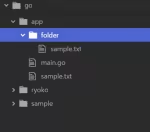
Go言語でファイルを作成する方法を解説しています。まず、`os.Stat`でファイルの存在確認を行い、存在しなければ`os.Create`で作成、存在すれば`os.Open`で開きます。`defer file.Close()`で確実にファイルを閉じ、`[]byte`に変換した文字列を`file.Write`で書き込みます。 次に、`os.Stat`でディレクトリの存在確認を行い、なければ`os.Mkdir`で作成します。`filepath.Abs(".")`で現在のディレクトリを取得し、`os.Chdir`で作成したディレクトリに移動してから、上記と同様にファイルを作成・書き込みます。結果として、指定したディレクトリにファイルが作成されます。


Socket.IOで個別チャットを作りたい前編

/** Geminiが自動生成した概要 **/
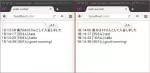
Socket.IOで個別チャットを作るための第一段階として、NamespacesとRoomsの概念を導入した。サーバー側(server.js)では、`io.of('/chat')`でchatというnamespaceを作成し、接続時に`socket.join("default")`で全ユーザーを"default" roomに所属させた。イベント発信時は`chatNS.to("roomName").emit()`を使用することでroom内限定の通信を実現。クライアント側(index.html)は、`io.connect("http://localhost:8080/chat")`のように接続URLにnamespaceを指定することで変更完了。これにより、複数ユーザーが同じチャットルームに参加できるようになったが、まだユーザー限定チャットにはなっていない。


Node.jsとSocket.IOでリアルタイムのチャットアプリを作ってみる

/** Geminiが自動生成した概要 **/
Node.jsとSocket.IOを用いたチャットアプリ構築後、Let's Encryptで常時SSL化する方法を解説。自己署名証明書ではブラウザ警告が出るため、無料のLet's Encryptを利用。Certbotによる証明書取得手順、Nginxの設定変更(SSL設定追加、httpトラフィックのhttpsリダイレクト)を説明。 Socket.IOのサーバー側コード修正では、httpsオプションを追加し、取得した証明書と秘密鍵を指定。これにより、チャットアプリがセキュアなhttps接続で利用可能になる。


CPUの監視

/** Geminiが自動生成した概要 **/
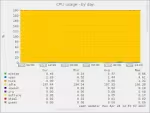
MuninのCPU監視グラフ解説の導入部分。CPUは計算処理を行う部分で、ユーザモードとカーネルモード(OSの基礎処理)を使い分ける。カーネルモードではシステムコールを介してOSに処理を依頼する。CPUは割り込み機構により処理を中断できる。CPUは同時処理に見せかけて、実際は処理を切り替えながら実行している。詳細は次回に続く。


さくらの共有サーバで二つのショップサイトを独自ドメインで運営する方法について

/** Geminiが自動生成した概要 **/
さくら共有サーバーのスタンダードプランで、二つの独自ドメインショップサイトをSNI SSLで運営する方法。まず、mainsite.jpをルートディレクトリに設置し、SNI SSLを設定。設定ファイル内のURLを独自ドメインに変更する。次に、subsite.jpをsubディレクトリに設置し、マルチドメイン設定とSNI SSLを設定。設定ファイル内のURLも変更。最後に、subディレクトリの.htaccessに`RewriteBase /`を追加することで、subsite.jpのサブページへのアクセスエラーを解消する。


NW.jsを試す

/** Geminiが自動生成した概要 **/
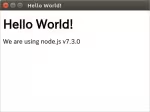
中学生向けプログラミング教室で、JavaScriptでアプリ制作をする生徒が出てきたため、デスクトップアプリ作成の選択肢としてNW.jsをUbuntuで試した。npmでnw.jsをインストール後、index.htmlとpackage.jsonを作成し、`npm start`で実行した結果、"Hello World!"とNode.jsのバージョンが表示された。ランチャーに登録したNW.jsアイコンからも同じ画面が起動できた。しかし、端末操作が必要なため、中学生には敷居が高いと判断し、他の方法を検討することにした。


中学生にプログラミングを教えてみて。その4

/** Geminiが自動生成した概要 **/
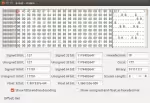
中学生にプログラミングを教える中で、コンピュータが0と1で動く仕組みを理解させるため、C言語で書いたコードをアセンブリ言語、さらにバイナリの実行ファイルに変換する過程を見せた。苦Cとコンピュータサイエンスの教科書を参考に、gccコマンドでアセンブルとコンパイルを行い、出力されたhoge.sとa.out(バイナリ)を提示。バイナリエディタで16進表示されたa.outから2進数での動作を想像させ、理解を促した。後々「コンピュータシステムの理論と実装」が理解を深める上で役立つと気づいた。


中学生にプログラミングを教えてみて。その3

/** Geminiが自動生成した概要 **/
中学生にプログラミングの関数を教える際、calc(calculate)やres(result)といった略語を使った説明が、生徒にとって理解の妨げになってしまった。calculationを学習していない生徒にとって、これらの語は自由に決められる名称だと認識できなかったため。改善策として、関数の名称を「tasu(足す)」のように、処理内容をローマ字表記にすることで、より直感的に理解できるように工夫した。ベストプラクティスよりも、まずはコードを書く楽しさを優先し、段階的に学習を進めることが重要。


さくらのVPSにPHP7を入れてSOY CMSを動かしてみた

/** Geminiが自動生成した概要 **/
さくらのVPSにPHP7をインストールし、SOY CMSを動かす手順を解説した記事。共有サーバーの表示速度低下を改善するため、VPSに移行。手順は既存記事を参考に、PHPインストール部分を更新。 Apache2.4インストール後、Ondřej Surý氏のPPAを用いてPHP7.0を導入し、関連モジュールをインストール、Apache2の設定を行った。PHP7でSOY CMSを動かすにはファイル修正が必要で、修正済みパッケージはsaitodev.co/soycms/からダウンロード可能。


さくらのVPSでSOY CMSを動かした時のメモ

/** Geminiが自動生成した概要 **/
Apacheサーバのバージョン表示はセキュリティリスクとなるため、非表示にすることが推奨されています。本記事では、Apacheの設定ファイル`httpd.conf`または`apache2.conf`を編集することで、バージョン情報を隠す方法を解説しています。具体的には、`ServerTokens`ディレクティブを`Prod`に設定することで、公開されるサーバ情報を最小限に抑えられます。また、`ServerSignature`ディレクティブを`Off`にすることで、エラーページなどからサーバのバージョン情報が削除されます。これらの設定変更後、Apacheを再起動することで変更が反映されます。さらに、セキュリティ対策としてmod_securityなどのセキュリティモジュール導入も推奨しています。


golangでテストを書いてみたのでメモ

/** Geminiが自動生成した概要 **/
Go言語のテスト方法についての記事です。`sample.go`に`MakeRandomString`(ランダム文字列生成)と`Convert`(MD5ハッシュ化)関数を定義し、`sample_test.go`にテストコードを書きます。`Test`+関数名でテスト関数を定義し、`t *testing.T`を引数に取ります。`Convert`関数のテストでは、空文字やハッシュ化前文字列と等しい場合に`t.Error("failed")`でエラーとします。`go test`コマンドでテストを実行し、`PASS`なら成功、`FAIL`なら失敗となります。`MakeRandomString`関数のテストでは、2回生成した文字列が同じであればエラーとしています。


サイバー攻撃が何と多いことか

/** Geminiが自動生成した概要 **/
知人の知人のWordPressサイトが乗っ取られ、攻撃サーバーとして悪用された事例を紹介。脆弱なCMSバージョン、簡単なパスワード、推測されやすい管理画面URLが原因だった。また、知人はトロイの木馬、他の知人は無害なファイル増産プログラムの被害に遭い、筆者自身もIEの設定を書き換えられる被害を受けた。攻撃者は無防備なサイトやPCを狙うため、セキュリティ対策は必須。対策学習として、攻撃者の心理を理解できる「サイバーセキュリティプログラミング」や、Webセキュリティの基礎知識を学べる「徳丸浩のWebセキュリティ教室」などを推奨。インターネットの危険性を常に意識し、無関係な人などいないことを認識すべきだと警告している。


Golangのsessionの取り扱いの際の型で苦戦した

/** Geminiが自動生成した概要 **/
Go言語でgorilla/sessionsを使ってセッションを扱う際、セッションから取得した値の型がinterface{}となり、string型の構造体フィールドに代入できない問題が発生した。ログ出力ではstring型に見えたが、構造体への代入時に型エラーが発生。stringへの型アサーションを試みても解決せず、最終的に構造体のフィールド型をinterface{}に変更することで回避した。セッション値取得時の動的な型定義と構造体の静的な型チェックの不一致が原因と考えられる。より良い解決策を模索中。

おすすめの検索キーワード
おすすめの記事

Powered by SOY CMS   ↑トップへ