ブログ内検索

プログラミング教室
最近興味があることや肥料教室についてのメルマガを配信しています
検索キーワード:「端末」
 

Nmapの会を開きました

/** Geminiが自動生成した概要 **/
自宅プログラミング教室にて、保護者向けの「Nmapの会」が開催されました。参加者はRaspberry PiにNmapをインストールし、自身のネットワークに接続しているデバイス数を調べる実践的な体験を通じて、身近なネットワークの仕組みやセキュリティへの理解を深めました。デジタルリテラシー向上を目的とした本イベントは、普段利用するインターネット環境への興味を喚起します。詳細な実施内容は関連記事で、教室については別記事で紹介しています。2026年4月19日開催。


 

Ubuntu23.04でaptのリポジトリを復元する

/** Geminiが自動生成した概要 **/
Ubuntu 23.04でaptのリポジトリ設定を誤って削除したため、apt updateができなくなった問題とその解決策を記述しています。 まず、ソフトウェアとアップデートのGUIツールを使ってリポジトリ設定をデフォルトに戻そうとしましたが、apt-key形式の廃止によりエラーが発生しました。 解決策として、従来の`/etc/apt/trusted.gpg`に格納されていたキーを`/etc/apt/trusted.gpg.d/`ディレクトリ以下に移動し、`/etc/apt/trusted.gpg`を削除することで、エラーを解消しました。

 

物理性の向上と中干し無しの田をサーモグラフィカメラを介して覗いてみたら

/** Geminiが自動生成した概要 **/
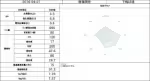
著者は、猛暑日が稲作に与える影響を懸念し、サーモグラフィカメラを用いて中干し無しの田と中干しを行った田の水温を比較しました。 結果は、中干し無しの田では水温が36℃前後と高く、田全体に高温の水が行き渡っている可能性が示唆されました。一方、中干しを行った田では、端は高温でも中心部は遮光により想定より気温が低いかもしれないと考察しています。 これは、中干し無しの田では水による熱伝導で高温が全体に広がりやすく、中干しを行った田では水がない分、遮光の影響を受けやすいことを示唆しています。 著者は、今回の結果から、中干し有無と株への影響について更に考察を深めたいと考えています。


Ubuntu22.10でWiFiの接続に失敗する時の対処

/** Geminiが自動生成した概要 **/
Ubuntu 22.10 で WiFi 接続エラーが発生し、NetworkManager の再起動で解決する場合がある現象について記述されています。 エラー発生時には NetworkManager のログに "ip-config-unavailable" が記録され、IP アドレス取得のタイムアウトが原因と推測されます。 記事では、WiFi 接続時の IP アドレス取得が他のサービスの起動よりも早く行われることが原因の可能性を示唆しています。解決策として IP アドレス取得の時間を延長する方法があるようですが、記事では検証されていません。


Raspberry PiでScratch3.0の開発環境を構築する

/** Geminiが自動生成した概要 **/
Raspberry PiにScratch3.0の開発環境を構築する方法を解説しています。 Node.jsのバージョンはScratch3.0との互換性のため14.20.1を使用し、パッケージ管理にはYarnを採用しています。 まずNode.jsとnpmをインストール後、nを使ってNode.jsのバージョンを管理します。次に、scratch-vmとscratch-guiのリポジトリをクローンし、yarn linkとyarn installコマンドで依存関係を解決します。 最後にyarn startコマンドでVMを起動し、ブラウザからhttp://localhost:8601/ にアクセスするとScratch3.0の画面が表示されます。 記事ではyarn installに時間がかかること、エラーが発生しても問題ない場合があることなど、注意点も解説されています。


Minecraft: Pi Edition: RebornのSDKを使ってみる2

/** Geminiが自動生成した概要 **/
この記事では、Minecraft: Pi Edition: Reborn (MCPI++) のSDKにあるライブラリを呼び出す方法を解説しています。 CMakeを使ってプロジェクトを作成し、SDKのヘッダーファイルをインクルードします。サンプルコードでは、libreborn.hをインクルードし、空の関数を定義しています。 CMakeLists.txtでは、SDKへのパスを設定し、ビルドターゲットとして共有ライブラリを作成しています。 ビルド後、生成されたライブラリをmodsディレクトリに移動し、MCPI++を起動して動作を確認します。


Minecraft: Pi Edition: RebornのSDKを使ってみる

/** Geminiが自動生成した概要 **/
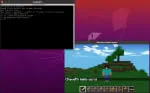
Minecraft: Pi Edition: Reborn (MCPI) の拡張SDKを使い、ターミナルに"Helloworld"を出力する手順を紹介しています。 まずMCPI++ 2.4.3-3をインストールし、C++コンパイラなどの開発環境を整えます。 次に、"Helloworld"を出力するコードを記述した"hello.cpp"を作成し、共有ライブラリとしてコンパイル、MCPIのmodsディレクトリに配置します。 MCPIを実行すると、起動時に"Helloworld"が出力されます。これは、共有ライブラリ内の特定の関数がエントリポイントとして機能するためです。 記事では最後に、ゲーム画面に影響を与えるコードの作成に意欲を示しています。


ChromebookのCrostiniでMicro:bitのフラッシングをしてみた

/** Geminiが自動生成した概要 **/
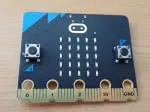
ChromebookのCrostiniでMicro:bitのフラッシングを行う際、Crostiniは仮想環境のためUSBを直接認識できない。そこで、Crostini上のMicro:bitの認識先である`/mnt/chromeos/removable/MICROBIT/`を`uflash`コマンドのターゲットとして指定することでフラッシングが可能になる。


Raspberry PiにMCPI++を入れてみた

/** Geminiが自動生成した概要 **/
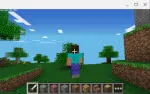
この記事は、Raspberry PiにMinecraft: Pi Edition: Reborn (マイクラリボーン) の拡張版をインストールする方法と、その拡張機能について解説しています。拡張版では、ブロックやアーマーの種類が増えるなどのアップデートがあります。インストールは、スクリプトを実行するだけで完了します。拡張版はマイクラリボーンの新バージョンに合わせて更新されるようです。


ChromebookでOpenVPN Connect経由でVPNに接続

/** Geminiが自動生成した概要 **/
ChromebookでOpenVPN Connectを使ってVPN接続する手順のメモ。必要な証明書ファイル等をPlayファイル内のAndroidディレクトリに作成したフォルダに配置し、OpenVPN ConnectアプリでOVPNファイルを読み込むことで接続できた。Playファイルはアプリから参照できるディレクトリがダウンロードのみのため、誤操作防止のためAndroidディレクトリ内にフォルダを作成して証明書を配置した。


ChromebookでMinecraft: Pi Edition: Rebornを動かしてみた

/** Geminiが自動生成した概要 **/
LXC (Linux Containers) は、単一のLinuxカーネル上で複数の分離されたLinuxシステム (コンテナ) を実行するためのOSレベルの仮想化手法です。各コンテナは独立したシステムリソース (CPU、メモリ、ネットワークなど) を持ち、ホストOSや他のコンテナから隔離されます。 LXCは、chrootのような従来の分離機構よりも軽量で効率的でありながら、仮想マシンよりもオーバーヘッドが少なくなっています。これにより、開発、テスト、運用環境において、アプリケーションの移植性、セキュリティ、リソース効率を向上させることができます。LXCは、DockerやLXDなどのコンテナ技術の基礎となっています。


AppImage形式のMinecraft: Pi Edition: Rebornでスキンを変更してみた

/** Geminiが自動生成した概要 **/
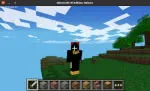
この記事は、AppImage形式になったMinecraft: Pi Edition: Rebornでスキンを変更する方法を解説しています。 まず、AppImageファイルを実行する準備として、`chmod`コマンドで実行権限を与え、`fuse`パッケージをインストールします。 スキンの変更は、`~/.minecraft-pi/overrides/images/mob/`ディレクトリに`char.png`という名前でスキンファイルを配置します。 ただし、このままだとスキンが崩れてしまうため、`minecraft_skin_fixer.py`というスクリプトを使って修正します。 最後に、AppImageファイルを`/usr/local/bin`に移動して`mcpi`というコマンド名で実行できるように設定しています。


Minecraft: Pi Edition: Rebornでmcpiライブラリを試す

/** Geminiが自動生成した概要 **/
記事では、プログラミング教育に最適な環境として、ARMアーキテクチャ、Debian系OS、Pythonの組み合わせを提唱しています。低価格なRaspberry Piを例に挙げ、その手軽さ、豊富なライブラリ、活発なコミュニティが教育現場にもたらすメリットを解説しています。従来の教育用PCよりも安価で汎用性が高く、電子工作などにも応用できる点が魅力的だと結論付けています。


Rasbperry Piにゲームパッドを繋ぎ、マインクラフトを操作する

/** Geminiが自動生成した概要 **/
この記事は、Raspberry PiまたはUbuntuに接続したLogicool F310ゲームパッドを使用してMinecraft: Pi Edition: Rebornを操作する方法を解説しています。 Windows PC用のゲームパッドをLinux環境で動作させるため、joystickとjstest-gtkドライバをインストールします。jstestコマンドでゲームパッドが認識されていることを確認後、qjoypadをインストールし、GUIで各ボタンにキーボードやマウスの操作を割り当てます。 記事では、マイクラリボーン用に設定したボタン割り当てを紹介し、動作確認を行うよう促しています。


ChromebookでScratchとBBC Micro:bitを接続してみる

/** Geminiが自動生成した概要 **/
この記事は、ChromebookのScratchでBBC Micro:bitを動かす方法を解説しています。 まず、Google PlayからScratchをインストールし、Scratch用マイクロビットのHEXファイルをダウンロードしてマイクロビットに転送します。 次に、Scratchの拡張機能でmicro:bitを選択し、接続を確立します。 記事では、接続確認のため、マイクロビットのAボタンを押すと音が鳴るプログラムを作成・実行しています。 最後に、小学一年生には漢字が読めないため、ひらがなモードのScratchが必要だと述べています。


UARTについてを知る1

/** Geminiが自動生成した概要 **/
この記事は、UARTを用いたシリアル通信について解説しています。 UARTとは何か、Raspberry Piとmicro:bitを接続した図を例に、TXピンとRXピンを用いてどのようにデータがやり取りされるのかを説明しています。 具体的には、文字列"abc"をUART通信で送信する際に、コンピュータ内部では文字コードを用いて処理されていることを解説し、Go言語でのバイト型変換例を示しています。 さらに、microbitのUART設定における"bits=8"というパラメータを取り上げ、1ビットと8ビットの関係、表現できる数値範囲について触れています。 最後に、"0x610x620x63"という16進数表記で送信データ例を示し、次回にuart.initのパラメータ解説を行うことを予告しています。


ESP8266のUARTその2

/** Geminiが自動生成した概要 **/
この記事は、ESP8266をUARTの受信側としてRaspberry Piと通信する方法を解説しています。 前回の記事ではESP8266から送信したデータにREPLの情報が含まれていましたが、今回は受信側にすることでREPL情報を含まないデータを受信できることを確認しています。 具体的には、ESP8266側で受信したデータを少し変更してRaspberry Piに送り返すPythonコードを記述し、Raspberry Pi側では"send from pi."というメッセージを繰り返し送信するPythonコードを記述しています。 その結果、Raspberry Pi側で"received:send from pi."というメッセージが表示され、REPL情報を含まないデータが受信できていることが確認できました。


BBC Micro:bitのUART

/** Geminiが自動生成した概要 **/
BBC Micro:bit (microbit) の UART 通信では、microbit から Raspberry Pi へのデータ送信と、その逆の受信が可能。microbit は `uart.any()` 関数を使用して受信データを待ち受け、Raspberry Pi はシリアルポートを介して通信する。データの送受信を確実に行うには、microbit と Raspberry Pi 間の TX/RX ピンの正しい接続と、双方で一致するボーレートの設定が重要。また、microbit では `uart.init(115200)` を使用してシステムを初期化することも推奨される。これらの手順に従うことで、microbit と Raspberry Pi 間の双方向 UART 通信を実現できる。


ESP8266とRaspberry Piでソケット通信を試す

/** Geminiが自動生成した概要 **/
この記事では、ESP8266モジュールをクライアント、Raspberry Piをサーバーとしたソケット通信を試みています。 まず、ESP8266側でWiFi接続を行い、サーバー側のIPアドレスとポート番号を指定してソケット通信を行います。 記事では、ESP8266から"send socket from esp8266"というメッセージをサーバーに送信し、サーバー側で受信できていることを確認しています。 これにより、ローカルネットワーク内でESP8266からRaspberry Piにデータを送信できることが確認できました。今後は、温度などのデータを送受信する方法を検討していく予定です。


コンピュータ二台でソケット通信を試す

/** Geminiが自動生成した概要 **/
この記事は、二台のコンピュータ間でローカルネットワークを通じてソケット通信を行う方法を解説しています。 まず、Raspberry Piをサーバー側にして、そのローカルIPアドレスを調べます。次に、Pythonで記述したサーバープログラムを、調べたIPアドレスを使って修正します。クライアント側にはLinuxマシンを使用し、同様にローカルIPアドレスを調べます。 その後、クライアントプログラムを実行し、サーバープログラムが実行されているRaspberry PiのIPアドレスとポート番号を指定して接続します。 記事では、接続が成功したことを確認後、NodeMCUとRaspberry Piでのソケット通信に進むことを示唆しています。


コンピュータ一台でソケット通信を試す

/** Geminiが自動生成した概要 **/
この記事では、マイコンを用いたデータ送信システム構築に向けて、まずは一台のPCでのソケット通信を試行しています。 具体的には、Pythonを用いて、受信側(サーバー)と送信側(クライアント)のプログラムを作成し、同一PC上で動作させています。 サーバー側はポート番号12345で接続を待ち受け、クライアント側からの接続があると、入力されたデータを受信し、"Successed!"というメッセージを返信します。 記事では、それぞれのプログラムのコード例と実行結果を示し、実際にデータの送受信が成功していることを確認しています。 今後は、2台のPC間でのソケット通信に挑戦する予定です。


NodeMCUをWebサーバにしてみた

/** Geminiが自動生成した概要 **/
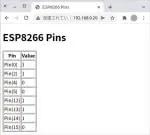
NodeMCU(ESP8266)をWebサーバにする実験。MicroPythonのサンプルコードを参考に、GPIOピンの状態をWebページに表示する仕組みを作成。NmapでNodeMCUのIPアドレスを特定しブラウザからアクセスした結果、GPIOピンの状態がリアルタイムに確認できた。HTTP通信の基礎を学ぶ良い機会となり、今後は外部からのリクエストに応じて処理を行う仕組みも試したい。


プログラミング教育で注目すべきはARM + Debian + Pythonであるはずだ

/** Geminiが自動生成した概要 **/
プログラミング教育の格差解消には、安価で高性能なARMアーキテクチャ搭載PCが有効である。Raspberry PiはDebian系OSとPythonを標準サポートし、電子工作から本格的な開発まで対応可能なため、ChromebookやMicro:bitよりも優れている。ARM対応ソフトの充実が課題だが、低価格でDebianやPythonに触れられる環境は、OSSやサーバー学習へのハードルを下げ、将来的なIT人材育成に貢献する。


Raspberry Piと赤色LEDでパルス幅変調を試す

/** Geminiが自動生成した概要 **/
この記事は、生物系出身でRaspberry Piに挑戦している筆者が、パルス幅変調(PWM)を学ぶ過程を記述しています。 まず、LEDの点灯と消灯を繰り返すLチカを通して、HIGH(電気が流れる状態)とLOW(電気が流れない状態)について学びます。次に、PWMの概念、周期、パルス幅、デューティ比について解説し、PWMを用いたLEDの明るさ制御に挑戦します。 具体的なコード例を示しながら、デューティ比を徐々に上げることでLEDが明るくなる様子を観察し、PWMによる制御を体感します。最後に、HIGHはデューティ比100%の状態であり、デューティ比が低くても実際には高速で点滅しているため暗く見えることを補足しています。


Fritzingを使って、Raspberry Piの回路図を作成する

/** Geminiが自動生成した概要 **/
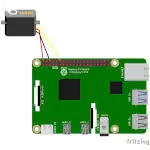
Fritzingというアプリを使えば、電子回路の回路図が簡単に作成できます。Raspberry Piなど、様々な電子部品がパーツとして用意されており、ドラッグ&ドロップで配置できます。標準パーツにない場合は、ネットから追加することも可能です。例えば、Raspberry Pi 4 Model Bのパーツは、フォーラムで共有されているfzpzファイルをダウンロードしてインポートすることで使用できます。


Raspberry Piのシリアルコンソールを試す

/** Geminiが自動生成した概要 **/
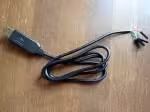
Raspberry Piのシリアルコンソール機能を使うと、ネットワーク環境がなくても有線でRaspberry Piを操作できます。 今回は、Raspberry Pi 4BとUbuntu 20.04、USB-TTLシリアルコンソールケーブルを使って接続を試みました。 Raspberry Pi側でシリアルポートとコンソールを有効化し、ケーブルで接続します。Ubuntu側ではscreenコマンドを使ってシリアルコンソールに接続します。 接続が確立すると、Ubuntuの端末にRaspberry Piのログイン画面が表示され、操作が可能になります。接続を終了するには、ctrl + a、kと入力します。


NmapでLAN内のRaspberry Piを探してみる

/** Geminiが自動生成した概要 **/
本記事では、Nmapを活用してLAN内のRaspberry PiのIPアドレスを特定する方法を解説します。 Ubuntu環境ではNmapのインストールからIPアドレス発見までスムーズに進んだ成功事例を紹介。一方、ChromebookのLinux環境ではNmapでのスキャンが上手くいかない問題に直面。その原因が、ChromebookのLinuxがLXCコンテナ上で動作しており、ネットワーク環境がホストと異なるためと判明しました。 コンテナ環境からのLAN内探索の難しさを示し、コンテナ技術への深い理解が不可欠であることを提示します。


Raspberry PiをChromebookから操作する

/** Geminiが自動生成した概要 **/
プログラミング教室でキーボード・ディスプレイ無しにRaspberry Piを使うため、ChromebookからVNC接続を試みた。Raspberry PiでVNCサーバーを有効化し、ChromebookにVNC Viewerをインストール、IPアドレス指定で接続に成功。しかし、ディスプレイ未接続時は起動時にウィンドウシステムが立ち上がらずエラー発生。解決策として、raspi-configで画面解像度を設定することで、ディスプレイ無しでもVNC接続できるようになった。


Raspberry Pi 4 Model Bを購入した

/** Geminiが自動生成した概要 **/
子供に初めて与えるPCとしてChromebookを検討していた筆者は、Micro:bitのシリアル通信の課題からRaspberry Pi 4 Model B(8GB)を購入。GPIOピンによる電子工作の可能性、安価でLinux学習に適した点を評価している。Raspberry Piはクレジットカード大の基盤に主要部品を搭載し、microSDカードにOSをインストールして使用する。高スペックゆえの発熱対策として冷却ファン付きケースも購入。Raspberry Piを子供用PCとするには、親のLinux(Debian系)知識やハードウェア管理の理解が必要と結論づけている。


SOY Shopでアクセス制限プラグインを作成しました

/** Geminiが自動生成した概要 **/
SOY Shopのアクセス制限プラグインが開発され、標準機能として同梱されました。このプラグインは、特定のブラウザからのみアクセス可能なページを作成し、IPアドレスと紐づけた固有の鍵をクッキーで管理することで実現しています。管理画面でブラウザを登録すると鍵が生成され、クッキーに保存。SOY Shop側は鍵とIPアドレスをデータベースに格納し、有効期限を設定します。これにより、鍵の偽装や不正アクセスを防ぎ、セキュリティを高めています。このプラグインは、タブレット等で特定機能を利用する際の利便性向上に役立ちます。最新版はsaitodev.co/soycms/soyshop/からダウンロード可能です。


ChromebookでPythonのmatplotlibを試してみた

/** Geminiが自動生成した概要 **/
ChromebookでPythonの数学ライブラリNumPyと可視化ライブラリmatplotlibの動作検証を行いました。ASUS Chromebook Detachable CM3で、Linux環境を利用し、`sudo apt install`コマンドで必要なパッケージをインストールしました。TkinterのGUI表示、及び以前作成したmatplotlibを使ったコードの実行に成功。Windows10のWSL2環境ではGUI表示ができなかった一方で、Chromebookでは問題なく動作しました。今後はデータサイエンス向けプラットフォームAnacondaのChromebookでの動作検証も検討しています。


ARM版ChromebookにDropboxをインストールする

/** Geminiが自動生成した概要 **/
ARM版ChromebookでLinuxアプリのDropboxを使うには、.debパッケージが使えないためDbxfsを利用する。pip3でDbxfsをインストール後、Dropboxフォルダを作成し、dbxfsコマンドを実行。表示されるURLにアクセスし、Dropboxにログインして認証コードを取得、端末に入力する。パスフレーズを設定すれば、Linuxファイル配下でDropboxのファイルが操作可能になる。Android版DropboxはChromebookのFilesのLinux共有に対応していないため、この方法が必要。


ChromebookのLinuxアプリで日本語入力をできるようにする

/** Geminiが自動生成した概要 **/
ChromebookのLinuxアプリで日本語入力をするために、MozcとFcitxをインストール・設定する方法を解説。locale設定後、MozcとFcitxをインストールし、設定ファイルを編集してFcitxを自動起動するように設定。fcitx-configtoolでMozcを追加し、geditで日本語入力を確認。geditでは挙動が怪しかったが、他のアプリでは正常に動作。Javaアプリでも日本語入力可能になった。cros-imを使う方法もあるが、geditでは漢字変換できない問題がある。


ChromebookでJava製のアプリを実行する

/** Geminiが自動生成した概要 **/
ChromebookのLinux環境でPENを動かすための手順を紹介した記事の続きで、日本語入力の設定方法を解説している。PENはJava製のため、LinuxにJavaをインストールする必要がある。インストールコマンド `sudo apt install default-jre`、バージョン確認コマンド `java -version` を紹介。その後、`java -jar PEN.jar` でPENを起動できるが、日本語入力ができないため、フォント設定が必要となる。この設定は次の記事で詳しく解説する、と予告している。


Chromebookはプログラミングの教育の端末として向いているか?を調査する

/** Geminiが自動生成した概要 **/
ChromebookのLinuxアプリで日本語入力ができない問題を解決する方法を解説した記事の要約です。 ChromebookのLinux環境では標準で日本語入力ができません。この記事では、fcitx-mozcをインストールすることで日本語入力できるようにする方法を、スクリーンショット付きで丁寧に説明しています。 まず、Linuxターミナルを開き、必要なパッケージをインストールします。次に、設定ファイルを作成・編集し、fcitxを起動するように設定します。最後に、Chromebookを再起動し、入力メソッドの設定で日本語(Mozc)を選択すれば、日本語入力が可能になります。記事では、詳細なコマンドや設定内容、トラブルシューティングについても触れています。


SOY CMSのCumulative Layout Shiftプラグインにpicture要素設定を追加しました

/** Geminiが自動生成した概要 **/
SOY CMSのCore Web Vitals改善用プラグイン「Cumulative Layout Shift」にpicture要素設定が追加されました。 picture要素はレスポンシブ画像を実現するHTMLタグで、画面幅に応じて最適な画像を出力します。プラグインでは、imgタグにsize属性を自動挿入するか、pictureタグで囲うかを選択できます。ただし、既にHTMLテンプレートでpictureタグを使用している場合は正常に動作しないため注意が必要です。この機能はsaitodev.co/soycms/で提供されるパッケージに含まれています。画像のwidthが小さい場合はsize属性が自動挿入されます。


WordPressのデータベースのスキーマを調べる

/** Geminiが自動生成した概要 **/
WordPressからのデータ抽出のため、データベーススキーマのバージョン調査を行った。テーブル名は`wp-includes/wp-db.php`に定義されており、バージョン2.5.0から変更がない。テーブルスキーマは`wp-admin/includes/schema.php`にSQLで定義され、バージョン3.3.0から変更がないことがわかった。よって、データ抽出ツールはWordPress 3.3.0以降に対応させ、それ以前のバージョンはアップグレードしてから利用するよう条件付けすれば良い。


PHPのOPCacheで生成されるキャッシュを見る

/** Geminiが自動生成した概要 **/
PHPのオペコードを確認するにはVLD拡張モジュールを使用します。VLDはPHPスクリプトをコンパイルし、生成されたオペコードを人間が読める形式で出力します。出力には、各オペコードの行番号、オペコードの種類、オペランド、結果などが含まれます。これにより、PHPスクリプトの実行方法を詳細に理解し、パフォーマンスのボトルネックを特定するのに役立ちます。VLDのインストールはPECLを利用し、php.iniで`vld.active=1`などを設定することで有効化できます。関数`vld_dump()`で特定の関数のオペコードを出力することも可能です。


WSL2でSOY CMSの開発環境を作ってみた(virtualhost編)

/** Geminiが自動生成した概要 **/
WSL2上のUbuntuにApache2とPHPで構築したSOY CMS環境に、VirtualHostを追加する方法を解説しています。`/etc/apache2/sites-available/`にある`000-default.conf`を`demo.conf`にコピーし、ポートを8080、DocumentRootを`/home/ryoko/workspace/demo`に変更、アクセス許可の設定を追加します。`a2ensite`コマンドで有効化し、Apache2を再起動後、`localhost:8080`でSOY CMSの管理画面が表示されれば成功です。


WSL2でSOY CMSの開発環境を作ってみた

/** Geminiが自動生成した概要 **/
さくらのVPSにUbuntu 18.04を導入し、SOY CMSを稼働させる手順を解説した記事の要約です。まず、OSインストール後、Apache、PHP、必要なPHP拡張機能、MySQLをインストールします。次に、MySQLにSOY CMS用のデータベースとユーザーを作成し、ファイアウォールでHTTPとHTTPSを許可します。SOY CMSのzipファイルをダウンロードし、ドキュメントルートに展開後、ブラウザからインストールを実行します。SQLite版ではなくMySQL版を利用するため、データベースの設定が必要です。最後に、サイトURLと管理者情報を入力してインストールを完了します。記事ではコマンド操作の詳細やトラブルシューティングも紹介されています。


VLDでPHPのオペコードを確認する

/** Geminiが自動生成した概要 **/
PHPの深層理解のため、オペコードを確認する方法を解説。VLD(Vulcan Logic Dumper)を用いて、PHPコードを中間コードに変換する様子を観察できる。Ubuntu 20.04、PHP 7.4.6環境で、vldをgit clone、phpize、configure、make、installし、php.iniにvld.soを追加。`php -d vld.active=1 -d vld.execute=0 /path/to/dir/a.php`で"Hello World"のオペコードを確認できる。これによりPHP内部の仕組みを理解する第一歩となる。


gRPC for PHPのインストール

/** Geminiが自動生成した概要 **/
この記事はUbuntu 19.10環境でGoogle Ads APIを使用するためのgRPC for PHPのインストール手順を解説しています。PEAR/PECL、Composerをインストール後、`pecl install grpc`、`pecl install protobuf`コマンドでgRPCとprotobufをインストールします。その後、`/etc/php/7.4/cli/php.ini`と`/etc/php/7.4/fpm/php.ini`両方に`extension=grpc.so`と`extension=protobuf.so`を追加し、`phpinfo()`や`php -m`でインストールを確認します。記事ではComposerのインストール手順も解説していますが、gRPCのインストール自体はComposerを使わずPECL経由で行っています。


SOY CMSでドメインが異なる複数のサイトを運営する

/** Geminiが自動生成した概要 **/
SOY CMSで異なるドメインの複数サイト(example.kyoto, other.example.kyoto)をさくらVPS上の単一サーバーで運用する手順を記述。Let's Encryptでワイルドカード証明書(*.example.kyoto)を取得し、既存証明書を削除後、お名前.comのDNS設定でTXTレコードを追加。SOY CMSでサイト毎にURLを設定し、Apacheのドキュメントルートにindex.phpと.htaccessを設置、ドメインに応じてサイトを切り替えるよう設定。ワイルドカード証明書の更新は、お名前.comでは自動化できないため手動、またはさくらのクラウドDNSへの移管が必要。


Ubuntu19.10でSelenium + php-webdriverが動作しなかった時の対処

/** Geminiが自動生成した概要 **/
Ubuntu 19.10でSelenium + php-webdriverを用いたUIテスト自動化環境構築中に、「拡張機能の読み込みエラー」と「Chrome failed to start: exited abnormally」が発生。chromedriverのパスが意図せず`/usr/local/bin`に存在していたのが原因。`/usr/bin`に移動後、テストは正常に開始された。


Ubuntuのサーバで特定のユーザのみSSHでパスワード認証を禁止したい

/** Geminiが自動生成した概要 **/
Ubuntuサーバーで特定ユーザ(例:hoge)のみSSHのパスワード認証を禁止し、公開鍵認証のみに制限する方法。 `/etc/ssh/sshd_config`を編集し、`PasswordAuthentication yes` (全体としてはパスワード認証有効)と`Match User hoge` `PasswordAuthentication no` (ユーザhogeはパスワード認証無効)を設定。 `sudo sshd -t`と`sudo service ssh restart`で設定を反映。hogeユーザは公開鍵認証でのみログイン可能となる。


SOY CMSでMySQL8系に接続できない時の対処

/** Geminiが自動生成した概要 **/
MySQL8系にアップグレード後、SOY CMSが「データベースの接続に失敗しました」エラーで起動しない場合の対処法。原因はMySQL8.0の認証方式変更にPHPのPDOが対応していないため。Ubuntu環境で、MySQLの設定ファイル(/etc/mysql/mysql.conf.d/mysqld.cnf)の[mysqld]セクションに`default_authentication_plugin=mysql_native_password`を追加し、MySQLを再起動することで解決する。これはPDOの対応までの応急処置。


PHPで形態素解析エンジンのMaCabを使用する為の手順のメモ

/** Geminiが自動生成した概要 **/
Ubuntu 19.10環境でPHPからMeCab形態素解析エンジンを使用する手順をまとめたメモです。MeCab、辞書(mecab-ipadic-utf8, mecab-ipadic-neologd)、php-mecabをインストールし、PHPからMeCabを呼び出すテストコードを実行しています。 php-mecabインストールでは、phpize、configure、make、installを行い、mecab.iniを作成、ApacheとCLIで有効化しました。テストコードは"今日は晴天なり"を解析し、結果を配列で出力しています。ブラウザと端末の両方から実行し、期待通りの解析結果が得られました。


さくらのVPSにUbuntu18.04を入れてSOY CMSを動かした時のメモ

/** Geminiが自動生成した概要 **/
SOY CMSでMySQL 8系に接続できない場合、認証方式の違いが原因です。MySQL 8系は`caching_sha2_password`がデフォルトですが、SOY CMSは`mysql_native_password`で接続します。解決策は、MySQLの設定ファイル`mysqld.cnf`の`[mysqld]`セクションに`default_authentication_plugin=mysql_native_password`を追加し、MySQLを再起動します。新規インストール時はインストール時に`mysql_native_password`を指定できます。既存ユーザの場合は、MySQLにログインし`ALTER USER 'ユーザ名'@'localhost' IDENTIFIED WITH mysql_native_password BY 'パスワード';`を実行し、`FLUSH PRIVILEGES;`で変更を適用します。


Go言語でSearch Consoleの値を取得してみる

/** Geminiが自動生成した概要 **/
Go言語でGoogle Search Console APIから検索クエリデータを取得する方法を解説しています。必要な手順として、Google Cloud ConsoleでSearch Console APIを有効化し、認証情報を作成、Search Console側でユーザー権限を設定します。Goのコードでは、`golang.org/x/oauth2`、`google.golang.org/api/webmasters/v3`ライブラリを使用し、認証情報`secret.json`を用いてSearch Console APIにクエリを送信、過去7日間の検索クエリデータを取得・表示します。


UbuntuでさくらのVPS for Windows Serverを使用する

/** Geminiが自動生成した概要 **/
Ubuntu環境で、Remminaを使ってさくらのVPS for Windows Serverに接続する方法を解説。Remminaをインストール後、起動し、新規プロファイルを作成。VPSの接続情報を入力する際、色数をGFX RFX (32 bpp)に変更することが重要。標準の色数のままだと接続エラーとなる。設定保存後、接続ボタンをクリックすることで、Windows Serverのデスクトップ環境にアクセスできる。


Go言語でQtを扱ってみる on Windows

/** Geminiが自動生成した概要 **/
Windows10でGo言語とQtの開発環境を構築する方法を解説。MSYS2とQtをインストールし、Go言語のパッケージを取得・設定後、サンプルコードを実行する手順を説明。環境変数の設定やQtインストール時のコマンド、Goのパッケージ設定コマンド、サンプルコード実行コマンド、発生したエラーと解決策(libicudt61.dll不足)について記述。


Go言語でQtを扱ってみる on Ubuntu

/** Geminiが自動生成した概要 **/
Ubuntu 18.04にGo言語とQtをインストールし、GoでQtアプリケーションを開発する手順を記録した記事です。Go 1.11、Qt 5.11.1をインストールし、QtのサンプルWebブラウザの実行を確認後、GoのQtバインディングパッケージ`github.com/therecipe/qt`をインストールしました。`qtsetup`コマンドでパッケージの準備中に問題が発生しましたが、`generate`終了時点で中断し、サンプルプログラムを実行したところ、正常に動作することを確認しました。


Go言語でExcel形式のファイルを作成

/** Geminiが自動生成した概要 **/
Go言語でExcelファイルを作成する方法を解説しています。`tealeg/xlsx`ライブラリを使用し、`xlsx.NewFile()`でファイル構造体を作成、`AddSheet("")`でシートを追加します。`sheet.Cell(行, 列).Value = "値"`でセルに値を入力します。行、列は0始まりで、(0,0)はA1セルを表します。`file.Save("ファイル名.xlsx")`でファイルを保存します。サンプルコードでは"kaeru.xlsx"に"usa"、"kuma"、"dora"、"pao"を書き込んでいます。


Go言語とSQLite3でデータを取得する

/** Geminiが自動生成した概要 **/
Go言語とSQLite3を用いて、`sample.db`内の`orders`テーブルから3件のデータを取得するプログラムです。`db.Query`でSQLクエリを実行し、`rows.Next()`で各行を処理、`rows.Scan()`でid、user_id、priceの各列の値を変数に格納します。最後に`fmt.Print`と`fmt.Println`を用いて取得したデータを表示します。出力はid、user_id、priceがそれぞれ一行ずつ表示され、各レコードごとに空行で区切られます。


Androidの内蔵GPSのキャッシュを削除したい

/** Geminiが自動生成した概要 **/
Android内蔵GPSのキャッシュ問題で、オフライン使用時に以前の緯度経度が返ってくる現象が発生。Geolocation APIのキャッシュ設定変更では解決せず、GPS StatusアプリでGPSキャッシュのリセットを試みた。一時的に改善するも、オフラインでの再発を確認。オンラインでGPS Statusアプリを使用する必要があると推測。Soil & Geoロガーのオフライン使用は5回程度が限度と考えられる。


Soil & Geoロガーで現在地の土質と地質を調べよう

/** Geminiが自動生成した概要 **/
Android端末で現在地の土壌と地質を調べるWebアプリをHTML5、Service Worker、IndexedDBを用いて開発。GPSで緯度経度を取得し、オフラインでも動作。取得した情報は農研機構の土壌図、産総研の地質図、Googleマップへのリンク生成に利用。現在Android Chromeのみ対応で、ログは10件保持。Service Worker使用による位置情報取得の不具合調査中。開発中のロガー機能の一部公開で、正式版は非公開。機能追加要望や不具合報告は受け付けていない。Githubでソースコード公開中。


Go MobileでAndroidアプリの実行までを見てみる

/** Geminiが自動生成した概要 **/
Go Mobileは、GoでAndroidおよびiOSのネイティブアプリを構築するためのツールとライブラリを提供します。クロスコンパイルにより、Goのコードをモバイルプラットフォームのネイティブライブラリに変換し、既存のモバイルアプリに統合することも、スタンドアロンアプリとして構築することも可能です。 OpenGL ES 2や、タッチ、センサーイベントへのアクセスなど、モバイルプラットフォームの機能を活用するためのAPIを提供しています。ただし、Go Mobileはまだ実験的な段階にあり、完全な機能提供には至っていません。詳細な情報や最新の状況は、公式Wikiを参照ください。


UbuntuでAndroid Debug Bridgeを使ってみる

/** Geminiが自動生成した概要 **/
Ubuntu 18.04でAndroid Debug Bridge (ADB) を使用してAndroidアプリをデプロイする方法を紹介しています。ADBをインストール後、Go Mobileのサンプルコードをエミュレータと実機(ZTE Blade V580, Android 5.1)にデプロイしました。エミュレータではバージョン不一致でアプリは起動しませんでしたが、実機では開発者モードを有効化し、USBデバッグをONにすることで、`gomobile install`コマンドでアプリのデプロイと起動に成功しました。


UbuntuにAndroidのエミュレータを入れる

/** Geminiが自動生成した概要 **/
Ubuntu 18.04にAndroidエミュレータを導入する方法。必要なライブラリをインストール後、Android Studioをダウンロード、インストールし、パスを通す。次に、KVM関連のライブラリをインストールし、ユーザーにKVMの使用権限を与える。Android Studioを再起動し、AVDマネージャーから好みのエミュレータを作成、実行することで、開発機上でAndroidアプリの動作確認が可能になる。


Go言語のGo MobileでAndroidアプリを開発してみる

/** Geminiが自動生成した概要 **/
Ubuntu 18.04 でGo言語を用いてAndroidアプリ開発を行う手順を解説。Go Mobileを利用し、サンプルコードをAndroid端末で実行するまでを扱う。 開発環境としてJava8、Android NDK r16b、Go 1.10.3を導入。 zshを使用しているため、`.zshrc` にパスを設定。 Go Mobileのインストールと初期化後、サンプルコード`golang.org/x/mobile/example/basic`を取得し、`go run`で動作確認。 `gomobile build`コマンドでapkファイルを生成し、Dropbox経由でAndroid端末に転送、インストール、実行。 端末の設定で「提供元不明のアプリ」を許可する必要がある。


Go言語でクライアントのレスポンスを見る

/** Geminiが自動生成した概要 **/
Go言語でHTTPクライアントを作成し、サーバーからのレスポンスを確認する方法を解説しています。`http.Get`でサーバーにリクエストを送信し、`httputil.DumpResponse`でレスポンス内容を人間が読める形式で取得します。サンプルコードでは、`localhost:8889`で動作するサーバーにアクセスし、レスポンスのヘッダーとボディを出力しています。出力例から、ステータスコード(200 OK)、コンテンツ長、コンテンツタイプ、日付、HTML本体などが確認できます。これにより、クライアントがサーバーからどのようなデータを受け取っているかを詳細に把握できます。


PHPでチャットワークAPIを介してメッセージを投稿してみる

/** Geminiが自動生成した概要 **/
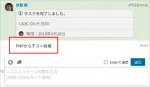
ChatWork APIを使用してPHPからマイチャットに投稿するスクリプトを作成。投稿は成功し、マイチャットに「PHPからテスト投稿」のメッセージが送信された。 また、ChatWorkでは電話代行サービスを開始しており、電話対応を減らす取り組みが進んでいる。仕事における電話が嫌煙される傾向が高まっている。


続・Ideapad 720SにUbuntuを入れてWi-Fiを使用する

/** Geminiが自動生成した概要 **/
modprobeコマンドはLinuxカーネルモジュールを管理する。カーネルモジュールは、デバイスドライバやファイルシステムなど、カーネルの機能を拡張するコンポーネント。modprobeを用いて、これらのモジュールを動的にロードまたはアンロードできる。これは、システムリソースを効率的に使用し、必要に応じて機能を追加/削除する柔軟性を提供する。 ArchWikiのカーネルモジュールページでは、モジュールの種類、ロード方法、設定ファイル、トラブルシューティングなど、詳細な情報が提供されている。


Ideapad 720SにUbuntuを入れてWi-Fiを使用する

/** Geminiが自動生成した概要 **/
Lenovo Ideapad 720SにUbuntu 18.04β版をインストールしたが、内蔵Wi-Fiアダプタは使用できなかった。Wi-Fiアダプタ自体はRealtek製で物理的には動作しているものの、対応するドライバが見つからない。ArchWikiやRealtek、Githubのリポジトリを調査した結果、rtl8821ceドライバが必要だとわかったが、Ubuntuに導入できる形では提供されていない。そのため、現時点ではUSB接続のPocketWifiを利用してインターネットに接続している。


php-webdriverでSOY CMSにログインしてみる

/** Geminiが自動生成した概要 **/
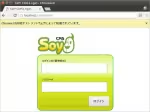
php-webdriverを用いて、Selenium経由でSOY CMSにログインする手順を解説。ログイン画面で、ログインIDとパスワードの入力フィールドにそれぞれ「soycms」を入力後、ログインボタンをクリックしてログインするコードを紹介。`findElement`メソッドと`sendKeys`メソッドでフォームに値を入力し、`submit`メソッドでログインボタンをクリックすることでログイン処理を実現。ボタンもフォームも`findElement`で要素を取得し操作できることを示している。結果、SOY CMSの管理画面へログインできたことを確認。


php-webdriverで指定のフォームに値を入力してみる

/** Geminiが自動生成した概要 **/
Seleniumとphp-webdriverを使い、SOY CMSのログイン画面を自動操作するテストコードを実行した。ChromeドライバでChromiumを起動し、ログイン画面を表示後、ログインIDフォームに「soycms」と入力するコードを追加。実行結果、コンソールに「soycms」と表示され、Chromium上でもログインIDフォームに「soycms」が入力されていることを確認。基本的な動作確認が完了し、本格的なテストコード作成に移行する。


Node.jsとSocket.IOでリアルタイムのチャットアプリを作ってみる

/** Geminiが自動生成した概要 **/
Node.jsとSocket.IOを用いたチャットアプリ構築後、Let's Encryptで常時SSL化する方法を解説。自己署名証明書ではブラウザ警告が出るため、無料のLet's Encryptを利用。Certbotによる証明書取得手順、Nginxの設定変更(SSL設定追加、httpトラフィックのhttpsリダイレクト)を説明。 Socket.IOのサーバー側コード修正では、httpsオプションを追加し、取得した証明書と秘密鍵を指定。これにより、チャットアプリがセキュアなhttps接続で利用可能になる。


PHPでPythonの機械学習のライブラリを利用してみる

/** Geminiが自動生成した概要 **/
PHPでPythonの機械学習ライブラリを利用する方法を検証。サンプルデータを使用してk近傍法によるアイリスの品種判定を実施。Pythonスクリプトで学習と判定を行い、PHPスクリプトでデータを送受信することで、PHPでPythonの機械学習機能を活用できることを確認した。


FFmpegとAudacityで動画の音声の調整に挑戦!

/** Geminiが自動生成した概要 **/
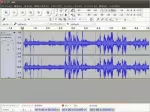
動画編集ソフトFFmpegとAudacityを使って、動画の音声調整に挑戦した記録。元の動画の音量が小さく、ノイズが多かったため、Audacityで音量増幅とノイズ除去を実施。FFmpegで動画と音声の結合を行い、改善された動画を作成した。具体的には、Audacityで波形を見ながら音量を30dB増幅し、ノイズプロファイルを採取してノイズ除去を2回行った。結果、「サー」というノイズが消え、以前より聞き取りやすい音声になった。


PHPExcelを使ってみた

/** Geminiが自動生成した概要 **/
PHPExcelライブラリを使ってExcelファイルからデータ抽出する方法を紹介。Ubuntu 17.04、PHP 7.1.5環境で、php7.1-xml、php7.1-gd、php7.1-zipをインストール後、PHPExcelをダウンロード。サンプルxlsファイルからデータを読み込むPHPコードを掲載し、セル番号と値を出力する例を示している。コードは拡張子による読み込み方法の切り替え、複数シートへの対応、行とセルのイテレータによる値の取得を実装。出力結果の画像も掲載。


物理障害のディスクのデータの復旧に挑戦

/** Geminiが自動生成した概要 **/
デジカメの写真を誤って消去した場合の復旧ツールとして、PhotoRecが紹介されている。PhotoRecは、ファイルシステムを無視してデータ自体をスキャンするため、フォーマット後やファイルシステムが破損している場合でも復旧が可能。使い方は、PhotoRecをダウンロードし、対象のドライブを選択、保存先を指定するだけ。ファイルの種類を絞り込むこともでき、復旧率向上に繋がる。JPEGだけでなく、様々なファイル形式に対応しているため、デジカメ以外の機器でも活用できる。操作はコマンドラインベースだが、GUI版のQPhotoRecも用意されている。誤削除に気づいたらすぐに使用することで、上書きされる可能性を減らし、復旧率を高めることができる。


端末を介せずNW.jsで動かせるようにする

/** Geminiが自動生成した概要 **/
NW.jsで端末を使わずデスクトップアプリを作る方法をWindowsで解説。NW.jsをダウンロード、解凍後、appフォルダを作成し、index.htmlとpackage.jsonを配置。nw.exeのショートカットを作成し、プロパティのリンク先に「半角スペース+app」を追加。ショートカット実行でindex.htmlの内容が表示され、端末不要でアプリとして起動できる。配布方法は割愛している。


NW.jsを試す

/** Geminiが自動生成した概要 **/
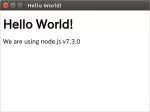
中学生向けプログラミング教室で、JavaScriptでアプリ制作をする生徒が出てきたため、デスクトップアプリ作成の選択肢としてNW.jsをUbuntuで試した。npmでnw.jsをインストール後、index.htmlとpackage.jsonを作成し、`npm start`で実行した結果、"Hello World!"とNode.jsのバージョンが表示された。ランチャーに登録したNW.jsアイコンからも同じ画面が起動できた。しかし、端末操作が必要なため、中学生には敷居が高いと判断し、他の方法を検討することにした。


端末でupgradeの際の差異の確認で表示を終了する

/** Geminiが自動生成した概要 **/
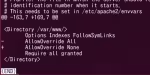
apt upgrade中に設定ファイルの変更差分を確認したい時、差分表示の最後に(END)と表示され終了方法が分からなくなることがある。その場合は「q」を押せば終了する。EscやCtrl+C、Ctrl+Zでは終了しないので注意。


SOY CMSのサイトのバックアップをDropboxで行う

/** Geminiが自動生成した概要 **/
SOY CMSサイトのDropboxバックアップ方法を紹介。まずDropboxアカウントを作成し、サーバーに64ビット版CLI版Dropboxをインストール。サーバをDropboxアカウントにリンク後、バックアップスクリプト(dbbackup.sh)を作成し、cronで毎朝3時にサイトディレクトリをzip圧縮してDropboxへ同期させるよう設定。自動起動設定としてcrontabの@rebootを利用。debファイル経由のインストール方法も追記。再起動しない場合はdropbox start -iコマンドを試す。パスワード付きzip化などの関連記事へのリンクも掲載。


GitHub Pagesでページを作成してみた

/** Geminiが自動生成した概要 **/
GitHub PagesでWebページを公開する方法を解説した記事です。まず、GitHubでリポジトリを作成し、ローカルでindex.htmlを作成、プッシュします。次に、GitHub上でブランチをgh-pagesに切り替えることでページが公開されます。記事では画像付きで手順を説明し、最終的にhttps://{username}.github.io/{repository}でアクセスできることを示しています。


apt-get upgradeで保留と表示された時

/** Geminiが自動生成した概要 **/
Ubuntuで`apt-get upgrade`を実行した際、「以下のパッケージは保留されます」と表示され、アップグレードが保留される場合がある。保留されたパッケージ(例: linux-generic)を`sudo apt-get install パッケージ名`で個別にインストール後、再度`apt-get update`と`apt-get upgrade`を実行すると、保留が解消されアップグレードが正常に完了する。


Go言語で認証鍵を使ってSSHの接続を行う

/** Geminiが自動生成した概要 **/
Go言語でSSHの秘密鍵認証によるリモートサーバ接続を実装する方法が紹介されています。 `ioutil.ReadFile` で秘密鍵ファイル(id_rsa.pem)を読み込み、`ssh.ParsePrivateKey` でパース、`ssh.PublicKeys` で公開鍵を設定することでパスワード認証から秘密鍵認証に変更できます。`id_rsa.pem` ファイルは `openssl` コマンドで `id_rsa` から変換する必要があります。 サンプルコードでは、接続後、リモートサーバに空ファイルを作成する処理を実行しています。


Go言語でサーバのバックアップの仕組みを作ろう。SSH編

/** Geminiが自動生成した概要 **/
Go言語でサーバのバックアップを作成するため、SSH接続を用いたファイルコピーから、Zipファイルのダウンロード方式に変更された。 `golang.org/x/crypto/ssh` パッケージを利用し、SSH接続を確立、リモートでコマンドを実行するテストコードが作成された。このコードは、指定したサーバに接続し、空のファイル`empty.txt`を作成することに成功。今後の開発は、このSSH接続とコマンド実行機能をベースに、Zipファイルのダウンロード処理を実装する方向で進められる。


Terminator上でEmacsを起動すればxclipが使えるのか?

/** Geminiが自動生成した概要 **/
Emacsでxclipを使いたいが、tmuxではコピーモードの仕様でうまくいかない。そこで、itermのような端末を探し、terminatorをインストール。分割もでき、Emacsからシステムのクリップボードへコピー、貼り付けが期待通りに動作した。さらに、terminatorの別ウィンドウのEmacs間でもコピー、貼り付けができた。結果、開発環境をTerminator + Zsh + Emacsにすることに決定。


Emacsでクリップボードを使ってコピペしたい

/** Geminiが自動生成した概要 **/
Emacsでクリップボードの共有設定をしたが、GUI環境では動作するものの、端末(emacs -nw)では動作しない問題に直面。xclipをインストールし設定を追加することで端末上でもコピペが可能になった。しかし、tmux上でEmacsを起動した場合はxclipが機能せず、更なる設定が必要な状況に陥っている。


tmuxでマウススクロールをした時、履歴ではなくスクロールしてほしい

/** Geminiが自動生成した概要 **/
tmuxでマウススクロールをすると、履歴が表示されてしまい、画面がスクロールしない問題に遭遇した。MySQLの実行結果など、画面に収まらない内容を確認する際に不便だったため、マウススクロールで画面をスクロールできるように設定を変更した。`.tmux_conf`ファイルに`set -g mouse on`と`set -g terminal-overrides 'xterm*:smcup@:rmcup@'`を記述し、tmuxを再起動することで、マウススクロールで画面がスクロールするようになった。


zshの起動と同時にtmuxも起動してほしい

/** Geminiが自動生成した概要 **/
zsh起動時にtmuxも自動起動させる方法について解説。zshの設定ファイル`.zshrc`に`[[ -z "$TMUX" && ! -z "$PS1" ]] && tmux`を追記することで実現。この設定により、端末起動時にtmuxが既に起動しているかどうかを`$TMUX`で確認し、起動していない場合は`tmux`コマンドを実行する。結果、端末起動と同時にtmuxも起動し、ステータスバーが表示されるようになる。


最高の開発環境を求めて

/** Geminiが自動生成した概要 **/
レシピのない環境で最高の開発環境を目指し、WindowsからUbuntuに移行した筆者は、Emacsを選択。シェルモードの使いにくさに悩み、zshを導入するもEmacsとシェルを同時に表示できない問題に直面。最終的にターミナルマルチプレクサtmuxを用いて、Emacsとzshを左右に配置する理想的な開発環境を実現した。今後の記事では、環境構築の詳細な手順を公開予定。


SSHの鍵認証でログイン設定

/** Geminiが自動生成した概要 **/
外部からのSSHログインを安全にするため、鍵認証を設定する方法を解説。新規アカウント(hoge)作成後、ssh-keygenで鍵ペアを生成し、公開鍵をサーバにコピー、authorized_keysにリネーム、パーミッション変更。その後、/etc/ssh/sshd_configでPasswordAuthenticationをnoに変更し、sshdを再起動することでパスワード認証を無効化。WindowsではPuTTYgenを使用。無線LANのセキュリティ確認も重要。


SSHで外部のネットワークからログインできるようにする

/** Geminiが自動生成した概要 **/
Sambaサーバに外部からSSH接続できるよう設定した手順の記録。まずSambaサーバにSSHをインストールし、プライベートIPアドレス(192.168.11.8)を設定、ルーターのIPアドレスをゲートウェイに設定した。次に外部からのSSH接続のため、rootログインを禁止し、無線LANルーターでポートフォワーディング(外部ポート71823→内部ポート22)を設定。外部IPアドレス(例:127.0.0.1)へポート71823を指定してSSH接続を確認した。パスワード認証はセキュリティ的に不安なので、次回は鍵認証を設定予定。


Goで運営しているサイトでLet's Encryptを利用してみた

/** Geminiが自動生成した概要 **/
Go製WebアプリをHTTP/2で運用するために、Let's EncryptでSSL証明書を取得した。取得手順は、letsencryptコマンドで証明書を作成し、Goのコードに証明書のパスを指定するだけ。`http.ListenAndServe`を`http.ListenAndServeTLS`に変更し、fullchain.pemとprivkey.pemのパスを設定することでHTTPS化。証明書取得後、サイトはHTTP/2で動作するようになった。


さくらのVPS + Apache2.4のサーバでSSL対応してみた

/** Geminiが自動生成した概要 **/
さくらVPS上のApache2.4でSSL証明書を設定する方法を解説した記事です。opensslを用いて秘密鍵とCSRを作成し、認証局に提出、発行された証明書と中間CA証明書を所定のディレクトリに配置、Apacheの設定ファイルを編集してSSLを有効化します。設定ファイルでは、証明書ファイル、秘密鍵ファイル、中間CA証明書のパスを指定します。最後にApacheを再起動し、httpsでアクセスしてSSL設定を確認します。記事ではLet's Encryptを使った簡便な設定方法への言及もあります。


Goで立ち上げたサーバを停止した後、再度同じポートで立ち上げる

/** Geminiが自動生成した概要 **/
GoでWebアプリを開発し、Ctrl+Zで停止した後に同じポートで再起動しようとしたら`address already in use`エラーが発生した。停止ではなく、プロセスが生きていたためポートが使用中だった。`ps`コマンドでプロセスIDを確認し、`kill -KILL [PID]`でプロセスを終了させた後、再起動に成功した。ブラウザでWebアプリの画面が表示され、サーバが正常に動作していることを確認。これは土壌分析アプリsoil2の開発中に遭遇した問題で、プロセスをkillすることで解決できた。


使わなくなったパソコンにSambaを入れて、ファイル共有用のサーバを構築してみた

/** Geminiが自動生成した概要 **/
使わなくなったWindows7マシンにUbuntuをインストールし、Sambaでファイル共有サーバーを構築する方法。 手順は、Ubuntuインストール後、端末でSambaをインストールし、共有フォルダ`/home/share`を作成、パーミッションを設定。`/etc/samba/smb.conf`を編集し、ゲストアクセスを許可する設定を追加。Sambaを再起動し、ファイアウォールで必要なポートを開放。自動起動設定も実施。 Windowsからは、ネットワークドライブの割り当て機能を使い、`\\SambaサーバーのIPアドレス\Share`でアクセス可能。`Share`部分はsmb.confで設定した共有名。


Dockerの他コンテナにあるSOY CMSからMySQLのコンテナにアクセスしてみる

/** Geminiが自動生成した概要 **/
Docker Composeを用いて、PHP7/ApacheとMySQLのコンテナを連携させ、SOY CMSを動作させる方法を解説。MySQLコンテナでは`bind-address`を指定し、PHPコンテナでは`pdo_mysql`拡張をインストールする必要がある。データベース接続設定では、MySQLコンテナの内部IPアドレスとポート(3306)を指定。SOY CMSのデータベース設定ファイル(mysql.php)を適切に編集することで、コンテナ間のデータベースアクセスを実現。記事では、`docker-compose.yml`の設定例や、コンテナ内でのデータベース作成手順、SOY CMSの初期設定画面へのアクセス方法などを示している。また、PHP7環境でのSOY CMS動作に関する修正はGitHubで公開されている。


Dockerで作ったMySQLのコンテナにホストからアクセスしてみる

/** Geminiが自動生成した概要 **/
DockerでMySQLのコンテナを作成し、ホストからアクセスする手順を解説しています。まず、文字コード設定済みのDockerfileとcharset.cnfを用意し、`docker build`でイメージを作成。`docker run`でコンテナを起動し、`-p 12345:3306`でポートフォワーディングを設定。ホストからは`mysql -u root -p -h 127.0.0.1 -P 12345`でコンテナ内のMySQLに接続できました。


DockerでPHP7の環境を構築してみる

/** Geminiが自動生成した概要 **/
Dockerを使ってPHP7環境を構築する方法を紹介しています。UbuntuへのDockerインストール手順、Dockerfileの作成、コンテナイメージのビルド、コンテナの起動、PHPバージョン確認、ブラウザでのphpinfo表示確認までを解説。Dockerを使うことで、簡単にPHP7環境を構築し、動作確認できることを示しています。ルートディレクトリ操作の課題は残っていますが、Apache設定などを省略できる手軽さがメリットです。


SOY InquiryのレスポンシブとHTML5対応

/** Geminiが自動生成した概要 **/
SOY Inquiryを使ってレスポンシブデザインのお問い合わせフォームを作成する方法を紹介しています。レスポンシブデザインとは、PCとスマートフォンでそれぞれ見やすい表示になるよう自動調整されるWebデザイン手法です。設定は、フォーム設定で「responsive」を選び、スタイルシートを読み込むをチェックするだけ。HTML5のrequired属性にも対応し、必須項目の未入力時に警告を表示できます。設定はカラム設定で「required属性を利用する」をチェックするだけ。pattern属性も利用可能で、入力パターンの指定ができます。フォームの属性にpattern="正規表現"を追加するだけで設定できます。ただし、住所検索機能とは競合するため注意が必要です。ダウンロードやフォーラムへのリンクも記載されています。以前の記事「スマホ対応のお問い合わせフォームを作ってみた」の内容を元に、更に機能が追加されています。


GnuCashでMySQLを使ってみる

/** Geminiが自動生成した概要 **/
GnuCashでMySQLを使用することで、設定したデータをローカルのMySQLデータベースに保存できます。データベースは自動生成され、データテーブルも自動生成されます。これにより、自作の解析アプリを作成することが可能になり、帳簿以外の用途にも拡張性が高まります。

おすすめの検索キーワード
おすすめの記事

Powered by SOY CMS   ↑トップへ