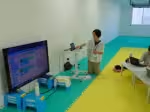
オンライン肥料教室を開催しています
検索キーワード:「ビット」
 

自宅で親子で学ぶプログラミング教室のオープンしました

/** Geminiが自動生成した概要 **/
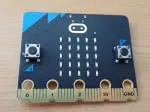
2025年の振り返りとして、念願だった自宅での「親子で学ぶプログラミング教室」オープンが報告されました。妻が主体となり、補助金申請から生徒募集までを担当し、初年度の目標生徒数を達成。 本教室はmicro:bitを主要教材とし、小学生はMakeCode、希望する保護者はMicroPythonで学びます。特徴は、前半が小学生向け、後半が保護者向けの時間に分けられている点。保護者向けでは、当初予想に反して音響機器のIoT化やGPS機器の自作といった電子工作が人気でした。貸出PCにはRaspberry Pi 5やChromebookを用意。 今後は、LEGOでのラジコンカー製作やIoT機器の仕組み学習を通じ、小さな街の再現を目指す計画です。


マイクロビットのワークショップとこれからの開発

/** Geminiが自動生成した概要 **/
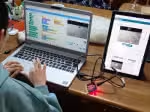
この記事では、筆者が小学生向けのプログラミングワークショップで息子に職業体験の機会を与えた経験と、今後の農業IoT開発への展望について語っています。 ワークショップでは、マイクロビットとスクラッチを用い、息子は教材の準備や参加者のサポートなどを行いました。この経験を通して、子供向けの高度な職業体験の場を提供できる可能性を感じたようです。 また、農業IoTについては、人手不足解消だけでなく、土壌環境改善による作業量の削減こそが重要だと指摘。効率的な肥料の使用など、化学の知識を取り入れた開発が求められると訴えています。 筆者は今後もマイクロビットを用いたプログラミング教育と、農業における化学の知識の探求を続け、農業IoTの発展に貢献したいと考えています。


ChromecastでSteam Linkを試してみた

/** Geminiが自動生成した概要 **/
著者は、Chromecast with Google TVでSteam Linkを使ってゲームができるか検証しました。しかし、ゲーム動作がカクカクしてしまい、原因を調査。ネットワーク速度を向上させるためにイーサネットアダプターを導入しましたが改善されず、Chromecastのスペック不足が原因と推測しました。そこでRaspberry Pi 4Bで試したところ、スムーズに動作。Chromecastのメモリ容量が影響している可能性を指摘し、他のスペックのマシンでの検証を希望しています。 追記として、Chromecastの後継機であるGoogle TV Streamerでも同様の検証を行った記事へのリンクが掲載されています。


Raspberry PiでScratch3.0の開発環境を構築する

/** Geminiが自動生成した概要 **/
Raspberry PiにScratch3.0の開発環境を構築する方法を解説しています。 Node.jsのバージョンはScratch3.0との互換性のため14.20.1を使用し、パッケージ管理にはYarnを採用しています。 まずNode.jsとnpmをインストール後、nを使ってNode.jsのバージョンを管理します。次に、scratch-vmとscratch-guiのリポジトリをクローンし、yarn linkとyarn installコマンドで依存関係を解決します。 最後にyarn startコマンドでVMを起動し、ブラウザからhttp://localhost:8601/ にアクセスするとScratch3.0の画面が表示されます。 記事ではyarn installに時間がかかること、エラーが発生しても問題ない場合があることなど、注意点も解説されています。


MCreator 2022.2を使ってみた

/** Geminiが自動生成した概要 **/
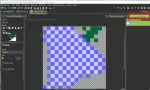
Minecraft: Pi Edition: Rebornにアイテムを追加するため、MCreator2022.2を使用し、ブドウを追加する方法を解説した記事です。 まず、MCreatorをダウンロードしてインストールします。次に、新規Modを作成し、アイテムの画像を作成します。画像作成は、MCreator内のペイントツールを使用します。完成した画像は任意の場所に保存します。 この記事では、CPUがARM64のマシンにはMCreatorをダウンロードできないことも補足されています。


Minecraft: Pi Edition: RebornのSDKを使ってみる

/** Geminiが自動生成した概要 **/
Minecraft: Pi Edition: Reborn (MCPI) の拡張SDKを使い、ターミナルに"Helloworld"を出力する手順を紹介しています。 まずMCPI++ 2.4.3-3をインストールし、C++コンパイラなどの開発環境を整えます。 次に、"Helloworld"を出力するコードを記述した"hello.cpp"を作成し、共有ライブラリとしてコンパイル、MCPIのmodsディレクトリに配置します。 MCPIを実行すると、起動時に"Helloworld"が出力されます。これは、共有ライブラリ内の特定の関数がエントリポイントとして機能するためです。 記事では最後に、ゲーム画面に影響を与えるコードの作成に意欲を示しています。


水位センサーからどのようなデータが得られるか?

/** Geminiが自動生成した概要 **/
記事では、水位センサーの仕組みを理解するために、簡易的な水位センサーとMicro:bitを使った実験と、レベルスイッチと液面計の説明を参考にしています。 実験の結果、水位センサーの出力値は、センサーが水に接する面積が広いほど大きくなることがわかりました。これは、液面計の仕組みと一致するため、記事では液面計に焦点を当てて解説を進めるとしています。 そして、次回は、センサーが水に接する面積と出力値の関係について詳しく解説する予定となっています。


制御用水位センサーを使ってみる

/** Geminiが自動生成した概要 **/
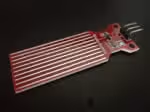
記事は、稲作の自動化技術の進展について述べています。特に、水位管理の自動化に焦点を当て、水位センサーを用いた実験を紹介しています。 著者は、水位センサーモジュールを購入し、Micro:bitに接続して水位の変化を数値化できることを確認しました。水位の変化に応じて、Micro:bitに表示される数値が変化することを実験を通して明らかにしています。 記事は、水位センサーの仕組みの詳細には触れていませんが、今後の調査課題としています。稲作における自動化技術の可能性を探る内容となっています。


ChromebookのCrostiniでMicro:bitのフラッシングをしてみた

/** Geminiが自動生成した概要 **/
ChromebookのCrostiniでMicro:bitのフラッシングを行う際、Crostiniは仮想環境のためUSBを直接認識できない。そこで、Crostini上のMicro:bitの認識先である`/mnt/chromeos/removable/MICROBIT/`を`uflash`コマンドのターゲットとして指定することでフラッシングが可能になる。


Raspberry PiにMCPI++を入れてみた

/** Geminiが自動生成した概要 **/
この記事は、Raspberry PiにMinecraft: Pi Edition: Reborn (マイクラリボーン) の拡張版をインストールする方法と、その拡張機能について解説しています。拡張版では、ブロックやアーマーの種類が増えるなどのアップデートがあります。インストールは、スクリプトを実行するだけで完了します。拡張版はマイクラリボーンの新バージョンに合わせて更新されるようです。


PokitMeterを購入したので、Micro:bitのPWMを測定してみた

/** Geminiが自動生成した概要 **/
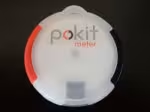
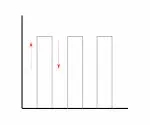
記事では、PokitMeterという小型測定器を用いて、Micro:bit(マイクロビット)が出力するPWM信号の周波数を測定しています。 PokitMeterは測定結果をスマホで確認できるため非常にコンパクトで、Chromebookでも使用可能です。 マイクロビットのP0ピンから出力されるPWM信号をPokitMeterのオシロスコープモードで測定した結果、デューティ比50%で、周期20msの矩形波が観測されました。 このことから、マイクロビットのPWM周波数は標準で50Hzであることが分かります。 今後はPokitMeterを活用して、より深くマイクロビットの機能を探求していく予定です。


YAHBOOMのワールドオブモジュールを購入した

/** Geminiが自動生成した概要 **/
YAHBOOMの「ワールド オブ モジュール」は、LEGOテクニックと互換性のある電子部品キットです。マイクロビットv2に対応し、プログラミングで制御可能な各種センサー、モーター、構造部品が含まれています。 人気書籍「メカメカツクール」の内容を拡張するのに最適で、色識別センサーを使ったブロックの仕分け装置など、創造力を活かした作品作りが楽しめます。 キット内容は、公式サイトまたは販売ページで確認できます。


AppImage形式のMinecraft: Pi Edition: Rebornでスキンを変更してみた

/** Geminiが自動生成した概要 **/
この記事は、AppImage形式になったMinecraft: Pi Edition: Rebornでスキンを変更する方法を解説しています。 まず、AppImageファイルを実行する準備として、`chmod`コマンドで実行権限を与え、`fuse`パッケージをインストールします。 スキンの変更は、`~/.minecraft-pi/overrides/images/mob/`ディレクトリに`char.png`という名前でスキンファイルを配置します。 ただし、このままだとスキンが崩れてしまうため、`minecraft_skin_fixer.py`というスクリプトを使って修正します。 最後に、AppImageファイルを`/usr/local/bin`に移動して`mcpi`というコマンド名で実行できるように設定しています。


BBC Micro:bitのプルダウン抵抗3

/** Geminiが自動生成した概要 **/
この記事は、BBC Micro:bitのプルダウン抵抗の機能について解説しています。 最初に、`pin0.get_pull()`を使ってプルダウン抵抗の状態を取得しようとしますが、GPIOピンが未使用の状態ではエラーが発生します。 次に、`pin0.read_digital()`を実行すると、自動的にプルアップ抵抗が設定されることがわかります。 最後に、`pin0.set_pull(pin0.PULL_DOWN)`を使って明示的にプルダウン抵抗を設定し、外部のプルダウン抵抗なしでも動作することを確認しています。 記事では、プルアップ抵抗、プルダウン抵抗、ノー・プルそれぞれの状態に対応する`get_pull()`の戻り値 (0, 1, 2) も紹介されています。


BBC Micro:bitのプルダウン抵抗2

/** Geminiが自動生成した概要 **/
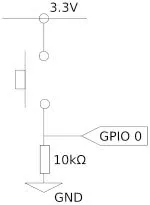
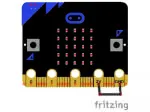
マイクロビットのGPIOピンを安定させるにはプルダウン抵抗が有効です。スイッチOFF時はプルダウン抵抗によりGPIO 0はLOW状態を保ちます。スイッチON時はGPIO 0に電流が流れ、信号が送られます。プルダウン抵抗はショート(短絡)を防ぐため、一般的に10kΩの抵抗が使われます。プルアップ抵抗はスイッチと抵抗の位置が逆になり、スイッチOFF時はGPIO 0がHIGH、スイッチON時はLOWになります。


BBC Micro:bitのプルダウン抵抗1

/** Geminiが自動生成した概要 **/
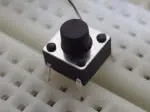
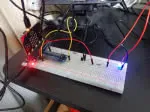
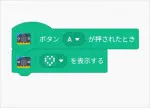
記事では、マイクロビットを使ってプルダウン抵抗の仕組みを解説しています。 まず、タクトスイッチと10kΩの抵抗を用いてプルダウン回路を構成し、ボタンを押すとマイクロビットのディスプレイのアイコンが変わるプログラムを作成しています。 記事では、プルダウン抵抗の詳細は後述するとして、動作するコードを示しています。 具体的には、マイクロビットのGPIO 0ピンに接続されたタクトスイッチが押されると、ディスプレイのアイコンが悲しい顔から笑顔に変化し、2秒後に再び悲しい顔に戻るというものです。 記事は、この動作例を通じて、プルダウン抵抗の役割について詳しく解説していくことを予告しています。


ショートは危険2

/** Geminiが自動生成した概要 **/
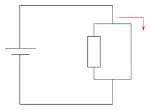
この記事では、電子回路におけるショート(短絡)について解説しています。抵抗が並列に接続された回路において、片方の抵抗値が0Ωになると、電流は抵抗の低い経路に集中して流れます。 これは電流が流れやすい道を選ぶという性質によるものです。結果として、抵抗がない部分に電流が集中し、ショートした状態と同じになります。 このように、抵抗値が極端に低い箇所があるとショートが発生し、回路の故障や発熱などの問題を引き起こす可能性があります。


ショートは危険

/** Geminiが自動生成した概要 **/
この記事では、電子回路におけるショート(短絡)の危険性について解説しています。 筆者は、マイクロビットを使った電子工作を通じて、トランジスタの仕組みを理解しました。しかし、電子回路の基本である「プルアップ」「プルダウン」については未理解のままです。そこで、これらの概念を理解するために、まずはオームの法則を復習します。 オームの法則(*V* = *I**R*)を用いて、抵抗値が限りなく0に近い場合、電流値が無限大に発散することを示し、これがショートと呼ばれる現象であると説明しています。そして、ショートは回路に過大な電流を流してしまうため、大変危険な行為であると警告しています。


BBC Micro:bit、トランジスタとDCモータ再び

/** Geminiが自動生成した概要 **/
この記事では、BBC Micro:bitとトランジスタを使ってDCモーターを制御する方法を解説しています。前回はモーターを回すことができませんでしたが、電気回路とトランジスタの動作原理を学び、今回は見事成功しました。 成功の鍵は、トランジスタのベース電流を制御するための抵抗値の計算です。目標とするモーター電流を100mAとし、トランジスタの増幅率などを考慮して、ベース抵抗を4.7kΩに設定しました。 その結果、Micro:bitのボタン操作でDCモーターの回転を制御することができるようになりました。今回の実験を通して、トランジスタの動作原理への理解を深めることができました。


4-20mA電流信号

/** Geminiが自動生成した概要 **/
この記事は、制御信号に使われる電流信号、特に4-20mAについて解説しています。Raspberry PiのGPIO出力は3.3V・16mAであり、4-20mAの範囲でモジュールを制御しています。筆者は、GeekServo 9gモーターを電流信号で動かす方法を探求中です。モーターの仕様から、100~500mAの電流が必要と推測していますが、そのためにはトランジスタによる増幅が必要と考え、その方法を模索しています。


BBC Micro:bitでDCモータを動かしたい

/** Geminiが自動生成した概要 **/
BBC Micro:bitのGPIOピンを使ってDCモータを動かそうとしたが、3Vピンでは動作するのに、GPIOピンでは動作しないという問題が発生しています。 原因を探るため、GPIOピンの仕様を調べてみたところ、「タッチセンス機能のため、端子0, 1, 2には弱いプルアップ抵抗(10MΩ)が接続されている」という記述を見つけました。 このプルアップ抵抗がDCモータの動作に影響を与えている可能性があり、今後の検証が必要です。


トランジスタ4増幅率

/** Geminiが自動生成した概要 **/
この記事では、トランジスタ、特にNPN型トランジスタの増幅率について解説しています。トランジスタの性能指標として、絶対最大定格、コレクター電流、ベース電流、増幅率(hFE)の4つが挙げられています。 増幅率はトランジスタによって異なり、ランク分けされています。記事で例に挙げられている2SC1815-GRはGRランクで、増幅率は200~400倍です。つまりベース電流が5mAなら、コレクター電流は1Aになる計算となります。 ただし、ベース電流の最大値はデータシートに記載がないため、コレクター損失(400mW)を考慮して、安全な電流値を見積る必要があると指摘しています。


トランジスタ3電流増幅作用

/** Geminiが自動生成した概要 **/
この記事では、トランジスタの増幅作用、特に電流増幅作用について解説しています。トランジスタは、小さな電流を大きな電流に増幅することができます。 具体的には、NPNトランジスタを例に、ベースにマイクロビットからの微弱な電流を流すことで、コレクタ-エミッタ間に大きな電流を流せることを説明しています。 そして、この電流増幅作用を利用して、マイクロビットからの信号では光らせることのできないLEDを、トランジスタを介することで光らせることができるようになることを図解しています。


トランジスタ2スイッチング

/** Geminiが自動生成した概要 **/
この記事では、トランジスタの仕組み、特にスイッチング作用について解説しています。バイポーラトランジスタを構成するN型半導体とP型半導体の働きに触れ、マイクロビットと青色LEDを用いた回路を例に、トランジスタがどのように電流を制御するのかを図解しています。ベース電流の有無によってコレクター-エミッタ間の導通・非導通が切り替わり、これがスイッチのオン/オフ動作に対応することを示しています。記事では、トランジスタの基礎知識を学ぶことで、電子回路への理解を深めることを目指しています。


トランジスタ1

/** Geminiが自動生成した概要 **/
この記事は、電子工作初心者向けにトランジスタの基礎を解説しています。トランジスタは、「スイッチング」と「増幅」の役割を持ち、電流を制御したり増幅したりする電子部品です。記事では、トランジスタの構造と名称、増幅率などの基本的な用語について解説しています。著者は、トランジスタの理解には電流の理解が不可欠であることを実感し、今後の学習目標としています。


BBC Micro:bitでリレー経由でDCモーターを制御してみる

/** Geminiが自動生成した概要 **/
BBC Micro:bitを使ってリレー経由でDCモーターを制御する方法について書かれた記事の要約です。 記事では、マイクロビットのGPIOピンでは電流が不足するため、トランジスタの代わりにリレーモジュールを使ってDCモーターを制御する方法を紹介しています。 具体的な配線方法やマイクロビットのコード例も掲載されており、実際にDCモーターを回転させる様子を収めた動画も埋め込まれています。 記事は、マイクロビット初心者にもわかりやすく、リレーモジュールを使ったDCモーター制御の方法を学ぶのに役立つ内容となっています。


BBC Micro:bitとトランジスタ

/** Geminiが自動生成した概要 **/
BBC Micro:bitのGPIOピンを使ってDCモーターを動かそうとしたが、電圧不足のため動かなかった。そこでトランジスタを使って電圧を上げることを試みた。書籍を参考に青色LEDをトランジスタで点灯させる回路を組んだところ、LEDは点灯したものの、DCモーターは動作しなかった。トランジスタについて更に学習する必要があると考えられる。


ChromebookでScratchとBBC Micro:bitを接続してみる

/** Geminiが自動生成した概要 **/
この記事は、ChromebookのScratchでBBC Micro:bitを動かす方法を解説しています。 まず、Google PlayからScratchをインストールし、Scratch用マイクロビットのHEXファイルをダウンロードしてマイクロビットに転送します。 次に、Scratchの拡張機能でmicro:bitを選択し、接続を確立します。 記事では、接続確認のため、マイクロビットのAボタンを押すと音が鳴るプログラムを作成・実行しています。 最後に、小学一年生には漢字が読めないため、ひらがなモードのScratchが必要だと述べています。


改めてSPIについてを知る5

/** Geminiが自動生成した概要 **/
SPI通信のモードは、クロック極性(CPOL)とクロック位相(CPHA)の組み合わせで決まります。CPOLはクロックのアイドル状態(0か1)を、CPHAはデータ取得がクロックの立ち上がり edge か、立ち下がり edge かを示します。組み合わせは4種類あり、モード0(CPOL=0, CPHA=0)からモード3(CPOL=1, CPHA=1)まで存在します。


改めてSPIについてを知る4

/** Geminiが自動生成した概要 **/
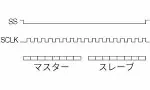
本稿では、SPI通信におけるSSとSCLKの役割を解説しています。SSはスレーブ選択信号で、LOWにすることで特定のスレーブとの通信を有効化します。SCLKはクロック信号であり、この規則的なHIGH/LOW変化を基準に同期してMOSI/MISOでのデータ送受信が行われます。 具体的には、SS1をLOWにし、SCLK信号に合わせてデータ送受信を行う例を図解で示しています。 今回のSPI通信解説により、以前の記事で扱ったESP8266,Raspberry Piを用いたソケット通信やUARTと合わせて、IoTにおけるセンサーデータ取得から遠隔地への送信までの仕組みの理解が深まります。


改めてSPIについてを知る3

/** Geminiが自動生成した概要 **/
SPI通信について、マスタースレーブ構成、データ送受信の流れ、シフトレジスタによるデータの受け渡しなど、具体的な例を挙げながら解説しています。\ 特に、8ビットデータ転送を図解で示し、LSB、MSB、MOSI、MISOといった用語を用いながら、マスターとスレーブ間におけるデータの移動を詳細に説明しています。\ 最後に、Raspberry PiとAD変換器を用いたSPI通信のコード例を紹介し、次回の記事ではシフトレジスタの仕組みやSSの役割について解説することを予告しています。


改めてSPIについてを知る2

/** Geminiが自動生成した概要 **/
シフトレジスタは、複数のフリップフロップを連結してデータを順次移動させるデジタル回路です。各フリップフロップは1ビットの情報を保持し、クロック信号に従って隣に情報を渡していきます。 例えば、直列入力直列出力型では、入力データが"11010000"の場合、各クロックサイクルで1ビットずつシフトされ、最終的に出力"00001101"として得られます。 このように、シフトレジスタはデータを一時的に記憶したり、ビット列を操作したりする際に活用されます。


改めてSPIについてを知る1

/** Geminiが自動生成した概要 **/
SPIは、マスター機器が複数のスレーブ機器と通信する規格です。マスターはSCLK, MISO, MOSI, SSの4つの信号線でスレーブと接続します。SSはスレーブ選択線で、マスターはHIGH/LOWを切り替えることで、どのスレーブと通信するかを選びます。複数のスレーブを接続する場合、マスター側にスレーブ数分のSS(GPIOピン)が必要です。SSは通信開始と終了の合図にもなります。


ビット演算を介してシリアル通信を見る

/** Geminiが自動生成した概要 **/
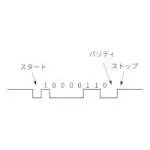
この記事では、ビット演算をPythonコードを用いて解説し、シリアル通信の一つであるUARTのデータ構造を擬似的に再現しています。 まず、スタートビット、データビット、パリティビット、ストップビットから成るUARTのビット列を、ビットシフト演算子を用いて生成する過程を示します。 次に、乱数を用いてデータビットの0/1をランダムに設定することで、より現実的なUART通信を模倣しています。 これにより、ビット演算がハードウェアレベルでのデータ通信を理解する上で重要であることを示し、今後のSPI通信学習への足掛かりとします。


Pythonでビット演算子のビットシフトに触れる

/** Geminiが自動生成した概要 **/
Pythonのビットシフト演算子について解説しています。 **<< (左シフト)** はビットを左に移動させ、右側に0を追加します。1を左に1ビットシフトすると2、2ビットシフトすると4になります。 **>> (右シフト)** はビットを右に移動させ、末尾のビットは削除されます。4を右に1ビットシフトすると2、2ビットシフトすると1になります。 これらの演算子は、効率的な計算やデータ処理に役立ちます。具体的な使用例は次回の記事で解説されます。


Pythonでビット演算子のビット否定に触れる

/** Geminiが自動生成した概要 **/
Pythonではビット否定演算子~を使うと、整数のビット反転ではなく、**負数の表現**として用いられます。 記事中の例では、13 (~0b1101) のビット否定は、-14 (-0b1110) となります。これはPythonが整数を**符号付き2進数**で表現しているためです。符号付き2進数では、最上位ビットが符号を表し、残りのビットが数値を表します。 ビット反転を行うには、ビット演算とマスクを組み合わせる必要があります。単にビット反転を行うだけであれば、`~` 演算子ではなく、各ビットを反転する関数を定義する方が分かりやすいかもしれません。


Pythonでビット演算子の排他的論理和に触れる

/** Geminiが自動生成した概要 **/
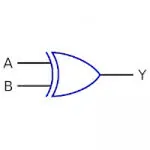
Pythonのビット演算子の一つである排他的論理和(XOR)について解説しています。XORは、^ 演算子で表され、2つのオペランドのビットが異なる場合に1を返す演算です。 記事では、真理値表を用いてXORの動作を具体的に説明し、13と10のXOR演算を例に、ビット演算の結果が7(0b111)になることを示しています。さらに、ビットごとのXOR演算を手計算で説明し、2進数表現での理解を深めています。 最後に、CPUの説明などで用いられるXORの記号を紹介しています。


マイクロビットを使ってプログラミングに触れてみようというイベントを実施しました

/** Geminiが自動生成した概要 **/
療育施設に通う子供とその保護者を対象に、micro:bitとレゴを使ったプログラミング体験イベントを実施しました。サーボモーターを付けたレゴ作品に、ビジュアル言語でコードを書いてmicro:bitと接続し、回転動作をプログラミングしました。子供たちは馬や車など思い思いの作品を動かし、プログラミングの楽しさに触れました。キーボード操作やコード変更にも挑戦し、笑顔溢れるイベントとなりました。
 

Pythonでビット演算子の論理積に触れる

/** Geminiが自動生成した概要 **/
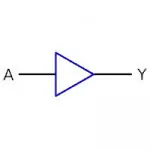
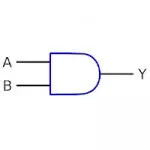
今回の記事では、Pythonのビット演算子の一つである論理積(&&)について解説しています。論理積は2つの値の両方が1の場合にのみ1を返す演算です。 記事では、変数 `cmdout` と16進数 `0x80` の論理積を計算するコードを例に挙げています。`cmdout` は、前の処理で192(2進数で `0b11000000`)に設定されています。`0x80` は10進数で128、2進数で `0b10000000` です。 これらの論理積をとると、`0b10000000` となり、これは10進数で128です。 記事では、この計算がSPI通信でのデータ送受信に関連していることを示唆していますが、具体的な意味についてはまだ明らかにされていません。 最後に、論理積を表す電子回路の記号も紹介されています。


Pythonでビット演算子の論理和に触れる

/** Geminiが自動生成した概要 **/
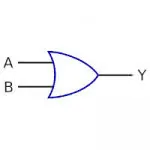
Pythonのビット演算子、特に論理和(OR)について解説しています。 記事では、UARTとSPIの通信方式の比較を題材に、SPI通信のコードで使われているビット演算を理解しようと試みています。 まず、`|=`という演算子がビットごとの論理和を計算し、結果を変数に代入するものであることを説明します。 具体例として、`cmdout |= 0x18`というコードを解説しています。初期値0の変数`cmdout`と16進数`0x18`(2進数では`00011000`)の論理和を計算することで、`cmdout`の値が`00011000`となり、10進数では24になることを示しています。 最後に、論理和を表す回路図の記号も紹介しています。


UARTについてを知る4

/** Geminiが自動生成した概要 **/
この記事では、UARTにおける「非同期」の意味について解説しています。UARTは調歩同期方式を採用しており、これはSPIのような外部クロックを使わずにデータを送受信する方法です。スタートビットとストップビットを利用することで、クロック同期なしにデータのやり取りを実現します。Webアプリで用いられる非同期処理とは異なる概念であることに注意が必要です。SPIのような同期通信方式も理解を深める上で重要ですが、複雑なため、別途学習する必要があると結論付けています。


UARTについてを知る3

/** Geminiが自動生成した概要 **/
この記事では、UART通信におけるボーレートについて解説しています。ボーレートとは、1秒間に送受信するデータビット数を表し、送受信側で一致させる必要があります。 記事では、一般的なボーレートの値として9600、115200などを紹介し、Micro:bitとRaspberry Piを接続する際のコードを例に、送受信側でボーレートを合わせる必要があることを説明しています。 UARTは非同期通信のため、クロック信号を用いずにデータを送受信します。そのため、ボーレートを合わせることでデータの整合性を保っています。


UARTについてを知る2

/** Geminiが自動生成した概要 **/
この記事は、micro:bitのMicroPythonを使ってUART通信の基礎を解説しています。UARTではHIGH(1)とLOW(0)の信号でデータを送受信し、文字列をバイト型に変換して送信します。 記事では、データ送信の仕組みとして、アイドル状態(1)、スタートビット(0)、データビット、パリティビット、ストップビット(1)からなるシリアル通信の構造を図解で説明しています。 特に、パリティビットはデータ送信時の誤り検出符号として、奇パリティと偶パリティがあることを解説し、micro:bitでの設定方法にも触れています。 最後に、ボーレートについても触れる予定としていますが、詳細は次回に持ち越しとなっています。


UARTについてを知る1

/** Geminiが自動生成した概要 **/
この記事は、UARTを用いたシリアル通信について解説しています。 UARTとは何か、Raspberry Piとmicro:bitを接続した図を例に、TXピンとRXピンを用いてどのようにデータがやり取りされるのかを説明しています。 具体的には、文字列"abc"をUART通信で送信する際に、コンピュータ内部では文字コードを用いて処理されていることを解説し、Go言語でのバイト型変換例を示しています。 さらに、microbitのUART設定における"bits=8"というパラメータを取り上げ、1ビットと8ビットの関係、表現できる数値範囲について触れています。 最後に、"0x610x620x63"という16進数表記で送信データ例を示し、次回にuart.initのパラメータ解説を行うことを予告しています。


BBC Micro:bitのメンテンスモードから抜ける

/** Geminiが自動生成した概要 **/
BBC Micro:bitがメンテナンスモードになり、フラッシングができなくなった場合の対処法について解説しています。メンテナンスモードは、リセットボタンを押しながらPCに接続すると発生します。 解決策は、micro:bitのファームウェアを更新することです。まず、micro:bitのバージョンを確認し、公式サイトから対応するファームウェアをダウンロードします。ダウンロードしたファイルを、PCに接続したmicro:bitのMAINTENANCEフォルダに移動します。しばらく待つと、micro:bitがメンテナンスモードを抜け、通常のモードに戻ります。 記事では、Ubuntu環境での画面表示も掲載し、読者の理解を助けています。


AD変換器の基準電圧とは何だろう?

/** Geminiが自動生成した概要 **/
AD変換器の基準電圧(VREF)とは、アナログ電圧をデジタル値に変換する際の基準となる電圧です。MCP3208の場合、VREFは2.7V〜5Vの範囲で設定でき、高い電圧ほどデジタル値の分解能が向上します。 記事では、VREFを5Vにすることでサンプリング精度を高め、ノイズの影響を抑えるためにVREFに入力フィルターを入れることを推奨しています。 さらに、AGND(アナロググランド)とDGND(デジタルグランド)についても今後の課題としています。


PH4502CのpHの計算方法を調べる

/** Geminiが自動生成した概要 **/
この記事は、PH4502C pHメーターのpH計算方法を解説しています。まず、起電力とpHの関係式を求めるために、既知のpH値と対応する起電力値から係数と定数を算出します。次に、ADCを用いる場合の計算式を導出し、ADCのビット数とpHの関係式を確立します。最終的に、任意のADCビット数に対して、ADC出力値からpH値を計算する式を提示しています。ただし、精度の高い測定には電圧計を用いたキャリブレーションが必要であると結論付けています。


AD変換器から出力されたデジタル値を読み込む

/** Geminiが自動生成した概要 **/
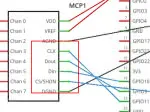
この記事では、AD変換器を使ってアナログ値をデジタル値として読み取る方法を解説しています。AD変換器からのデータ送信には、複数のピンを使ったSPI通信という方式が使われています。SPI通信では、マスター(Raspberry Pi)とスレーブ(AD変換器)間でデータのやり取りが行われます。重要な点は、AD変換器からのデジタルデータは1本のピンではなく、SCLK、MISO、MOSI、SSの4本のピンを使ってやり取りされることです。


AD変換器の概要に触れる

/** Geminiが自動生成した概要 **/
diymoreのLiquid PH Value Detection Detect Sensor Moduleは、Arduinoやマイクロコントローラと連携して水溶液のpH値を測定するセンサーモジュールです。pH測定範囲は0~14で、精度は±0.1pHです。動作電圧は3.3~5Vで、出力はアナログ信号とTTLレベルのデジタル信号の両方を選択できます。校正は付属の校正液を用いて簡単に行えます。このモジュールは、水耕栽培、水質監視、化学実験など、pH値の測定が必要な幅広い用途に最適です。


BBC Micro:bitでpHメーターから得られるアナログ値を読み込んでみた

/** Geminiが自動生成した概要 **/
このブログ記事は、BBC Micro:bitの内蔵AD変換機能を用いてpHメーターのアナログ値を読み取る実験について解説しています。筆者は、専用のAD変換器が届く前に、Micro:bitのP0/P1ピンがアナログ値の読み込みに対応することを発見し、これを活用。pHメーターをMicro:bitに接続し、MakeCodeでアナログ値をディスプレイに表示するプログラムを作成しました。 実験では、水道水で748、重曹水で916のアナログ値を取得。重曹水がアルカリ性であることから、測定値の傾向が妥当であることを確認し、アナログ値の読み取りに成功しました。今後はpHメーター出力値とMicro:bitのAD変換の詳細調査が課題としつつも、pH値に応じた自動制御(例:サーボモータでの溶液調整)への応用可能性に大きな期待を寄せています。
 

プログラミング教育で注目すべきはARM + Debian + Pythonであるはずだ

/** Geminiが自動生成した概要 **/
プログラミング教育の格差解消には、安価で高性能なARMアーキテクチャ搭載PCが有効である。Raspberry PiはDebian系OSとPythonを標準サポートし、電子工作から本格的な開発まで対応可能なため、ChromebookやMicro:bitよりも優れている。ARM対応ソフトの充実が課題だが、低価格でDebianやPythonに触れられる環境は、OSSやサーバー学習へのハードルを下げ、将来的なIT人材育成に貢献する。


Rapberry PiとBBC Micro:bitでUSB経由のシリアル通信を試す

/** Geminiが自動生成した概要 **/
この記事では、Raspberry PiとBBC Micro:bit間でUSB経由のシリアル通信を行う方法を解説しています。 従来のUART通信と異なり、USB接続ではRaspberry Pi側のシリアルポート設定が不要です。Micro:bit側で温度データを送信するコードを作成し、Raspberry Pi側では"/dev/ttyACM0"をデバイス、"115200"をボーレートとしてシリアル通信を設定します。 これにより、Raspberry Pi側でMicro:bitから送信された温度データを受信し、コンソールに表示することができます。USB接続は、GPIOの使用状況に影響されず、より簡便な方法と言えます。


Rapberry PiとBBC Micro:bitでUARTを試す

/** Geminiが自動生成した概要 **/
Micro:bitとサーボモーターを使って環境制御の基礎を学ぶ記事。サーボモーターの角度制御をMicro:bitのプログラムから行う方法を紹介。Muエディタを使用し、角度を指定するシンプルなコードから、連続的な動きや特定角度への移動、アナログ入力による制御まで段階的に解説。具体的な接続方法やコード例、ライブラリの活用法も示し、初心者にも分かりやすくサーボモーター制御の基礎を習得できる内容となっている。最終的には、植物育成ライトの角度調整といった具体的な応用例も示唆し、環境制御への応用を促している。


Micro:bitで二種類のサーボモータの動作を比較してみる

/** Geminiが自動生成した概要 **/
この記事では、Micro:bitを用いて二種類のサーボモーター(360°回転と270°回転)の動作比較を行っています。どちらもGeekservo 9gサーボですが、360°サーボは角度指定で回転速度が変化し、90°を基準にそれより大きい値で反時計回り、小さい値で時計回りに回転します。一方、270°サーボは指定角度で正確に停止します。同じコードでもサーボの仕様によって動作が異なることを実証し、LEGO Ninjagoのコールのミニフィグを使って動作の様子を動画で紹介しています。


トマト果実の割れを回避するために気孔の開閉を考える

/** Geminiが自動生成した概要 **/
トマト果実の割れ防止対策として、葉の気孔に着目。気孔はCO2吸収と蒸散のバランスを保つため開閉し、孔辺細胞のカリウムイオン濃度変化と膨圧が関与する。日中はCO2獲得と水損失のバランス調整が重要。気孔開閉機構の詳細は不明だが、カリウムイオンが孔辺細胞に出入りすることで水の移動が起こり、気孔が開閉する。トマト栽培ではカリウム不足が懸念され、これが気孔開閉に影響し、微量要素吸収阻害など品質低下につながる可能性が考えられる。


Micro:bitでサーボモータの止め方を試す

/** Geminiが自動生成した概要 **/
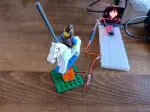
Micro:bitでサーボモーターを制御し、停止させる方法を検証した。ブレットボードと拡張ボードを用い、LEGO人形を乗せて回転を確認。以前の記事でサーボモーターの基準値を90度としたため、Aボタン押下で150度まで回転後、1秒で停止するコードを作成・実行した。結果は1秒後にモーターは停止したが、150度以上に回転していた。サーボモーターへの入力値と実際の回転角度の対応はまだ不明瞭。


ChromebookでPythonのmatplotlibを試してみた

/** Geminiが自動生成した概要 **/
ChromebookでPythonの数学ライブラリNumPyと可視化ライブラリmatplotlibの動作検証を行いました。ASUS Chromebook Detachable CM3で、Linux環境を利用し、`sudo apt install`コマンドで必要なパッケージをインストールしました。TkinterのGUI表示、及び以前作成したmatplotlibを使ったコードの実行に成功。Windows10のWSL2環境ではGUI表示ができなかった一方で、Chromebookでは問題なく動作しました。今後はデータサイエンス向けプラットフォームAnacondaのChromebookでの動作検証も検討しています。


Chromebookはプログラミングの教育の端末として向いているか?を調査する

/** Geminiが自動生成した概要 **/
ChromebookのLinuxアプリで日本語入力ができない問題を解決する方法を解説した記事の要約です。 ChromebookのLinux環境では標準で日本語入力ができません。この記事では、fcitx-mozcをインストールすることで日本語入力できるようにする方法を、スクリーンショット付きで丁寧に説明しています。 まず、Linuxターミナルを開き、必要なパッケージをインストールします。次に、設定ファイルを作成・編集し、fcitxを起動するように設定します。最後に、Chromebookを再起動し、入力メソッドの設定で日本語(Mozc)を選択すれば、日本語入力が可能になります。記事では、詳細なコマンドや設定内容、トラブルシューティングについても触れています。


【SEO対策】IPv6

/** Geminiが自動生成した概要 **/
IPv6はSEO対策に有効な通信速度改善策。IPv4アドレス枯渇問題を解決する後発の規格で、理論上アドレス割り当ては無限大。16ビット単位の16進数表記で、IPv4より最適化されている。saitodev.coのようなWebサイトアクセスでは、DNSサーバでドメイン名からIPv4/IPv6アドレスを取得し、サイトサーバへアクセスする。IPv6設定はサーバ会社ごとに異なるが、DNS設定ではIPv4をAレコード、IPv6をAAAAレコードに登録する。設定確認は`ping -4/-6 ドメイン名`コマンドで可能。


Ubuntu19.10でSnapのBracketsのライブプレビューが動作しなかった時の対処

/** Geminiが自動生成した概要 **/
Ubuntu 19.10でSnap版Bracketsのライブプレビューが「ファイルへのアクセスが拒否されました」エラーで動作しない問題の対処法。Brackets 1.14 (snap経由)、Chromium 79.0.3945.79 (snap)環境で、GitHubのIssueを参考に解決。解決策は、Bracketsのメニュー「File」→「Enable Experimental Live Preview」を有効にすること。これにより、設定済みのブラウザ(ChromiumやFirefox)でライブプレビューが正常に動作するようになった。
 

Ubuntu19.10でSelenium + php-webdriverが動作しなかった時の対処

/** Geminiが自動生成した概要 **/
Ubuntu 19.10でSelenium + php-webdriverを用いたUIテスト自動化環境構築中に、「拡張機能の読み込みエラー」と「Chrome failed to start: exited abnormally」が発生。chromedriverのパスが意図せず`/usr/local/bin`に存在していたのが原因。`/usr/bin`に移動後、テストは正常に開始された。
 

WindowsでGo言語

/** Geminiが自動生成した概要 **/
Windows 10でGo言語開発環境を構築する手順をまとめた記事です。Git、Go、Atomエディタをインストールし、日本語化やGo開発に必要なパッケージを追加します。AtomでGoファイルを作成し、"hello world"を出力するサンプルコードの実行までを解説しています。Go言語のバージョンは1.9.4、Windowsは64bit版を使用しています。最後に、アンチウイルスソフトの設定が必要になる場合があることに触れています。


COMODO Internet Securityを利用しながらGoで書かれたプログラムを実行する

/** Geminiが自動生成した概要 **/
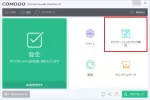
COMODO Internet SecurityがGoプログラムの実行をブロックする問題への対処法。COMODOの「アプリケーションのブロック解除」画面で、ブロックされたGoプログラムにチェックを入れ、「すべてのセキュリティコンポーネントのブロックを解除する」を選択する。これでAtomからの実行は可能になる。ただし、go buildで作成したバイナリは実行毎にブロックされるため、Goバイナリを無条件で実行する方法については未解決。


ジャスモン酸とサリチル酸

/** Geminiが自動生成した概要 **/
植物は、病原菌などから身を守るため、サリチル酸とジャスモン酸という2つのホルモンを使い分けています。サリチル酸は、主に細菌やウイルスなどの病原体に対する防御に関与し、PRタンパク質などの抗菌物質の産生を促します。一方、ジャスモン酸は、昆虫の食害や細胞傷害などに対する防御に関与し、プロテアーゼインヒビターなどを産生して防御します。これらのホルモンは、それぞれ異なる防御機構を活性化しますが、互いに拮抗作用を持つため、バランスが重要です。つまり、サリチル酸系の防御機構が活性化すると、ジャスモン酸系の防御機構が抑制されるといった具合です。そのため、特定の病害対策として一方のホルモンを活性化させると、他の病害に対して脆弱になる可能性があるため、注意が必要です。


端末を介せずNW.jsで動かせるようにする

/** Geminiが自動生成した概要 **/
NW.jsで端末を使わずデスクトップアプリを作る方法をWindowsで解説。NW.jsをダウンロード、解凍後、appフォルダを作成し、index.htmlとpackage.jsonを配置。nw.exeのショートカットを作成し、プロパティのリンク先に「半角スペース+app」を追加。ショートカット実行でindex.htmlの内容が表示され、端末不要でアプリとして起動できる。配布方法は割愛している。


切磋琢磨して積み上げたものに発生する信用

/** Geminiが自動生成した概要 **/
SOY ShopにEC CUBE 2.4系のログインチェック機能を導入した記事の概要です。EC CUBEで構築したサイトにSOY Shopで作成したサイトへのログインチェックを組み込み、シングルサインオンを実現しました。具体的には、EC CUBE側のログイン処理でSOY ShopのログインAPIを呼び出し、認証結果をSOY Shopのセッションに保存することで、両サイトでシームレスなログインが可能になります。これにより、ユーザーはEC CUBE側でログインするだけで、SOY Shop側でもログイン状態が維持され、利便性が向上します。記事では、導入手順やコード例、注意点などが詳細に解説されています。この統合により、異なるプラットフォームで構築されたサイト間の連携が強化され、よりスムーズなユーザーエクスペリエンスを提供できるようになります。


ブロックチェーンの信用は計算の積み重ね

/** Geminiが自動生成した概要 **/
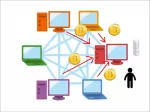
ビットコインネットワークでは、マイナーは報酬としてビットコインを得るため、トランザクションを検証しブロックを生成しようと競争する。ブロック生成には複雑な計算が必要で、成功したマイナーのみが報酬を受け取る。この報酬が、マイナーのモチベーションとなっている。 不正なトランザクションを含むブロックを作成しても、他のマイナーに承認されず、ブロックチェーンに追加されないため、報酬は得られない。さらに、ブロックチェーンは常に最も長いものが正しいとされるため、不正なブロックチェーンは無視される。 マイナー間の競争と報酬システム、そしてブロックチェーンの性質が、システム全体のセキュリティと信頼性を支えている。


人はネットワーク内から新しい信用のあり方を発見した

/** Geminiが自動生成した概要 **/
ビットコインの信用は、ブロックチェーンという技術に基づいています。取引記録をブロックにまとめ、暗号技術を用いて安全性を確保し、世界中のコンピュータに分散保存することで改ざんを防ぎます。マイナーと呼ばれる人々がトランザクションを検証しブロックチェーンに追加することで、ビットコインが生成されます。この検証作業には高度な計算が必要で、成功したマイナーは報酬としてビットコインを受け取ります。この報酬システムと分散管理によって、ビットコインの信用と不正防止が実現されています。


SOY CMSのサイトのバックアップをDropboxで行う

/** Geminiが自動生成した概要 **/
SOY CMSサイトのDropboxバックアップ方法を紹介。まずDropboxアカウントを作成し、サーバーに64ビット版CLI版Dropboxをインストール。サーバをDropboxアカウントにリンク後、バックアップスクリプト(dbbackup.sh)を作成し、cronで毎朝3時にサイトディレクトリをzip圧縮してDropboxへ同期させるよう設定。自動起動設定としてcrontabの@rebootを利用。debファイル経由のインストール方法も追記。再起動しない場合はdropbox start -iコマンドを試す。パスワード付きzip化などの関連記事へのリンクも掲載。


PHPで楽天市場の商品登録を楽しよう:Apacheのインストール編

/** Geminiが自動生成した概要 **/
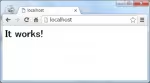
楽天市場の商品登録作業効率化のため、PHPによるローカル検証環境構築を目指し、複数PCへのインストール手順を記録している。今回はApache2.4のインストール方法を紹介。まずPCが64ビットか確認後、Apache動作に必要なVisual C++再頒布可能パッケージをインストールする。次にApacheの64ビット最新版をダウンロード、解凍し、Apache24フォルダをCドライブ直下に配置。httpd.confのServerNameをlocalhost:80に修正する。Windows環境変数のPathにC:\Apache24\bin;を追加し、コマンドプロンプトでhttpd -k startを実行。ブラウザでhttp://localhostにアクセスし"It Works!"が表示されればApacheのインストールは完了。次回はPHPのインストールについて。


使わなくなったパソコンにSambaを入れて、ファイル共有用のサーバを構築してみた

/** Geminiが自動生成した概要 **/
使わなくなったWindows7マシンにUbuntuをインストールし、Sambaでファイル共有サーバーを構築する方法。 手順は、Ubuntuインストール後、端末でSambaをインストールし、共有フォルダ`/home/share`を作成、パーミッションを設定。`/etc/samba/smb.conf`を編集し、ゲストアクセスを許可する設定を追加。Sambaを再起動し、ファイアウォールで必要なポートを開放。自動起動設定も実施。 Windowsからは、ネットワークドライブの割り当て機能を使い、`\\SambaサーバーのIPアドレス\Share`でアクセス可能。`Share`部分はsmb.confで設定した共有名。

おすすめの検索キーワード
おすすめの記事

Powered by SOY CMS   ↑トップへ