ブログ内検索

プログラミング教材開発
大阪府高槻市原地区で肥料教室を開いています
検索キーワード:「apt」
 

最高の開発環境を求めて2024

/** Geminiが自動生成した概要 **/
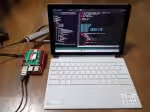
ChromebookとRaspberry Pi 5の組み合わせが最高の開発環境。ChromebookのLinux開発環境(Crostini)の制限をRaspberry Pi 5をサーバーにすることで回避。複数人でRaspberry Pi 5にアクセスし、Micro Editorを使って開発することで、小中学生でも容易にコーディングが可能に。ChromebookのSSH機能強化も貢献。Raspberry Pi 5のストレージはNVMeに換装することで信頼性向上。以前のRaspberry Pi 4B単体での開発環境に比べ、高速でストレスフリー。Chromebookはターミナルとして使用し、開発環境はRaspberry Pi 5に集約することで、ChromebookのPowerwashの影響も回避。


 

オカラは有機質肥料として優秀では?

/** Geminiが自動生成した概要 **/
記事では、大豆粕を有機質肥料として使用する場合のメリットと注意点を紹介しています。 メリットとしては、窒素、リン酸、カリウムの三大栄養素に加え、微量要素も豊富に含んでいる点が挙げられます。特に窒素含有量は有機質肥料の中でもトップクラスであり、効果が穏やかに持続するため、肥効期間が長いことも利点です。 一方で、窒素過多による生育障害や病害虫の発生、土壌pHの低下などの注意点も存在します。そのため、施用量や時期、方法を適切に管理する必要があります。 さらに、大豆粕は未発酵の有機物であるため、施用前に堆肥化するか、土壌に十分な期間をおいて分解させてから作付けすることが重要です。
 

河津の遺跡から発見された黒曜石の石器

/** Geminiが自動生成した概要 **/
河津町の広報誌によると、町内の段間遺跡から大量の黒曜石製の石器が出土した。黒曜石は60km離れた神津島産であることが判明しており、縄文時代の人々が丸木舟で12時間かけて往復し、入手していたと考えられている。神津島は伊豆半島南東部から見渡せる距離にあり、当時の人々の旺盛な探究心をうかがわせる。このことから、既に組織的な活動が行われていた可能性も指摘されている。なお、河津と神津島の「津」は古代の港を意味し、地名の由来を探ることも興味深い。


肥料用鉄鋼スラグは水稲のメタン発生を抑えられるか?

/** Geminiが自動生成した概要 **/
川崎重工業が開発した新型ジョークラッシャ「AUDIS JAW™」は、鉄鋼スラグ処理に特化した破砕機です。従来機に比べ処理能力が高く、大きなスラグも破砕できるのが特徴です。電気系統の省エネ化や摩耗部品の長寿命化など、環境性能と経済性に優れた設計となっています。鉄鋼スラグを有効活用する上で、破砕処理の効率化は重要な課題であり、AUDIS JAW™はその解決策として期待されています。


山形の北部の盆地の更に北で緑泥石と出会った

/** Geminiが自動生成した概要 **/
記事は、山形県真室川町で偶然にも緑色凝灰岩と出会った体験談です。著者は、緑色凝灰岩の主成分である緑泥石との思わぬ出会いに感動し、それを「栽培の神様に導かれた」と表現しています。 また、記事内では「田道間守が目指した常世の国はヤンバルの事か?」という別の記事への言及がありますが、要約にあたりその内容には触れていません。


Ubuntu23.04でaptのリポジトリを復元する

/** Geminiが自動生成した概要 **/
Ubuntu 23.04でaptのリポジトリ設定を誤って削除したため、apt updateができなくなった問題とその解決策を記述しています。 まず、ソフトウェアとアップデートのGUIツールを使ってリポジトリ設定をデフォルトに戻そうとしましたが、apt-key形式の廃止によりエラーが発生しました。 解決策として、従来の`/etc/apt/trusted.gpg`に格納されていたキーを`/etc/apt/trusted.gpg.d/`ディレクトリ以下に移動し、`/etc/apt/trusted.gpg`を削除することで、エラーを解消しました。


米ぬかに含まれるミネラル

/** Geminiが自動生成した概要 **/
光合成を向上させるには、川から運ばれる豊富なミネラルが重要です。土壌中のミネラルが不足すると、稲は十分に育たず、光合成能力も低下します。中干し後に土壌表面にひび割れが生じやすい状態は、ミネラル不足のサインです。川の恩恵を受けることで、土壌にミネラルが供給され、稲の生育と光合成が促進されます。健康な土壌を維持し、川からのミネラル供給を確保することが、光合成の質向上に繋がります。


玄米に含まれる脂肪酸の組成が気になった

/** Geminiが自動生成した概要 **/
玄米食は栄養豊富で食物繊維も豊富だが、脂肪酸組成、特に多価不飽和脂肪酸のバランスが気になる。 米ぬかから採れる米油の脂肪酸組成を見ると、オレイン酸が多く、必須脂肪酸のリノレン酸が少ない。玄米は主食なので摂取量が多くなるため、リノール酸過剰摂取の可能性があり注意が必要。リノール酸の過剰摂取はアレルギーや生活習慣病のリスクを高めるとされており、オメガ6系脂肪酸とオメガ3系脂肪酸の摂取バランスが重要となる。


ChromecastでSteam Linkを試してみた

/** Geminiが自動生成した概要 **/
著者は、Chromecast with Google TVでSteam Linkを使ってゲームができるか検証しました。しかし、ゲーム動作がカクカクしてしまい、原因を調査。ネットワーク速度を向上させるためにイーサネットアダプターを導入しましたが改善されず、Chromecastのスペック不足が原因と推測しました。そこでRaspberry Pi 4Bで試したところ、スムーズに動作。Chromecastのメモリ容量が影響している可能性を指摘し、他のスペックのマシンでの検証を希望しています。 追記として、Chromecastの後継機であるGoogle TV Streamerでも同様の検証を行った記事へのリンクが掲載されています。


Raspberry PiでScratch3.0の開発環境を構築する

/** Geminiが自動生成した概要 **/
Raspberry PiにScratch3.0の開発環境を構築する方法を解説しています。 Node.jsのバージョンはScratch3.0との互換性のため14.20.1を使用し、パッケージ管理にはYarnを採用しています。 まずNode.jsとnpmをインストール後、nを使ってNode.jsのバージョンを管理します。次に、scratch-vmとscratch-guiのリポジトリをクローンし、yarn linkとyarn installコマンドで依存関係を解決します。 最後にyarn startコマンドでVMを起動し、ブラウザからhttp://localhost:8601/ にアクセスするとScratch3.0の画面が表示されます。 記事ではyarn installに時間がかかること、エラーが発生しても問題ない場合があることなど、注意点も解説されています。


さくらインターネットのVPSでUbuntuのアップグレード後にapt updateが使えなくなった時の対処

/** Geminiが自動生成した概要 **/
さくらインターネットのVPSでUbuntu 20.04から22.04にアップグレード後、`sudo apt update`が使えなくなり、pingも通らなくなった問題の解決策です。 原因は`/etc/resolv.conf`内のnameserver設定にあり、`127.0.0.53`を`8.8.8.8` (Google DNS) に変更することで解決しました。 ただし、`/etc/resolv.conf`の直接編集は再起動時に初期化されるため、正しくは`/etc/systemd/resolved.conf`に`DNS=8.8.8.8`を追記し、`sudo systemctl restart systemd-resolved`を実行する必要があります。


Minecraft: Pi Edition: RebornのSDKを使ってみる2

/** Geminiが自動生成した概要 **/
この記事では、Minecraft: Pi Edition: Reborn (MCPI++) のSDKにあるライブラリを呼び出す方法を解説しています。 CMakeを使ってプロジェクトを作成し、SDKのヘッダーファイルをインクルードします。サンプルコードでは、libreborn.hをインクルードし、空の関数を定義しています。 CMakeLists.txtでは、SDKへのパスを設定し、ビルドターゲットとして共有ライブラリを作成しています。 ビルド後、生成されたライブラリをmodsディレクトリに移動し、MCPI++を起動して動作を確認します。


Minecraft: Pi Edition: RebornのSDKを使ってみる

/** Geminiが自動生成した概要 **/
Minecraft: Pi Edition: Reborn (MCPI) の拡張SDKを使い、ターミナルに"Helloworld"を出力する手順を紹介しています。 まずMCPI++ 2.4.3-3をインストールし、C++コンパイラなどの開発環境を整えます。 次に、"Helloworld"を出力するコードを記述した"hello.cpp"を作成し、共有ライブラリとしてコンパイル、MCPIのmodsディレクトリに配置します。 MCPIを実行すると、起動時に"Helloworld"が出力されます。これは、共有ライブラリ内の特定の関数がエントリポイントとして機能するためです。 記事では最後に、ゲーム画面に影響を与えるコードの作成に意欲を示しています。


ChromebookのCrostiniでMicro:bitのフラッシングをしてみた

/** Geminiが自動生成した概要 **/
ChromebookのCrostiniでMicro:bitのフラッシングを行う際、Crostiniは仮想環境のためUSBを直接認識できない。そこで、Crostini上のMicro:bitの認識先である`/mnt/chromeos/removable/MICROBIT/`を`uflash`コマンドのターゲットとして指定することでフラッシングが可能になる。


PokitMeterを購入したので、Micro:bitのPWMを測定してみた

/** Geminiが自動生成した概要 **/
記事では、PokitMeterという小型測定器を用いて、Micro:bit(マイクロビット)が出力するPWM信号の周波数を測定しています。 PokitMeterは測定結果をスマホで確認できるため非常にコンパクトで、Chromebookでも使用可能です。 マイクロビットのP0ピンから出力されるPWM信号をPokitMeterのオシロスコープモードで測定した結果、デューティ比50%で、周期20msの矩形波が観測されました。 このことから、マイクロビットのPWM周波数は標準で50Hzであることが分かります。 今後はPokitMeterを活用して、より深くマイクロビットの機能を探求していく予定です。


ChromebookでOpenVPN Connect経由でVPNに接続

/** Geminiが自動生成した概要 **/
ChromebookでOpenVPN Connectを使ってVPN接続する手順のメモ。必要な証明書ファイル等をPlayファイル内のAndroidディレクトリに作成したフォルダに配置し、OpenVPN ConnectアプリでOVPNファイルを読み込むことで接続できた。Playファイルはアプリから参照できるディレクトリがダウンロードのみのため、誤操作防止のためAndroidディレクトリ内にフォルダを作成して証明書を配置した。


SOY Shopから自動で送信されるメールの件名が文字化けだった時の対応

/** Geminiが自動生成した概要 **/
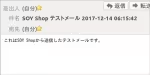
SOY Shopの自動送信メールで、ドコモやau、Gmail宛ての件名が文字化けする問題が発生。原因は不明だが、標準文字コードをISO-2022-JPからUTF-8に変更し、個別指定の文字コードもUTF-8に修正することで解消した。sendmailのアップデートが関係している可能性もあるが、詳細は不明。


ChromebookでMinecraft: Pi Edition: Rebornを動かしてみた

/** Geminiが自動生成した概要 **/
LXC (Linux Containers) は、単一のLinuxカーネル上で複数の分離されたLinuxシステム (コンテナ) を実行するためのOSレベルの仮想化手法です。各コンテナは独立したシステムリソース (CPU、メモリ、ネットワークなど) を持ち、ホストOSや他のコンテナから隔離されます。 LXCは、chrootのような従来の分離機構よりも軽量で効率的でありながら、仮想マシンよりもオーバーヘッドが少なくなっています。これにより、開発、テスト、運用環境において、アプリケーションの移植性、セキュリティ、リソース効率を向上させることができます。LXCは、DockerやLXDなどのコンテナ技術の基礎となっています。


AppImage形式のMinecraft: Pi Edition: Rebornでスキンを変更してみた

/** Geminiが自動生成した概要 **/
この記事は、AppImage形式になったMinecraft: Pi Edition: Rebornでスキンを変更する方法を解説しています。 まず、AppImageファイルを実行する準備として、`chmod`コマンドで実行権限を与え、`fuse`パッケージをインストールします。 スキンの変更は、`~/.minecraft-pi/overrides/images/mob/`ディレクトリに`char.png`という名前でスキンファイルを配置します。 ただし、このままだとスキンが崩れてしまうため、`minecraft_skin_fixer.py`というスクリプトを使って修正します。 最後に、AppImageファイルを`/usr/local/bin`に移動して`mcpi`というコマンド名で実行できるように設定しています。


Rasbperry Piにゲームパッドを繋ぎ、マインクラフトを操作する

/** Geminiが自動生成した概要 **/
この記事は、Raspberry PiまたはUbuntuに接続したLogicool F310ゲームパッドを使用してMinecraft: Pi Edition: Rebornを操作する方法を解説しています。 Windows PC用のゲームパッドをLinux環境で動作させるため、joystickとjstest-gtkドライバをインストールします。jstestコマンドでゲームパッドが認識されていることを確認後、qjoypadをインストールし、GUIで各ボタンにキーボードやマウスの操作を割り当てます。 記事では、マイクラリボーン用に設定したボタン割り当てを紹介し、動作確認を行うよう促しています。


プログラミング教育用のノートパソコンを探せ

/** Geminiが自動生成した概要 **/
Minecraft: Pi Editionを教材にプログラミング教育をしたいが、Raspberry Piは持ち運びに不便なため、代わりのノートパソコンを探している。Ubuntuが動作する中古PCでは性能不足が懸念される。そこで注目しているのが、QualcommのSnapdragonを搭載したSamsungの格安ノートPC「Galaxy Book Go」だ。ARMアーキテクチャを採用し、Ubuntuも動作する可能性があり、Raspberry Piの自由度とChromebookの価格帯の中間をいくマシンとして期待できる。


Fritzingを使って、Raspberry Piの回路図を作成する

/** Geminiが自動生成した概要 **/
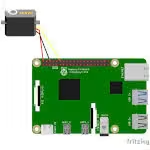
Fritzingというアプリを使えば、電子回路の回路図が簡単に作成できます。Raspberry Piなど、様々な電子部品がパーツとして用意されており、ドラッグ&ドロップで配置できます。標準パーツにない場合は、ネットから追加することも可能です。例えば、Raspberry Pi 4 Model Bのパーツは、フォーラムで共有されているfzpzファイルをダウンロードしてインポートすることで使用できます。


Raspberry Piのシリアルコンソールを試す

/** Geminiが自動生成した概要 **/
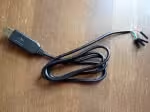
Raspberry Piのシリアルコンソール機能を使うと、ネットワーク環境がなくても有線でRaspberry Piを操作できます。 今回は、Raspberry Pi 4BとUbuntu 20.04、USB-TTLシリアルコンソールケーブルを使って接続を試みました。 Raspberry Pi側でシリアルポートとコンソールを有効化し、ケーブルで接続します。Ubuntu側ではscreenコマンドを使ってシリアルコンソールに接続します。 接続が確立すると、Ubuntuの端末にRaspberry Piのログイン画面が表示され、操作が可能になります。接続を終了するには、ctrl + a、kと入力します。


PHP8でMacabを使い、任意の文字列の読み方を取得する

/** Geminiが自動生成した概要 **/
PHP8でMeCabを使い、文字列の読み方を取得する方法について記述されています。PHP拡張のphp-mecabがPHP8では動作しないため、exec関数でMeCabコマンドを実行し、出力結果を解析することで読み方を取得しています。「初心者用シューズ」を例に、カタカナで「ショシンシャヨウシューズ」、ひらがなで「しょしんしゃようしゅーず」と出力するコードが紹介されています。Ubuntu 20.04、PHP 8.0.10環境で動作確認済みです。PHP8で動作するMeCabライブラリがあればより良いと述べています。


NmapでLAN内のRaspberry Piを探してみる

/** Geminiが自動生成した概要 **/
本記事では、Nmapを活用してLAN内のRaspberry PiのIPアドレスを特定する方法を解説します。 Ubuntu環境ではNmapのインストールからIPアドレス発見までスムーズに進んだ成功事例を紹介。一方、ChromebookのLinux環境ではNmapでのスキャンが上手くいかない問題に直面。その原因が、ChromebookのLinuxがLXCコンテナ上で動作しており、ネットワーク環境がホストと異なるためと判明しました。 コンテナ環境からのLAN内探索の難しさを示し、コンテナ技術への深い理解が不可欠であることを提示します。


Micro:bitでサーボモータの止め方を試す

/** Geminiが自動生成した概要 **/
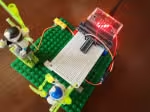
Micro:bitでサーボモーターを制御し、停止させる方法を検証した。ブレットボードと拡張ボードを用い、LEGO人形を乗せて回転を確認。以前の記事でサーボモーターの基準値を90度としたため、Aボタン押下で150度まで回転後、1秒で停止するコードを作成・実行した。結果は1秒後にモーターは停止したが、150度以上に回転していた。サーボモーターへの入力値と実際の回転角度の対応はまだ不明瞭。


ChromebookでPythonのmatplotlibを試してみた

/** Geminiが自動生成した概要 **/
ChromebookでPythonの数学ライブラリNumPyと可視化ライブラリmatplotlibの動作検証を行いました。ASUS Chromebook Detachable CM3で、Linux環境を利用し、`sudo apt install`コマンドで必要なパッケージをインストールしました。TkinterのGUI表示、及び以前作成したmatplotlibを使ったコードの実行に成功。Windows10のWSL2環境ではGUI表示ができなかった一方で、Chromebookでは問題なく動作しました。今後はデータサイエンス向けプラットフォームAnacondaのChromebookでの動作検証も検討しています。


ARM版ChromebookにDropboxをインストールする

/** Geminiが自動生成した概要 **/
ARM版ChromebookでLinuxアプリのDropboxを使うには、.debパッケージが使えないためDbxfsを利用する。pip3でDbxfsをインストール後、Dropboxフォルダを作成し、dbxfsコマンドを実行。表示されるURLにアクセスし、Dropboxにログインして認証コードを取得、端末に入力する。パスフレーズを設定すれば、Linuxファイル配下でDropboxのファイルが操作可能になる。Android版DropboxはChromebookのFilesのLinux共有に対応していないため、この方法が必要。


ChromebookのLinuxアプリで日本語入力をできるようにする

/** Geminiが自動生成した概要 **/
ChromebookのLinuxアプリで日本語入力をするために、MozcとFcitxをインストール・設定する方法を解説。locale設定後、MozcとFcitxをインストールし、設定ファイルを編集してFcitxを自動起動するように設定。fcitx-configtoolでMozcを追加し、geditで日本語入力を確認。geditでは挙動が怪しかったが、他のアプリでは正常に動作。Javaアプリでも日本語入力可能になった。cros-imを使う方法もあるが、geditでは漢字変換できない問題がある。


ChromebookでJava製のアプリを実行する

/** Geminiが自動生成した概要 **/
ChromebookのLinux環境でPENを動かすための手順を紹介した記事の続きで、日本語入力の設定方法を解説している。PENはJava製のため、LinuxにJavaをインストールする必要がある。インストールコマンド `sudo apt install default-jre`、バージョン確認コマンド `java -version` を紹介。その後、`java -jar PEN.jar` でPENを起動できるが、日本語入力ができないため、フォント設定が必要となる。この設定は次の記事で詳しく解説する、と予告している。


Chromebookはプログラミングの教育の端末として向いているか?を調査する

/** Geminiが自動生成した概要 **/
ChromebookのLinuxアプリで日本語入力ができない問題を解決する方法を解説した記事の要約です。 ChromebookのLinux環境では標準で日本語入力ができません。この記事では、fcitx-mozcをインストールすることで日本語入力できるようにする方法を、スクリーンショット付きで丁寧に説明しています。 まず、Linuxターミナルを開き、必要なパッケージをインストールします。次に、設定ファイルを作成・編集し、fcitxを起動するように設定します。最後に、Chromebookを再起動し、入力メソッドの設定で日本語(Mozc)を選択すれば、日本語入力が可能になります。記事では、詳細なコマンドや設定内容、トラブルシューティングについても触れています。


Let's Encryptでwwwありなしに対応する

/** Geminiが自動生成した概要 **/
Let's Encryptを用いて、wwwあり(www.example.com)なし(example.com)両方のドメインでhttpsアクセスを実現する方法。Ubuntu 18.04、Apache2環境を前提とする。 まず、certbotをsnapでインストールし、example.comのhttps化を行う。その後、www.example.comの証明書取得のため、`certbot certonly --webroot`コマンドを実行(webroot-pathはドキュメントルート)。最後に、Apacheの設定ファイル(000-default-le-ssl.conf)にwww.example.comのVirtualHost設定を追加し、example.comへのリダイレクトを設定、Apacheを再起動する。


UbuntuでMySQLのアップグレードが停止する原因を探る

/** Geminiが自動生成した概要 **/
Ubuntu 20.04の開発環境で、MySQL 8系のapt upgradeが停止する問題が発生。原因はMySQLの設定ファイル`mysqld`セクションに`skip-grant-tables`が設定されていたため。この設定はパスワード認証を無効化するためのもので、アップグレード処理と競合した模様。`skip-grant-tables`をコメントアウトすることで問題は解決した。開発環境ではパスワード入力を省略するために設定していたが、セキュリティリスクの高い設定のため、本来の使い方ではない。


PHPのOPCacheで生成されるキャッシュを見る

/** Geminiが自動生成した概要 **/
PHPのオペコードを確認するにはVLD拡張モジュールを使用します。VLDはPHPスクリプトをコンパイルし、生成されたオペコードを人間が読める形式で出力します。出力には、各オペコードの行番号、オペコードの種類、オペランド、結果などが含まれます。これにより、PHPスクリプトの実行方法を詳細に理解し、パフォーマンスのボトルネックを特定するのに役立ちます。VLDのインストールはPECLを利用し、php.iniで`vld.active=1`などを設定することで有効化できます。関数`vld_dump()`で特定の関数のオペコードを出力することも可能です。


WSL2でSOY CMSの開発環境を作ってみた

/** Geminiが自動生成した概要 **/
さくらのVPSにUbuntu 18.04を導入し、SOY CMSを稼働させる手順を解説した記事の要約です。まず、OSインストール後、Apache、PHP、必要なPHP拡張機能、MySQLをインストールします。次に、MySQLにSOY CMS用のデータベースとユーザーを作成し、ファイアウォールでHTTPとHTTPSを許可します。SOY CMSのzipファイルをダウンロードし、ドキュメントルートに展開後、ブラウザからインストールを実行します。SQLite版ではなくMySQL版を利用するため、データベースの設定が必要です。最後に、サイトURLと管理者情報を入力してインストールを完了します。記事ではコマンド操作の詳細やトラブルシューティングも紹介されています。


SheetJSを試してみた

/** Geminiが自動生成した概要 **/
SheetJSは、ブラウザ上でHTMLテーブルから簡単にExcelファイルを生成できるJavaScriptライブラリです。デモを改修し、テーブル要素を指定して`XLSX.utils.table_to_book`でブックオブジェクトを生成、`XLSX.writeFile`でExcelファイル(xlsx)として出力する簡単なコードで実装できます。 表示されたHTMLテーブルのダウンロードボタンをクリックするだけで、テーブル構造を保持したExcelファイルがダウンロードされます。著者は従来PHPのPhpSpreadSheetを使用していましたが、SheetJSも選択肢に加えるとのことです。


gRPC for PHPのインストール

/** Geminiが自動生成した概要 **/
この記事はUbuntu 19.10環境でGoogle Ads APIを使用するためのgRPC for PHPのインストール手順を解説しています。PEAR/PECL、Composerをインストール後、`pecl install grpc`、`pecl install protobuf`コマンドでgRPCとprotobufをインストールします。その後、`/etc/php/7.4/cli/php.ini`と`/etc/php/7.4/fpm/php.ini`両方に`extension=grpc.so`と`extension=protobuf.so`を追加し、`phpinfo()`や`php -m`でインストールを確認します。記事ではComposerのインストール手順も解説していますが、gRPCのインストール自体はComposerを使わずPECL経由で行っています。


【SEO対策】Gueztliで画像のファイルサイズの削減

/** Geminiが自動生成した概要 **/
この記事では、ウェブサイトのSEO対策として画像ファイルサイズの削減に焦点を当てています。GoogleのJPEGエンコーダGuetzliを導入することで、画像品質を維持しながらファイルサイズを大幅に削減できることを実例で示しています。具体的には、115.8kbの画像がGuetzliによって9.4kbまで圧縮され、80%以上の削減に成功しています。また、PageSpeed InsightsによるWebP等の次世代フォーマットの推奨についても触れつつ、Safari非対応やPageSpeed Module導入によるパフォーマンス低下を理由に現状では採用を見送っていることを説明しています。


Ubuntu19.10でSnapのBracketsのライブプレビューが動作しなかった時の対処

/** Geminiが自動生成した概要 **/
Ubuntu 19.10でSnap版Bracketsのライブプレビューが「ファイルへのアクセスが拒否されました」エラーで動作しない問題の対処法。Brackets 1.14 (snap経由)、Chromium 79.0.3945.79 (snap)環境で、GitHubのIssueを参考に解決。解決策は、Bracketsのメニュー「File」→「Enable Experimental Live Preview」を有効にすること。これにより、設定済みのブラウザ(ChromiumやFirefox)でライブプレビューが正常に動作するようになった。


Google Analytics APIの承認で苦戦したので、承認されるまでの流れをまとめてみた

/** Geminiが自動生成した概要 **/
Google Analytics APIの承認取得に苦労した著者が、その過程を詳述。OAuth同意画面の設定から始まり、Googleからの度重なるメールでの指摘に対応していく。 ホームページ、プライバシーポリシーの設置、アプリ操作動画の提出を求められ、動画はクライアントIDの表示や言語設定など細かい指示に従い作成し直した。最終的に承認を得るまで、動画の翻訳やスコープ設定の不備など、多くの修正を余儀なくされた。


PHPで形態素解析エンジンのMaCabを使用する為の手順のメモ

/** Geminiが自動生成した概要 **/
Ubuntu 19.10環境でPHPからMeCab形態素解析エンジンを使用する手順をまとめたメモです。MeCab、辞書(mecab-ipadic-utf8, mecab-ipadic-neologd)、php-mecabをインストールし、PHPからMeCabを呼び出すテストコードを実行しています。 php-mecabインストールでは、phpize、configure、make、installを行い、mecab.iniを作成、ApacheとCLIで有効化しました。テストコードは"今日は晴天なり"を解析し、結果を配列で出力しています。ブラウザと端末の両方から実行し、期待通りの解析結果が得られました。


SOY InquiryでGoogleのreCAPTCHA v3に対応しました

/** Geminiが自動生成した概要 **/
SOY InquiryがGoogle reCAPTCHA v3に対応しました。reCAPTCHA v3は、ユーザーの行動を分析してボットを判別する仕組みで、従来の文字入力やチェックボックス操作は不要です。SOY CMSのプラグインとして提供され、有効化するとサイト右下にreCAPTCHAロゴが表示されます。v3は学習ベースで精度が向上するため、初期は精度が低い可能性があります. 現時点ではJavaScript無効環境への対策は未対応です。最新版は公式サイトからダウンロード可能です。関連記事では、同一IPからの連続問い合わせをブロックする方法を紹介しています。


米油で揚げると揚げ物の食感がさっぱりとする

/** Geminiが自動生成した概要 **/
米油で揚げた揚げ物は、菜種油と比べてさっぱりとした食感になる。その理由は、米油に含まれる成分や脂肪酸構成にあると考えられる。米油はγ-オリザノールやフェルラ酸を含み、アクロレインの発生量が少ない。脂肪酸組成は、菜種油粕と比べて飽和脂肪酸と多価不飽和脂肪酸が多い。特にミリスチン酸の存在が注目される。米油は米ぬかから作られるため、米ぬか自体にもまだ知られていない可能性が秘められていると考えられる。


ヤシガラを試したら綺麗な細根が増えたらしい

/** Geminiが自動生成した概要 **/
ヤシガラ使用で植物の細根が増えたという話から、ヤシガラに含まれる成分の影響を考察。ヤシガラはココヤシの油粕で、カリウムの他、油脂由来の脂肪酸が含まれる可能性がある。脂肪酸は通常肥料成分として注目されないが、アーバスキュラー菌根菌(AM菌)の培養に脂肪酸が有効だったという研究結果から、ヤシガラ中の脂肪酸がAM菌を活性化し、ひいては植物の発根を促進した可能性が考えられる。特に、ヤシ油に含まれるパルミトレイン酸はAM菌の増殖に効果がある。ただし、ヤシガラの油脂含有量によっては効果がない可能性もある。


さくらのVPSで追加ストレージ(NFS)を利用してみた

/** Geminiが自動生成した概要 **/
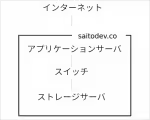
画像データが容量の大部分を占めるサイト運営において、さくらのVPS 1Gプランのストレージ容量が逼迫し、バックアップ時の負荷でサイト表示に不調が生じていたため、追加ストレージ(NFS)の導入手順を解説。 まず、VPSコントロールパネルでスイッチを作成し、アプリケーションサーバとNFSのネットワークインターフェースに紐づける。次に、追加ストレージ(NFS)を契約し、IPアドレスとネットマスクを設定、同じくスイッチを紐づける。 その後、SSHでアプリケーションサーバに接続し、マウントポイントを作成、ネットワークインターフェースを設定、NFSをマウントするコマンドを実行。最終的に、再起動後も自動マウントされるようcrontabを設定する。 記事ではUbuntu 18.04.2での手順を記述。また、SOY CMSでNFSを利用するためのプラグイン開発中であり、問い合わせフォームへのリンクを掲載している。


Windows10 Apache2.4でlocalhostの接続拒否の解決方法

/** Geminiが自動生成した概要 **/
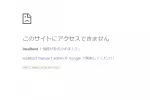
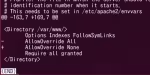
Windows10のアップデート後、Apache2.4のlocalhostが接続拒否となった。httpd.confのInclude行のコメントアウトを外す際に、VirtualHost行のコメントも外してしまったことが原因でsyntaxエラーが発生していた。さらに、httpd-vhosts.confのVirtualHost設定で指定されたDocumentRootのsoycmsディレクトリが欠落していたため、Apache再起動時にエラーが発生。管理者権限でコマンドプロンプトを実行し、Apacheを再起動することでlocalhostへの接続が復旧した。httpd.confのDocumentRoot設定は修正不要であったが、httpd-vhosts.confで指定したDocumentRootディレクトリは必須であることが判明した。


さくらのVPSにUbuntu18.04を入れてSOY CMSを動かした時のメモ

/** Geminiが自動生成した概要 **/
SOY CMSでMySQL 8系に接続できない場合、認証方式の違いが原因です。MySQL 8系は`caching_sha2_password`がデフォルトですが、SOY CMSは`mysql_native_password`で接続します。解決策は、MySQLの設定ファイル`mysqld.cnf`の`[mysqld]`セクションに`default_authentication_plugin=mysql_native_password`を追加し、MySQLを再起動します。新規インストール時はインストール時に`mysql_native_password`を指定できます。既存ユーザの場合は、MySQLにログインし`ALTER USER 'ユーザ名'@'localhost' IDENTIFIED WITH mysql_native_password BY 'パスワード';`を実行し、`FLUSH PRIVILEGES;`で変更を適用します。


UbuntuでさくらのVPS for Windows Serverを使用する

/** Geminiが自動生成した概要 **/
Ubuntu環境で、Remminaを使ってさくらのVPS for Windows Serverに接続する方法を解説。Remminaをインストール後、起動し、新規プロファイルを作成。VPSの接続情報を入力する際、色数をGFX RFX (32 bpp)に変更することが重要。標準の色数のままだと接続エラーとなる。設定保存後、接続ボタンをクリックすることで、Windows Serverのデスクトップ環境にアクセスできる。


Go言語でKVSのRedisを使ってみる

/** Geminiが自動生成した概要 **/
Go言語で複数サーバ間のセッション共有を実現するため、KVSのRedisを導入した。UbuntuにRedisをインストール後、Go言語でRedigoパッケージを用いてRedisに接続。`conn.Do("コマンド", "キー", "バリュー")`でRedisを操作し、SETで値を格納、GETで取得、DELで削除できることを確認した。ただし、削除済みキーを取得するとGo側ではエラーが発生する点に注意が必要。Redisを用いることで複数サーバ間のデータ共有が可能となる。


SOY Inquiryで悪質なお問い合わせをブロックする機能を追加しました

/** Geminiが自動生成した概要 **/
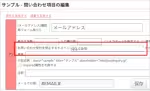
SOY Inquiryに、悪質な問い合わせをブロックする機能が追加されました。qq.comドメインからのスパム問い合わせが急増したため、設定画面でカンマ区切りでドメインを指定してブロックする機能を実装。メールアドレス必須設定時に限り、アドレス未入力もブロック対象となります。 この機能追加により迷惑問い合わせは解消されました。ただし、完璧な対策ではないため、将来的には画像認証の改善も検討されます。更新版パッケージはサイト(https://saitodev.co/soycms/soyinquiry)からダウンロード可能です。


Go言語でQtを扱ってみる on Ubuntu

/** Geminiが自動生成した概要 **/
Ubuntu 18.04にGo言語とQtをインストールし、GoでQtアプリケーションを開発する手順を記録した記事です。Go 1.11、Qt 5.11.1をインストールし、QtのサンプルWebブラウザの実行を確認後、GoのQtバインディングパッケージ`github.com/therecipe/qt`をインストールしました。`qtsetup`コマンドでパッケージの準備中に問題が発生しましたが、`generate`終了時点で中断し、サンプルプログラムを実行したところ、正常に動作することを確認しました。


UbuntuでAndroid Debug Bridgeを使ってみる

/** Geminiが自動生成した概要 **/
Ubuntu 18.04でAndroid Debug Bridge (ADB) を使用してAndroidアプリをデプロイする方法を紹介しています。ADBをインストール後、Go Mobileのサンプルコードをエミュレータと実機(ZTE Blade V580, Android 5.1)にデプロイしました。エミュレータではバージョン不一致でアプリは起動しませんでしたが、実機では開発者モードを有効化し、USBデバッグをONにすることで、`gomobile install`コマンドでアプリのデプロイと起動に成功しました。


UbuntuにAndroidのエミュレータを入れる

/** Geminiが自動生成した概要 **/
Ubuntu 18.04にAndroidエミュレータを導入する方法。必要なライブラリをインストール後、Android Studioをダウンロード、インストールし、パスを通す。次に、KVM関連のライブラリをインストールし、ユーザーにKVMの使用権限を与える。Android Studioを再起動し、AVDマネージャーから好みのエミュレータを作成、実行することで、開発機上でAndroidアプリの動作確認が可能になる。


Go言語のGo MobileでAndroidアプリを開発してみる

/** Geminiが自動生成した概要 **/
Ubuntu 18.04 でGo言語を用いてAndroidアプリ開発を行う手順を解説。Go Mobileを利用し、サンプルコードをAndroid端末で実行するまでを扱う。 開発環境としてJava8、Android NDK r16b、Go 1.10.3を導入。 zshを使用しているため、`.zshrc` にパスを設定。 Go Mobileのインストールと初期化後、サンプルコード`golang.org/x/mobile/example/basic`を取得し、`go run`で動作確認。 `gomobile build`コマンドでapkファイルを生成し、Dropbox経由でAndroid端末に転送、インストール、実行。 端末の設定で「提供元不明のアプリ」を許可する必要がある。


Go言語でhtmlからの文字の部分的取得

/** Geminiが自動生成した概要 **/
Go言語でWebページから本文を抽出するプログラムの説明です。`https://saitodev.co/article/%E3%83%A4%E3%83%96%E3%82%AC%E3%83%A9%E3%82%B7%E3%81%AE%E5%9F%B7%E5%BF%B5` から、`<div class="post-content">` と `<!-- .post-content -->` で囲まれた本文を抽出します。 `bufio.NewReader` でHTMLを一行ずつ読み込み、`strings.Index` で "post-content" を検索。開始タグを見つけたら `readMode` フラグをtrueにして本文を `content` 変数に蓄積、終了タグを見つけたらループを抜けます。抽出した本文は `test.html` ファイルに保存されます。


SOY2HTMLで繰り返し表示 - HTMLList編

/** Geminiが自動生成した概要 **/
SOY CMSのブロック内で繰り返し表示される記事に、一定の間隔で任意の文字列を表示するには、下記の手順に従います。 1. HTMLListクラスを継承したPHPクラスを作成し、populateItemメソッドで表示したい内容をHTMLタグで記述します。 2. HTMLファイルで、populateItemメソッドで作成したHTMLタグをsoy:idを使用して囲みます。 3. 表示する間隔をsoy:id="loop"に指定します。 4. 表示する文字列をsoy:id="index"に指定します。 これで、指定した間隔で任意の文字列が繰り返し表示されます。


プラグイン毎に詳細画面を持たせる拡張ポイントsoyshop.config.php

/** Geminiが自動生成した概要 **/
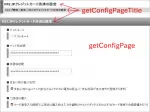
SOY Shopプラグインの拡張ポイントsoyshop.config.phpは、プラグイン毎に詳細設定画面を作成するための機能です。プラグインディレクトリにsoyshop.config.phpを設置し、インターフェース`SOYShopConfigPageBase`を実装することで、`http://ドメイン/CMSインストールディレクトリ/soyshop/index.php/Config/Detail?plugin=プラグインID` でアクセス可能な設定ページが生成されます。 主要なメソッドは`getConfigPage()`(設定画面のHTMLを出力)、`getConfigPageTitle()`(設定画面のタイトル)、`redirect()`(リダイレクト)です。`getConfigPage()`では、SOY2HTMLを用いてHTMLを生成するのが一般的です。PAY.JPクレジットカード支払いモジュールでは、`PayJpConfigPage`クラスとテンプレートファイルを使用して設定画面を構築しています。`redirect()`メソッドは、設定更新後などにURLパラメータを追加してリダイレクトする際に使用します。


Ubuntuでタッチパッドでアイコンの上を軽く触れるだけでドラックしてしまう問題について

/** Geminiが自動生成した概要 **/
Ubuntu 17.10にアップグレード後、ASUS U37VCのタッチパッドで、軽く触れるだけでアイコンがドラッグされる問題が発生。Synapticsタッチパッドの設定ファイル(/etc/X11/xorg.conf.d/70-synaptics.conf)の"FingerHigh"オプションの下に、"MaxTapTime" "50"を追加し、再起動することで解決。このパラメータはタップ認識の強さを設定するもので、値を小さくすると誤認識を減らせる。設定反映には再起動が必要。


Ubuntuでsendmailをインストールする

/** Geminiが自動生成した概要 **/
UbuntuサーバーにSendmailをインストールする際、SSL設定で処理が停止する問題が発生。解決策として、手動でSSL証明書関連ファイルを作成し、所有権とパーミッションを設定後、`dpkg --configure -a`コマンドでインストールを完了させた。その後、SOY CMS/Shopのテスト送信機能を用いて、Sendmail経由のメール送受信が正常に行えることを確認した。最後に、停止中のジョブをkillするかサーバー再起動の必要性について言及している。


さくらVPSにJenkinsを入れて、Selenium + php-webdriverを動かせるようにする

/** Geminiが自動生成した概要 **/
さくらVPS(Ubuntu 16.04)にJenkinsを導入し、Seleniumとphp-webdriverでUIテストを自動化する方法を紹介。Jenkinsインストール後、初期設定、ジョブ作成、Git連携、ビルドトリガー設定、シェルスクリプト実行設定、メール通知設定を行い、Apacheの設定を調整してテスト実行環境を構築。15分毎にGitリポジトリをポーリングし、変更があれば自動的にテストを実行、結果をメールで通知。これにより、月700円のVPS費用で継続的なUIテストを実現。


さくらVPS上でSeleniumとphp-webdriverを利用する

/** Geminiが自動生成した概要 **/
さくらVPS(Ubuntu 16.04)にSeleniumとphp-webdriverによるUIテスト環境を構築する方法。Selenium実行には仮想デスクトップ(Xvfb)とChromiumが必要で、手順はApache/PHP設定、Java8、Selenium、Xvfb、Chromium、ChromeDriverインストール、そしてSelenium起動スクリプト(load.sh)作成。load.shはXvfbとSeleniumを同時に起動し、ブラウザは仮想デスクトップ上で動作する。動作確認は http://(VPSのIPアドレス):4444 で行う。Jenkinsの設定とload.shの自動起動設定は今後の課題。


Dropboxで同期しないフォルダを設定する

/** Geminiが自動生成した概要 **/
Dropboxの有料プランで、既に280GB使用しているアカウントに、容量20GBのVPSサーバにある4GBのサイトをバックアップする必要があった。Dropboxの容量がサーバ容量を大きく超えていたため、同期でサーバ容量が逼迫する懸念があった。しかし、Dropboxの「exclude add」コマンドで同期しないフォルダを指定し、不要なフォルダを逐次除外することで、サーバ容量の問題を回避できた。最終的に、バックアップスクリプトを作成しcronに登録することで、Dropboxを使ったサイトバックアップを実現した。


Node.jsとSocket.IOでリアルタイムのチャットアプリを作ってみる

/** Geminiが自動生成した概要 **/
Node.jsとSocket.IOを用いたチャットアプリ構築後、Let's Encryptで常時SSL化する方法を解説。自己署名証明書ではブラウザ警告が出るため、無料のLet's Encryptを利用。Certbotによる証明書取得手順、Nginxの設定変更(SSL設定追加、httpトラフィックのhttpsリダイレクト)を説明。 Socket.IOのサーバー側コード修正では、httpsオプションを追加し、取得した証明書と秘密鍵を指定。これにより、チャットアプリがセキュアなhttps接続で利用可能になる。


Apache2.4.27の標準設定ではHTTP/2が使用できなくなったのでその対応

/** Geminiが自動生成した概要 **/
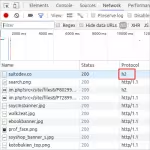
Apache 2.4.27にアップグレード後、prefork設定ではHTTP/2が使えなくなったため、workerに変更した事例。preforkではHTTP/2が無効化される仕様変更が原因。Ubuntu 16.04環境で、PHPをFastCGI(php7.0-fpm)にし、`a2dismod`と`a2enmod`コマンドでMPMをworkerに切り替えた。`apachectl -V`で確認後、ブラウザでHTTP/2が有効化されたことを確認。ただし、画像はキャッシュの影響でHTTP/1.1だったが、キャッシュクリアで解決した。


ApacheサーバでBrotliを使用してみた

/** Geminiが自動生成した概要 **/
常時SSL化はSEO上効果がある。GoogleはHTTPSをランキングシグナルとして使用しており、サイトのセキュリティ向上はユーザー体験の向上に繋がるため、間接的にSEO効果が見込める。ただし、HTTPS化自体が劇的なランキング上昇をもたらすわけではない。相対的にHTTPサイトより優位になる程度の影響と考えられる。また、サイト表示速度の向上も期待できるが、適切な設定が必要。常時SSL化は必須事項となりつつあり、SEO対策としてだけでなく、セキュリティ向上とユーザーへの信頼感醸成という観点からも重要である。


Googleの圧縮アルゴリズムBrotliを試してみた

/** Geminiが自動生成した概要 **/
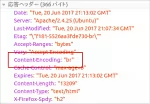
Brotli圧縮を試した結果、gzipよりも高い圧縮率を実現できることが分かり、サーバーでの利用を検討。Ubuntu 18.04ではaptでbrotliをインストール可能。画像ファイルの圧縮テストでは、オリジナル870.3kBに対し、Brotliは856.8kB、gzipは861.0kBと、Brotliが僅かに優れていた。圧縮コマンドは`brotli 元ファイル -o 圧縮ファイル`、解凍は`brotli -d 圧縮ファイル -o 元ファイル`。次の記事では、ApacheサーバーでBrotliを利用する方法を解説する。


FCrackZipでzipファイルに設定されたパスワードを調べる

/** Geminiが自動生成した概要 **/
Ubuntu 17.04環境で、パスワードを忘れたzipファイルをfcrackzipを用いて解凍する方法を紹介。fcrackzipをインストール後、パスワード付きzipファイルを作成し、`fcrackzip -l 4 -u hoge.zip`コマンドでパスワードを解析する。`-l`オプションで解析する文字数を指定し、`-u`オプションで解凍を試みることでパスワード「hoge」を発見。解析時間は文字数に比例するため、パスワード設定時は文字数が重要。記事では、SOY CMSへの総当り攻撃やサイバー攻撃増加についても関連付けて言及している。


FFmpegとAudacityで動画の音声の調整に挑戦!

/** Geminiが自動生成した概要 **/
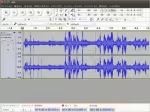
動画編集ソフトFFmpegとAudacityを使って、動画の音声調整に挑戦した記録。元の動画の音量が小さく、ノイズが多かったため、Audacityで音量増幅とノイズ除去を実施。FFmpegで動画と音声の結合を行い、改善された動画を作成した。具体的には、Audacityで波形を見ながら音量を30dB増幅し、ノイズプロファイルを採取してノイズ除去を2回行った。結果、「サー」というノイズが消え、以前より聞き取りやすい音声になった。


PHPExcelを使ってみた

/** Geminiが自動生成した概要 **/
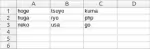
PHPExcelライブラリを使ってExcelファイルからデータ抽出する方法を紹介。Ubuntu 17.04、PHP 7.1.5環境で、php7.1-xml、php7.1-gd、php7.1-zipをインストール後、PHPExcelをダウンロード。サンプルxlsファイルからデータを読み込むPHPコードを掲載し、セル番号と値を出力する例を示している。コードは拡張子による読み込み方法の切り替え、複数シートへの対応、行とセルのイテレータによる値の取得を実装。出力結果の画像も掲載。


NW.jsを試す

/** Geminiが自動生成した概要 **/
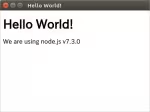
中学生向けプログラミング教室で、JavaScriptでアプリ制作をする生徒が出てきたため、デスクトップアプリ作成の選択肢としてNW.jsをUbuntuで試した。npmでnw.jsをインストール後、index.htmlとpackage.jsonを作成し、`npm start`で実行した結果、"Hello World!"とNode.jsのバージョンが表示された。ランチャーに登録したNW.jsアイコンからも同じ画面が起動できた。しかし、端末操作が必要なため、中学生には敷居が高いと判断し、他の方法を検討することにした。


端末でupgradeの際の差異の確認で表示を終了する

/** Geminiが自動生成した概要 **/
apt upgrade中に設定ファイルの変更差分を確認したい時、差分表示の最後に(END)と表示され終了方法が分からなくなることがある。その場合は「q」を押せば終了する。EscやCtrl+C、Ctrl+Zでは終了しないので注意。


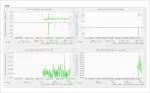
Muninで監視用サーバを構築する2

/** Geminiが自動生成した概要 **/
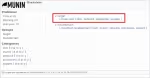
外部サービス監視のため、対象サーバ(192.168.80.80)にmunin-nodeをインストールし、監視サーバ(192.168.100.120)のIPを許可するよう設定ファイルを編集。ファイアウォールで4949ポートを開放する。次に、監視サーバ側でmunin.confに監視対象のホスト名(hoge.com)とIPアドレスを追記。Apacheを再起動後、Munin画面に新しいリンクが表示されれば設定完了。


Muninで監視用サーバを構築する1

/** Geminiが自動生成した概要 **/
Webサービスの利用者増加に備え、Ubuntu 16.04サーバにMuninを導入して監視環境を構築した。Apacheのインストールと設定、muninとmunin-nodeのインストール後、アクセス制限を解除し、Basic認証を設定した。最後にファイアウォールでポート80, 443, 4949を開放し、セキュリティを強化した。今回は監視サーバ自体の設定を行い、次回は監視対象サーバの設定を行う。


Dropboxにバックアップする時はパスワード付きzipにしておく

/** Geminiが自動生成した概要 **/
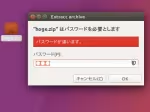
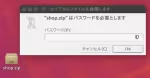
Dropboxへのバックアップ時に、個人情報を含むデータベースをzip圧縮する際のセキュリティ強化策として、パスワード付きzipファイルの作成方法を紹介している。 zipコマンドの-eオプションで暗号化が可能だが、対話式でパスワード入力を求められるため、crontabでの自動化にはexpectコマンドを使用する必要がある。サンプルスクリプトでは、expectでパスワード入力を自動化し、指定ディレクトリをパスワード付きzipファイルとしてDropboxにバックアップする方法を示している。 スクリプトの実行例として、Dropboxへのアップロードとダウンロード後の解凍時にパスワードが要求されることを確認し、セキュリティが向上したことを示している。さらに、パスワードの強度を高める方法や都度生成する仕組みの必要性にも言及している。


SOY CMSのサイトのバックアップをDropboxで行う

/** Geminiが自動生成した概要 **/
SOY CMSサイトのDropboxバックアップ方法を紹介。まずDropboxアカウントを作成し、サーバーに64ビット版CLI版Dropboxをインストール。サーバをDropboxアカウントにリンク後、バックアップスクリプト(dbbackup.sh)を作成し、cronで毎朝3時にサイトディレクトリをzip圧縮してDropboxへ同期させるよう設定。自動起動設定としてcrontabの@rebootを利用。debファイル経由のインストール方法も追記。再起動しない場合はdropbox start -iコマンドを試す。パスワード付きzip化などの関連記事へのリンクも掲載。


MySQLのバックアップスクリプトを作成してみた

/** Geminiが自動生成した概要 **/
CPIの仮想専用サーバで開発中に、無料の50GBバックアップサーバを利用してMySQLのデータベースをバックアップするシェルスクリプトを作成した。スクリプトは`mysqldump`で全データベースをダンプし、gzipで圧縮、`scp`と`expect`を用いてパスワード認証でバックアップサーバに転送する。`expect`はscpのパスワード入力を自動化し、cronでの実行を可能にする。古いバックアップファイルの削除処理は未実装。`chmod +x`で実行権限を与え、cronで毎日実行するように設定。最後にバックアップサーバにbackupディレクトリを作成し、動作確認を行った。


SOY CMSの画像のリサイズでJPEGのロスレス圧縮を追加した

/** Geminiが自動生成した概要 **/
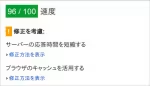
SOY CMSでサーバサイド画像リサイズを実装後、PageSpeed Insightsで「ロスレス圧縮で容量削減可能」と指摘されたため、jpegoptimを導入した。Ubuntuに`sudo apt-get install jpegoptim`でインストール後、`/CMSインストールディレクトリ/common/im.inc.php`の`imagejpeg`実行後に`jpegoptim $savepath`を実行するよう改修。これにより、ロスレス圧縮の指摘が解消され、PageSpeed Insightsのモバイルスコアが93から96に向上した。変更コードはフォーラムで配布されている。


当サイトをHTTP/2対応して表示の爆速化してみた

/** Geminiが自動生成した概要 **/
Let's Encryptの証明書更新を自動化するため、CertBotを導入した。以前の方法は使えなくなったため、公式サイトの手順に従い、snapd経由でCertBotをインストール。`certbot certonly --apache`コマンドで証明書を取得し、Apacheの設定を自動更新。 cronで`certbot renew`を定期実行することで自動更新を実現。`--dry-run`オプションでテストも可能。以前の`letsencrypt-auto`コマンドは非推奨となったため、CertBotへの移行が必須。


apt-get upgradeで保留と表示された時

/** Geminiが自動生成した概要 **/
Ubuntuで`apt-get upgrade`を実行した際、「以下のパッケージは保留されます」と表示され、アップグレードが保留される場合がある。保留されたパッケージ(例: linux-generic)を`sudo apt-get install パッケージ名`で個別にインストール後、再度`apt-get update`と`apt-get upgrade`を実行すると、保留が解消されアップグレードが正常に完了する。


Terminator上でEmacsを起動すればxclipが使えるのか?

/** Geminiが自動生成した概要 **/
Emacsでxclipを使いたいが、tmuxではコピーモードの仕様でうまくいかない。そこで、itermのような端末を探し、terminatorをインストール。分割もでき、Emacsからシステムのクリップボードへコピー、貼り付けが期待通りに動作した。さらに、terminatorの別ウィンドウのEmacs間でもコピー、貼り付けができた。結果、開発環境をTerminator + Zsh + Emacsにすることに決定。


Emacsでクリップボードを使ってコピペしたい

/** Geminiが自動生成した概要 **/
Emacsでクリップボードの共有設定をしたが、GUI環境では動作するものの、端末(emacs -nw)では動作しない問題に直面。xclipをインストールし設定を追加することで端末上でもコピペが可能になった。しかし、tmux上でEmacsを起動した場合はxclipが機能せず、更なる設定が必要な状況に陥っている。


フォームの自動補完が表示されているところをキャプチャしたい

/** Geminiが自動生成した概要 **/
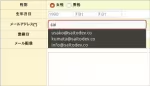
フォームの自動補完画面をキャプチャしたいが、標準のスクリーンショットでは消えてしまう。そこで、ShutterというLinuxアプリを使用する方法を紹介。手順は、(1)標準機能で画面全体をキャプチャ、(2)Shutterで自動補完部分のみをキャプチャ(カウントダウン機能を利用)、(3)画像編集ソフトで合成。Shutterはソフトウェアセンター、またはUbuntu 20.04では`sudo add-apt-repository ppa:linuxuprising/shutter`と`sudo apt install shutter`でインストール可能。


SSHで外部のネットワークからログインできるようにする

/** Geminiが自動生成した概要 **/
Sambaサーバに外部からSSH接続できるよう設定した手順の記録。まずSambaサーバにSSHをインストールし、プライベートIPアドレス(192.168.11.8)を設定、ルーターのIPアドレスをゲートウェイに設定した。次に外部からのSSH接続のため、rootログインを禁止し、無線LANルーターでポートフォワーディング(外部ポート71823→内部ポート22)を設定。外部IPアドレス(例:127.0.0.1)へポート71823を指定してSSH接続を確認した。パスワード認証はセキュリティ的に不安なので、次回は鍵認証を設定予定。


Goで運営しているサイトでLet's Encryptを利用してみた

/** Geminiが自動生成した概要 **/
Go製WebアプリをHTTP/2で運用するために、Let's EncryptでSSL証明書を取得した。取得手順は、letsencryptコマンドで証明書を作成し、Goのコードに証明書のパスを指定するだけ。`http.ListenAndServe`を`http.ListenAndServeTLS`に変更し、fullchain.pemとprivkey.pemのパスを設定することでHTTPS化。証明書取得後、サイトはHTTP/2で動作するようになった。


さくらのVPS + Apache2.4のサーバでSSL対応してみた

/** Geminiが自動生成した概要 **/
さくらVPS上のApache2.4でSSL証明書を設定する方法を解説した記事です。opensslを用いて秘密鍵とCSRを作成し、認証局に提出、発行された証明書と中間CA証明書を所定のディレクトリに配置、Apacheの設定ファイルを編集してSSLを有効化します。設定ファイルでは、証明書ファイル、秘密鍵ファイル、中間CA証明書のパスを指定します。最後にApacheを再起動し、httpsでアクセスしてSSL設定を確認します。記事ではLet's Encryptを使った簡便な設定方法への言及もあります。


デジカメ内の写真を間違えて消してしまった時はPhotoRec!

/** Geminiが自動生成した概要 **/
デジカメのSDカードから外付けHDDへ写真移動中、エラーでデータが消失。SDカード側も削除済みで焦ったが、PhotoRecというオープンソースの復元アプリを発見。Ubuntuにインストール(sudo apt-get install testdisk)後、sudo photorecを実行。SDカードを選択し、ホームディレクトリに復元先を設定。あっという間にデータが復元され、事なきを得た。


さくらのVPSにGoの環境を構築してみた

/** Geminiが自動生成した概要 **/
さくらのVPSにGo環境を構築し、アプリケーションサーバを起動した際のメモ。UbuntuにGit, Go, MySQLをインストールし、アプリをビルド、実行した。ポート80での起動はroot権限が必要だったため、`sudo ./app -addr=:80`で実行。バックグラウンド実行は`&`を追加し、停止は`kill -KILL プロセスID`を使用。セキュリティ設定は別途必要。


使わなくなったパソコンにSambaを入れて、ファイル共有用のサーバを構築してみた

/** Geminiが自動生成した概要 **/
使わなくなったWindows7マシンにUbuntuをインストールし、Sambaでファイル共有サーバーを構築する方法。 手順は、Ubuntuインストール後、端末でSambaをインストールし、共有フォルダ`/home/share`を作成、パーミッションを設定。`/etc/samba/smb.conf`を編集し、ゲストアクセスを許可する設定を追加。Sambaを再起動し、ファイアウォールで必要なポートを開放。自動起動設定も実施。 Windowsからは、ネットワークドライブの割り当て機能を使い、`\\SambaサーバーのIPアドレス\Share`でアクセス可能。`Share`部分はsmb.confで設定した共有名。


Dockerの他コンテナにあるSOY CMSからMySQLのコンテナにアクセスしてみる

/** Geminiが自動生成した概要 **/
Docker Composeを用いて、PHP7/ApacheとMySQLのコンテナを連携させ、SOY CMSを動作させる方法を解説。MySQLコンテナでは`bind-address`を指定し、PHPコンテナでは`pdo_mysql`拡張をインストールする必要がある。データベース接続設定では、MySQLコンテナの内部IPアドレスとポート(3306)を指定。SOY CMSのデータベース設定ファイル(mysql.php)を適切に編集することで、コンテナ間のデータベースアクセスを実現。記事では、`docker-compose.yml`の設定例や、コンテナ内でのデータベース作成手順、SOY CMSの初期設定画面へのアクセス方法などを示している。また、PHP7環境でのSOY CMS動作に関する修正はGitHubで公開されている。


さくらのVPSにPHP7を入れてSOY CMSを動かしてみた

/** Geminiが自動生成した概要 **/
さくらのVPSにPHP7をインストールし、SOY CMSを動かす手順を解説した記事。共有サーバーの表示速度低下を改善するため、VPSに移行。手順は既存記事を参考に、PHPインストール部分を更新。 Apache2.4インストール後、Ondřej Surý氏のPPAを用いてPHP7.0を導入し、関連モジュールをインストール、Apache2の設定を行った。PHP7でSOY CMSを動かすにはファイル修正が必要で、修正済みパッケージはsaitodev.co/soycms/からダウンロード可能。


Dockerで構築したPHP7の環境でSOY CMSを動かしてみる

/** Geminiが自動生成した概要 **/
Docker上のPHP7環境でSOY CMSを動かす手順を解説。前回はmbstringが不足しエラーが発生したが、Dockerfileに`docker-php-ext-install mbstring`を追加し解決。elfinderは未対応だが、その他は動作し爆速に。Dockerfileとphp.iniの設定例、コンテナ起動コマンドも紹介。修正版SOY CMSはGitHubで公開中。


DockerでPHP7の環境を構築してみる

/** Geminiが自動生成した概要 **/
Dockerを使ってPHP7環境を構築する方法を紹介しています。UbuntuへのDockerインストール手順、Dockerfileの作成、コンテナイメージのビルド、コンテナの起動、PHPバージョン確認、ブラウザでのphpinfo表示確認までを解説。Dockerを使うことで、簡単にPHP7環境を構築し、動作確認できることを示しています。ルートディレクトリ操作の課題は残っていますが、Apache設定などを省略できる手軽さがメリットです。


さくらのVPSでSOY CMSを動かした時のメモ

/** Geminiが自動生成した概要 **/
Apacheサーバのバージョン表示はセキュリティリスクとなるため、非表示にすることが推奨されています。本記事では、Apacheの設定ファイル`httpd.conf`または`apache2.conf`を編集することで、バージョン情報を隠す方法を解説しています。具体的には、`ServerTokens`ディレクティブを`Prod`に設定することで、公開されるサーバ情報を最小限に抑えられます。また、`ServerSignature`ディレクティブを`Off`にすることで、エラーページなどからサーバのバージョン情報が削除されます。これらの設定変更後、Apacheを再起動することで変更が反映されます。さらに、セキュリティ対策としてmod_securityなどのセキュリティモジュール導入も推奨しています。


SOY Shopの商品レビュープラグインでレビュー投稿時にポイントを付与

/** Geminiが自動生成した概要 **/
SOY Shopの商品レビュープラグインに、レビュー投稿時にポイントを付与する機能が追加されました。 プラグイン設定画面で付与ポイント数を指定し、簡易ポイント制設定プラグインと併用することで、レビュー投稿時にユーザーにポイントが付与されます。ポイントはレビューが公開されたタイミングで付与され、誹謗中傷対策として、管理画面でレビューを承認後に公開する設定も可能です。この機能を含むパッケージはsaitodev.coからダウンロードできます。また、以前の改修では、スパム対策としてCAPTCHAも追加されています。


SOY CMSのカテゴリページでカテゴリごとに画像の出し分けを行う

/** Geminiが自動生成した概要 **/
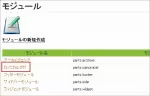
SOY CMSのブログカテゴリページで、カテゴリごとに画像や文章を出し分ける方法を紹介します。各カテゴリページに異なるコンテンツを表示するには、モジュール機能を活用します。モジュール内にPHPコードを記述し、`$htmlObj->mode == "_category_"`でカテゴリページかどうかを判断、`$htmlObj->label->getCaption()`で現在のカテゴリ名を取得します。switch文でカテゴリ名ごとにcaseを追加し、それぞれに表示したいHTMLをechoで出力します。モジュールタグ(`<!-- cms:module="モジュール名" -->`)をテンプレートに挿入すれば完了です。HTMLコメントタグで記述されるため、テンプレートをPHPで汚染しません。


SOY Shopの商品レビュープラグインにCAPTCHAを追加

/** Geminiが自動生成した概要 **/
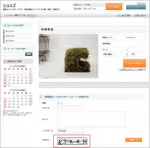
SOY Shopの商品レビュープラグインに、スパム対策としてCAPTCHA機能が追加されました。GDライブラリを利用した画像認証タイプで、GDが利用できない環境ではキーワード入力方式に切り替え可能です。 この機能はSOY CMSフォーラムからダウンロードできます。スパム投稿に悩まされているユーザーは導入を検討すると良いでしょう。


パーツモジュールでカノニカルタグを作ってみた

/** Geminiが自動生成した概要 **/
SEO対策のカノニカルタグを、ページ毎に挿入する手間を省くため、パーツモジュールで自動生成する仕組みを作成した。 ブログページとそれ以外のページで処理を分け、ブログページでは記事、カテゴリ、月別アーカイブそれぞれのモードに応じてURLを生成。HTMLテンプレートに`<link rel="canonical" href="生成したURL">`を出力することで、どのページでも正しいカノニカルタグが自動で挿入されるようになった。 実際にカテゴリページで確認した結果、期待通りのURLが出力され、今後の作業効率化に繋がることが期待される。


SOY CMSでどのページでも使えるブログのサイドバーを作ってみた

/** Geminiが自動生成した概要 **/
SOY CMSのPHPモジュールを使用して、ブログページのサイドバーコンテンツを他のページでも表示できるようになった。最新の投稿、カテゴリー一覧、月別アーカイブを取得するロジックを実装し、表示を整形した。これにより、ブログページと同様のコンテンツを非ブログページでも表示できるようになった。また、使用したSOY2DAOFactoryとSOY2Logicはデータベース操作やロジック処理を行うために使用された。

おすすめの検索キーワード
おすすめの記事

Powered by SOY CMS   ↑トップへ